

営業事務の担当者が、注文の電話とメールを受け、Excelに打ち込み、別のExcelで請求書を作っています。月末になると、残業が続きます。経営者が「システムにできないか」と考え、開発会社に相談しました。すると、最初の打ち合わせで「まず、今の業務の流れを教えてください」と言われます。担当者は、頭の中にある作業を、思いつく順に話しました。ところが、後日届いた見積書には、実際には毎月起きている返品の処理や、得意先ごとの値引きの扱いが入っていませんでした。話していないことは、見積に入りません。
こんなことはないでしょうか。
この記事では、システムを発注する前に、発注側が自分で書いておく業務棚卸し表を、そのまま写して使える列と記入例で紹介します。何を、どの粒度で書くか、書いたものをどう仕分けて、システムにする業務を選ぶかまで、順に説明します。数字や会社名は、この記事用の架空の例です。
この記事で分かること
- システム化の前に書く棚卸し表の列と、1行の書き方
- 記入例と、やめる・まとめる・任せる・システム化する・残すの仕分け方
- システム化の候補を絞り、開発会社に渡せる形に直す手順
1. 発注前に棚卸し表を書く理由
棚卸し表を作るときは、最初に決めるのは表の形ではなく目的です。システムの発注前に書く棚卸し表の目的は、はっきりしています。開発会社に、見積に入れてほしい業務を、漏れなく伝えることです。
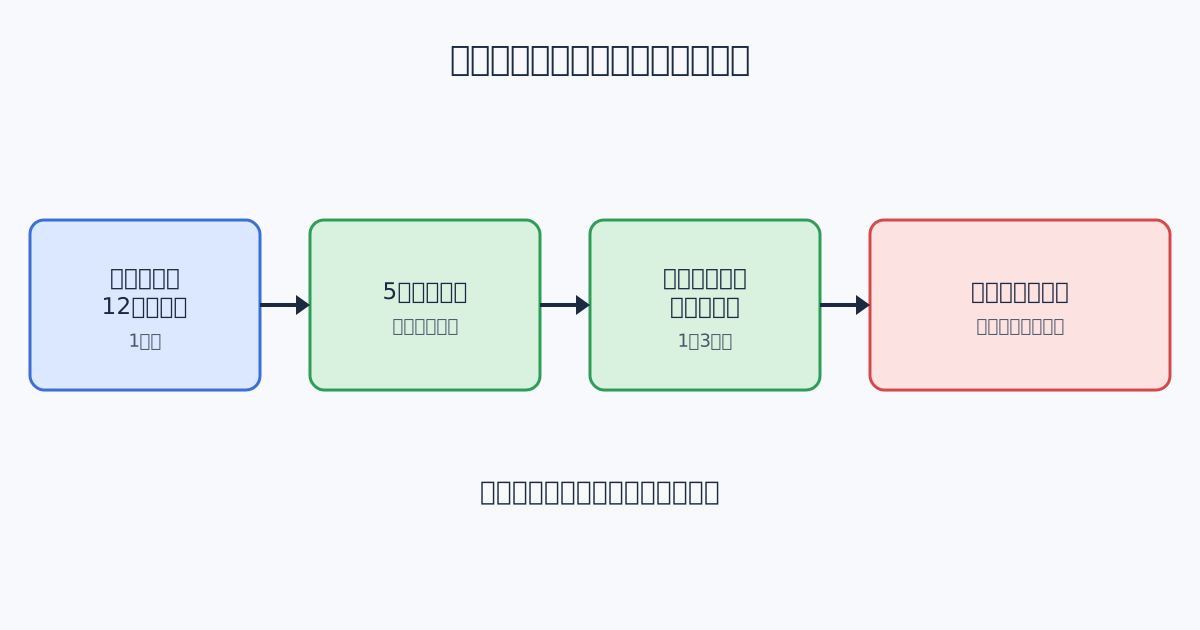
マネーフォワード クラウドの解説は、業務の棚卸しを、目的と対象範囲を決めること、現場から作業を書き出すこと、整理して改善を考えること、実行して半年から1年ごとに見直すことの4段階で説明しています。ここでは、そのうちの書き出しと整理を、システム発注に向けて使います。
棚卸し表と、要件定義書は、役割が違います。次の表で、その違いを整理します。
| 比べる点 | 業務棚卸し表 | 要件定義書 |
|---|---|---|
| 書く人 | 発注側の現場と管理者 | 発注側と開発会社が一緒に |
| 書く内容 | 今の仕事の一覧と、かかる手間 | システムに求める機能と条件 |
| 書く時期 | システム化を考え始めたとき | 発注の直前から契約後 |
| 使い道 | システム化する業務を選ぶ | 見積と開発の基準にする |
| 粒度 | 作業ごとに1行 | 機能ごとに数行 |
棚卸し表は、要件定義の前の準備にあたります。ここで、システム化する業務を選んでおくと、開発会社との要件定義の時間が、選んだ業務の確認に使えます。選ばずに相談すると、開発会社は、どこまでが対象なのかを、打ち合わせのたびに聞くことになります。
もうひとつの理由は、現場の人しか知らない作業が、表に出ることです。PFUのドキュメント業務棚卸サービスの紹介ページは、洗い出しの確認観点として、担当者しか保管場所を把握していない書類や、例外処理の業務プロセスを挙げています。発注側の担当者が、日常で当たり前にやっている例外の処理ほど、開発会社には見えません。
2. 棚卸し表の列
Excelで作る場合の基本の列は、業務区分、作業名、担当、頻度・時期、件数、時間の割合、使う道具、判断の有無の8列があれば足ります。目的に合わせて足す列は、1から2列にとどめると書き手が迷いません。システム化の対象を選ぶ目的では、例外の頻度と、前後の業務とのデータの受け渡しを足します。
次の表が、この考え方で組んだ、システム化前の棚卸し表の列です。そのまま写して使ってください。
| 列 | 何を書くか | 書き方の決まり |
|---|---|---|
| 1. 業務区分 | 上位の業務名 | 受注、出荷、請求、入金のように、仕事の流れの名前 |
| 2. 作業名 | 作業の単位 | 「〇〇を△△する」の形で書く |
| 3. 担当 | 主担当と副担当 | 名前ではなく役割で書いてもよい |
| 4. 頻度・時期 | いつ、どのくらい | 毎日、毎月末、年1回、のように決まった言葉 |
| 5. 件数 | 1か月に処理する数 | 数が分からなければ、1日あたりでも可 |
| 6. 時間の割合 | 担当者の時間のうちの割合 | 時間ではなく、100を全体とした割合 |
| 7. 使う道具 | システム、Excel、紙、電話 | 複数あれば全部書く |
| 8. 判断の有無 | 手順どおりか、判断が要るか | 手順どおり、または判断あり |
| 9. 例外の頻度 | 手順どおりにいかない割合 | ほぼなし、月に数回、よくある |
| 10. 前後とのデータの受け渡し | どこから受け取り、どこへ渡すか | 受け取り元と渡し先の作業名を書く |
| 11. 困りごと | 手間や間違いの原因 | 具体的な出来事を一文で |
| 12. 手順書の有無 | 書いた手順があるか | あり、なし、頭の中 |
9列目と10列目が、システム化のために足した列です。受注入力だけをシステム化しても、請求の段階でExcelに打ち直しているなら、手間を減らす効果は限られます。10列目に、受け取り元と渡し先を書いておくと、この打ち直しが見つかります。
行の粒度は、月に1時間に満たない作業は、近い作業と束ねる、と決めておくと揃います。同じ作業でも、担当者が分かれているなら、担当ごとに行を分けます。1部署で数十行になるのが、書き手にとって扱いやすい量です。
3. 架空の記入例
次の表は、部品を扱う小さな卸売会社の、事務部門の例です。12列を全部並べると読みにくいので、2つの表に分けて載せます。
作業の基本情報
| 業務区分 | 作業名 | 担当 | 頻度・時期 | 件数 | 時間の割合 | 使う道具 |
|---|---|---|---|---|---|---|
| 受注 | 電話・メールの注文をExcelに入力する | 受注担当(副:請求担当) | 毎日 | 月220件 | 30% | 電話・メール・Excel |
| 受注 | 在庫を見て納期を回答する | 受注担当 | 毎日 | 月220件 | 10% | Excel・倉庫への電話 |
| 請求 | 受注のExcelから請求書を作る | 請求担当 | 月末5営業日 | 月85件 | 20% | Excel・印刷 |
| 請求 | 請求書を郵送またはメールで送る | 請求担当 | 月末5営業日 | 月85件 | 5% | メール・郵送 |
| 入金 | 通帳と請求書を突き合わせる | 経理担当 | 毎週月曜 | 週20件 | 8% | 紙の通帳・Excel |
| 返品 | 返品を受けて、請求の金額を直す | 受注担当 | 月に数回 | 月6件 | 4% | 電話・Excel |
仕分けに使う情報
| 作業名 | 判断の有無 | 例外の頻度 | 前後とのデータの受け渡し | 困りごと | 手順書 |
|---|---|---|---|---|---|
| 注文をExcelに入力する | 手順どおり | 月に数回(品番の言い間違い) | 受け取り元:電話・メール。渡し先:請求書の作成 | 同じ注文を、メールとExcelに二重に書く | なし |
| 在庫を見て納期を回答する | 判断あり | よくある(在庫と実物が合わない) | 受け取り元:注文の入力。渡し先:なし | 倉庫に電話して確かめている | 頭の中 |
| 請求書を作る | 手順どおり | 月に数回(得意先ごとの値引き) | 受け取り元:受注のExcel。渡し先:請求書の送付 | 受注のExcelを写して作り直している | あり(古い) |
| 請求書を送る | 手順どおり | ほぼなし | 受け取り元:請求書の作成 | 得意先ごとに、郵送かメールかが違う | なし |
| 入金を突き合わせる | 判断あり | 月に数回(振込手数料の差し引き) | 受け取り元:請求書。渡し先:経理の仕訳 | 振込の名義と得意先の名前が一致しない | 頭の中 |
| 返品の金額を直す | 判断あり | 返品のたびに違う | 受け取り元:電話。渡し先:請求書の作成 | 直し忘れると、請求が間違う | なし |
マネーフォワード クラウドのヒアリングシートの解説も、業務の目的、流れ、課題を、具体的に聞くことを勧めています。上の表の「困りごと」は、「大変です」ではなく、「同じ注文を二重に書く」のように、出来事で書いています。出来事で書かれていれば、開発会社は、どの機能で解決できるかを考えられます。
この表を見るだけで、注文の入力から請求書の作成までが、Excelの打ち直しでつながっていることが分かります。システムにするなら、入力と請求を別々にせず、ひとつの範囲として扱うほうが効果が出そうだ、という見立てが立ちます。
4. 書き進める5つの手順
ステップ1 目的と使い道を先に決める
最初に決めるのはフォーマットではなく目的です。「請求までの事務をシステムに移すか、判断するため」のように、結果の使い道を一文で書いておきます。マネーフォワード クラウドの解説は、棚卸しの狙いが現場に伝わらないと、人を減らすのではと受け取られ、担当者が作業を小さく申告しがちだと注意しています。目的は、現場にも口頭と書面で伝えてください。
ステップ2 対象を1つの部署に絞る
最初から全社を書こうとしないでください。粗くても1部署を最後まで書き切るほうが役に立つ、というのが、マネーフォワード クラウドの解説の考えです。全社で一斉に始めると、部署ごとに業務の分け方が違うので、回答の形がそろわず、集計しにくくなります。
ステップ3 管理者が全体の割合を書く
先に、部署の管理者が、業務区分ごとの時間の割合を概算で書きます。受注が4割、請求が3割、入金が1割、その他が2割、といった形です。ここで、全体の姿をつかみ、細かく調べる区分を絞ります。
ステップ4 担当者が作業ごとに書く
次に、担当者が、作業ごとの行を埋めます。時間は、実時間ではなく、割合で書いてもらいます。時間ではなく割合で答えてもらい、自由に書ける欄で、漏れや待ち時間を拾う形にすると、書く側の負担が小さくなります。マネーフォワード クラウドの解説は、書面で基本の情報を得てから、疑問点を口頭で確かめ、記入内容を担当者に確認してもらう流れを、3回程度の修正を目安として挙げています。
ステップ5 概算と積み上げを比べる
最後に、管理者の概算と、担当者の積み上げを並べます。大きく違う業務区分は、管理者に見えていない手間がある証拠です。この差は、見えにくい負荷がある可能性が高いので、優先して確認します。
| ステップ | 書く人 | 出すもの | 終わりの基準 |
|---|---|---|---|
| 1. 目的 | 発注の責任者 | 目的の一文と、結果の使い道 | 現場に書面で伝えた |
| 2. 範囲 | 発注の責任者 | 対象の部署と、期間 | 1部署に決まった |
| 3. 概算 | 部署の管理者 | 業務区分ごとの時間の割合 | 合計が100になった |
| 4. 記入 | 担当者 | 作業ごとの12列の行 | 全員の行がそろった |
| 5. 突き合わせ | 責任者と管理者 | 差の大きい区分の一覧 | 差の理由を聞いた |
書いてもらうときの聞き方
表を渡して「書いてください」と頼むだけでは、書き方がばらつきます。マネーフォワード クラウドの解説は、質問を抽象的にせず、具体的にすることや、回答の期限と提出の方法を示すことを注意点に挙げています。次のような聞き方を、行の列ごとに添えておくと、迷いが減ります。
| 列 | 聞き方の例 | よくある書き間違い |
|---|---|---|
| 作業名 | 「朝いちばんに最初にやる作業は何ですか」 | 「事務全般」のように、広すぎる |
| 件数 | 「先月、何回やりましたか。分からなければ、昨日は何回ですか」 | 勘で「たくさん」と書く |
| 例外の頻度 | 「手順どおりにいかなかった最近の例を、1つ教えてください」 | 例外を例外と思っておらず、書かない |
| データの受け渡し | 「この作業の材料は、どこから届きますか。終わったら、次は誰に渡しますか」 | 前後の作業を空欄にする |
| 困りごと | 「やり直したことは、ありますか」 | 「大変」「面倒」だけを書く |
「例外の頻度」を、最近の例で聞くのは、実際に起きたことを思い出してもらうためです。例外は、担当者にとっては日常なので、「例外はありますか」と聞くと、ないと答えられがちです。「最近、手順どおりにいかなかったことは」と聞くと、返品の処理や、値引きの扱いのような、見積に入れるべき作業が出てきます。
聞き取りのあとは、書かれた内容を、担当者に読み返してもらいます。担当者が自分の言葉で直した行は、開発会社にも、そのまま伝わります。
5. 5つに仕分けする
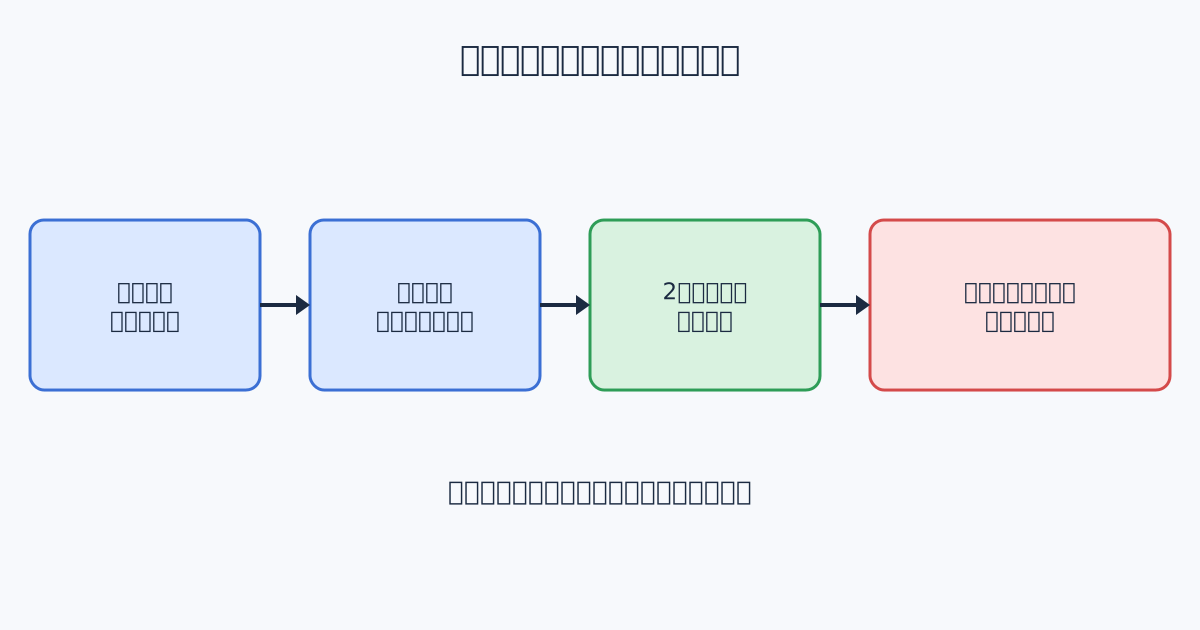
一覧ができても、仕分けをしなければ、使えません。この記事では、業務を、やめる、まとめる、任せる、システム化する、残す、の5つに分け、上から順に当てはめて、最初に当てはまった区分にする方法を使います。マネーフォワード クラウドの解説が、改善の方向を内製・外注・ツール導入に仕分ける考え方を示しているのと同じ発想で、これは発注側が自分で使いやすいように整えた区分です。
先に「やめる」と「まとめる」を判断するのは、不要な業務をシステムにすると、無駄な作業を速く回すだけになるからです。
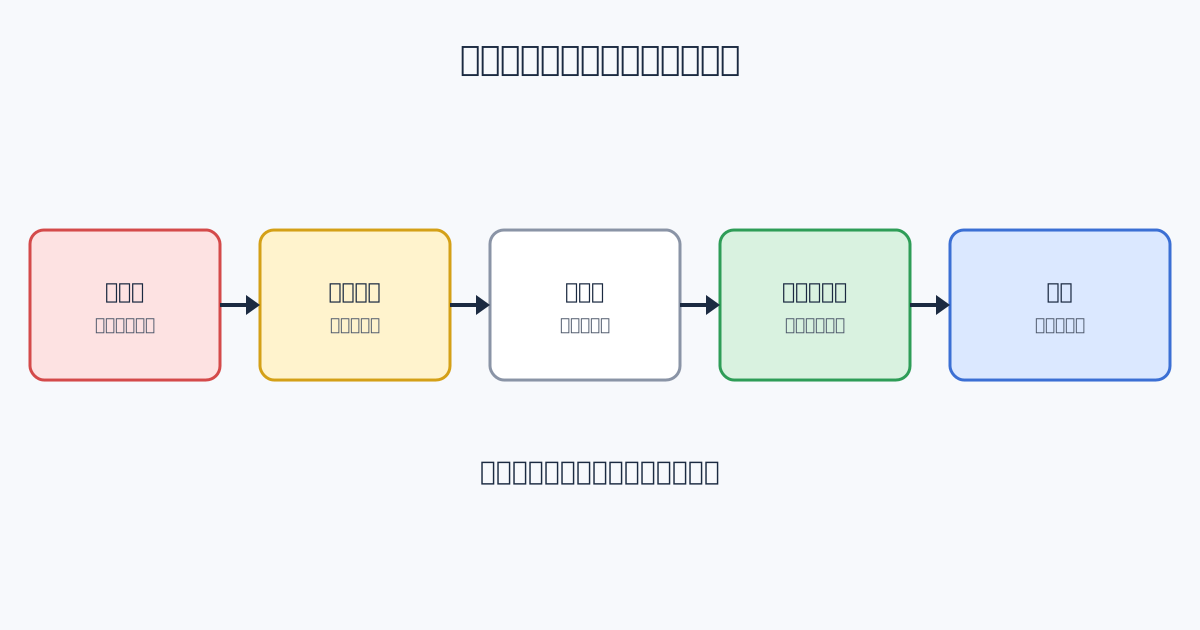
次の表で、先ほどの記入例を仕分けします。
| 作業名 | 判定 | 理由 |
|---|---|---|
| 注文をExcelに入力する | まとめる | メールとExcelに二重に書いており、同じ情報を2回扱っている |
| 在庫を見て納期を回答する | 残す | 在庫が実物と合わず、判断が要る。まず在庫のずれを直す必要がある |
| 請求書を作る | システム化 | 件数が決まっており、受注の内容を写しているだけで、手順が固い |
| 請求書を送る | システム化 | 請求書の作成と同じ範囲に含められる |
| 入金を突き合わせる | 残す | 名義の不一致があり、判断が要る。ただし将来は一部を自動にできる |
| 返品の金額を直す | 残す | 返品のたびに内容が違い、手順が固まっていない |
「注文を入力する」を、まとめると判定したのは、二重の書き込みが、システム化を待たずに直せる問題だからです。メールの注文を、決まった様式で受けるようにするだけでも、入力の手間は減ります。仕分けは、システムを入れる前にできる改善も、見つけてくれます。
「残す」と判定した業務は、システムの対象外という意味ではありません。判断が必要な部分を、人が続けるという意味です。システム化する業務のなかでも、判断が必要な一部の例外は、人が処理する流れにします。
6. システム化の候補を1から3つに絞る
仕分けで「システム化」になった業務のなかから、最初に取り組むものを絞ります。月間の工数の大きい順に並べ、上位から、ルールが文書になっている業務を選び、最初の対象は1から3業務に絞ります。件数が少なく手順が毎回違う業務は、システムより外部への委託や、自動化ツールのほうが合うこともあります。
次の表で、候補を比べます。
| 候補 | 月の件数 | 時間の割合 | 例外の頻度 | データの受け渡し | 見立て |
|---|---|---|---|---|---|
| 請求書の作成と送付 | 85件 | 25%(作成20%と送付5%) | 月に数回 | 受注のExcelから写している | 最初の候補。受注とつなげると効果が大きい |
| 受注の入力 | 220件 | 30% | 月に数回 | 請求の作成へ渡している | 請求とあわせて、ひとつの範囲にする |
| 入金の突き合わせ | 週20件 | 8% | 月に数回 | 経理の仕訳へ渡している | 2番目以降。名義の不一致への対応を先に決める |
表の見立てのとおり、受注の入力と請求の作成を、1つの範囲にまとめて候補にします。件数と割合で選ぶだけでなく、データの受け渡しの列で、つながりを確かめることが、ここでの要点です。
7. 開発会社に渡す形に直す
候補が決まったら、棚卸し表の行を、開発会社への相談の資料に直します。棚卸し表そのものを渡してもよいのですが、次の形に整えて渡すと、見積が作りやすくなります。
| 項目 | 記入例 |
|---|---|
| 相談の範囲 | 受注の入力から、請求書の作成・送付まで |
| 今のやり方 | 電話とメールの注文をExcelに入力し、別のExcelで請求書を作り、メールまたは郵送で送っている |
| 件数 | 受注が月220件、請求が月85件 |
| 例外 | 得意先ごとの値引き(月に数回)、返品による請求の修正(月6件程度) |
| 今の困りごと | 二重の入力。受注のExcelを写して請求書を作り直している。返品の直し忘れ |
| 範囲に入れないもの | 在庫の管理、入金の突き合わせ(今回は対象外) |
| 見てほしい資料 | 受注のExcel、請求書の見本、得意先ごとの値引き一覧 |
「範囲に入れないもの」の行は、見積の食い違いを防ぎます。入れないことを書いておかないと、開発会社は、あとから広げてよいのか、迷います。
PFUのドキュメント業務棚卸サービスの紹介ページは、業務一覧、ドキュメント一覧、課題一覧、業務フローを、提供物として挙げ、範囲は1部署の1業務としています。業務を絞って、関連する書類まで洗い出す、という考え方は、自社でやる棚卸しでも同じです。請求書の見本や、得意先ごとの値引き一覧のような、業務に紐づく書類も、あわせて集めておきます。なお、IPAの中小企業の情報セキュリティ対策ガイドラインのページには、付録として資産管理台帳のサンプル(Excel)が掲載されています。書類や電子データの置き場所を台帳にしている会社は、その台帳も、棚卸し表と一緒に開発会社へ見せられます。
8. 棚卸しのよくある失敗
棚卸しでよくある失敗のうち、システム発注の場面に当てはまるものを選びました。
1つ目は、仕分けの前で止まることです。一覧ができたことで満足してしまい、何をやめて、何をシステムにするかが決まらないまま終わります。この記事の手順では、ステップ5のあとに、必ず仕分けの会議を入れてください。
2つ目は、整理と改善の検討を同じ日にすることです。マネーフォワード クラウドの解説は、整理と改善検討を同じ会議で同時に進めると、議論が発散するので、日を分けるか、時間を区切ることを勧めています。
3つ目は、1人の担当者で完結する業務を、棚卸しの対象にすることです。この場合は、棚卸しより先に、手順書にすることや、権限を整理することのほうが効果的です。
SHIFT AIの解説は、棚卸しの全社の見直しを、年に1回を目安にすることを挙げています。システムを入れたあとも、半年から1年に1度は、表を見直してください。システムができても、業務は変わり続けるからです。
まとめ
システム化前の棚卸し表は、12列で作り、1部署を最後まで書き切ります。管理者の概算と担当者の積み上げを比べ、5つに仕分けて、システム化する業務を1から3つに絞ります。絞った業務を、範囲、今のやり方、件数、例外、困りごと、入れないものの形に直して、開発会社に渡してください。
棚卸し表の仕分けや、システム化の範囲の決め方で迷ったときは、miitasoにご相談いただけます。
よくある質問
棚卸し表は、システムの発注前にどこまで作ればよいですか。
最初は、システム化したい1つの部署の、主な業務だけで足ります。全社を一度に書こうとすると、途中で止まります。1部署を最後まで書き切り、仕分けまで進めて、システム化の候補を1から3つに絞った段階で、開発会社に相談してください。
作業の時間は、実際に測らないといけませんか。
最初は、時間ではなく、全体を100とした割合で答えてもらう方法が楽です。細かく測るのは、候補に残った業務だけで構いません。ただし、管理者の見立てと担当者の積み上げが大きく違う行は、見えていない手間があるので、そこだけは丁寧に聞き取ります。
現場の担当者が、人を減らされると警戒して書いてくれません。
始める前に、何のために棚卸しをして、結果を何に使うかを、書面で伝えます。人を減らすためではなく、システムに任せる作業と、人が続ける作業を分けるためだと、実際の使い道で示してください。警戒が残ると、作業時間を小さく書く人が出て、数字が実態から離れます。
Excelで作るのと、専用のツールで作るのは、どちらがよいですか。
最初の1部署は、Excelで十分です。列を決めて、書き方の例を添えれば、全員が同じ形で書けます。ツールは、複数の部署の表を集めて比べる段階になってから考えれば間に合います。ツールを入れても、表の列と書き方が曖昧なら、結果は変わりません。
参照元・出典
- 中小企業の情報セキュリティ対策ガイドライン(IPA)(確認日: 2026-11-16)
- 業務改善ヒアリングシートの作り方(マネーフォワード クラウド)(確認日: 2026-11-16)
- 業務棚卸しチェックリスト(SHIFT AI)(確認日: 2026-11-16)
- 業務棚卸に使う7つのフレームワーク(マネーフォワード クラウド)(確認日: 2026-11-16)
- ドキュメント業務棚卸サービス(PFU)(確認日: 2026-11-16)
FREE CONSULTATION
「うちの場合はどうか」から
記事の考え方を、そのままご自身の事業に当ててみたい方へ。アイデア段階でも、機能リストがある段階でも構いません。 2営業日以内に、担当者からメールでご返信します。営業のお電話はしません。相談は無料です。
運営:株式会社miitaso(会社概要)
RELATED