
LINEの中で動く小さなサービスを作って、お客さんの反応を見たいと考えています。アプリを配ったり、利用者に会員登録をお願いしたりせずに、LINEのまま使ってもらえるのは魅力です。ところが、公式のドキュメントを読み始めると、「未認証」「認証済み」「審査」「内部チャネル」といった言葉が続き、どこまでを自分で試せて、どこから審査が要るのか、見通しが立ちません。
心当たりはないでしょうか。
この記事では、LINEミニアプリを小さく始めるために、未認証でできること、認証済みで初めて使えること、審査に進む前に決めておくことを、LINE Developersの公式の資料から整理します。公式の資料を読んで整理した内容で、実際に画面を操作して確かめた結果ではありません。仕様は変わることがあるので、始める前に、最新の資料でご確認ください。確認日は、出典の一覧に記載しています。
この記事で分かること
結論から言うと、LINEミニアプリを小さく始めるときは、検証したい中身が、認証済みでないと使えない機能に頼っているかどうかを、最初に確かめます。頼っていなければ、未認証のまま始められる範囲が広がります。頼っているなら、審査の期間を、計画に入れます。
- 未認証と認証済みの違いと、機能ごとの使える・使えないの表
- 1つのチャネルに、開発用・審査用・公開用の3つの内部チャネルがある仕組み
- 審査の前に、決めておくことと、申請で見られること
- 小さく始めるときの判断の順番
1. LINEミニアプリとは
公式の紹介のページは、LINEミニアプリを、LINEの中で動くウェブアプリと説明しています。利用者は、別のアプリをインストールせずに、サービスを使えます。仕組みはウェブブラウザの上で動くので、HTML5の仕様のほとんどを使えます。位置情報の取得や、地図のAPIも、HTML5に対応していれば使える、と仕様のページは述べています。
開発には、LIFF(LINE Front-end Framework)が使われます。仕様のページによると、LINEミニアプリで使えるLIFF SDKは、v2.1以降です。
LINEの外からも開ける
仕様のページによると、2025年10月から、LINEミニアプリは外部のブラウザでも使えるようになっています。LINEを使っていない人などが、外部のブラウザで開くと、LINEのスマートフォンアプリで開くよう案内する画面が出ます。そこから、ウェブブラウザで開くことも選べます。
紹介のページは、LINEの外から開く方法として、パーマネントリンク(固定のリンク)を挙げています。ウェブサイトやメール、ショートメッセージに載せたり、QRコードにしたりして、利用者に渡せます。LINE公式アカウントのリッチメッセージやリッチメニューに、リンクを載せる方法もあります。
ミニアプリに向く用途
公式の資料は、サービスメッセージの例として、飲食店や宿泊の予約の確認を挙げています。会員証やモバイルオーダーのように、頻繁に使うサービスは、ホーム画面へのショートカットが向く、とも書かれています。LINEのやり取りの中に、予約・注文・会員証を置く型は、LINEの会員証を自前のシステムの代わりにするの記事でも扱っています。
2. 未認証と認証済みの違い
2種類のミニアプリ
紹介のページによると、LINEミニアプリは、審査に通ったかどうかで、未認証のミニアプリと認証済みのミニアプリに分かれます。LINEミニアプリのチャネルを作った直後は、すべて未認証です。誰でも作れますが、一部の機能に制限があります。審査(認証の審査)に通ると、認証済みになります。
画面の見た目も違います。未認証のミニアプリは、ヘッダーに、題名とエンドポイントURLのドメイン名が表示されます。認証済みのミニアプリは、ドメイン名の代わりに、ミニアプリの名前が表示され、認証済みを示すバッジも付きます。利用者に見える信頼感の差です。
機能の比較
公式のカスタム機能のページに、次の表があります。
| 機能 | 未認証 | 認証済み |
|---|---|---|
| サービスメッセージ | 使えない | 使える |
| カスタムパス(URLに自分の文字列を入れる) | 使えない | 使える |
| ホーム画面へのショートカット | 使えない | 使える |
| 共通プロフィールのクイック入力 | 使えない | 使える |
| ヘッダーにミニアプリ名を表示 | 使えない | 使える |
| 公式アカウントの友だち追加の案内 | 使える | 使える |
| カスタムのアクションボタン | 使える | 使える |
| 決済の仕組みの利用 | 使える | 使える |
| 広告の掲載 | 使える | 使える |
加えて、紹介のページは、LINEアプリのホームタブの「最近使った」(直近の3件まで)と、LINEの検索から開く入口は、認証済みのミニアプリのみ、と述べています。
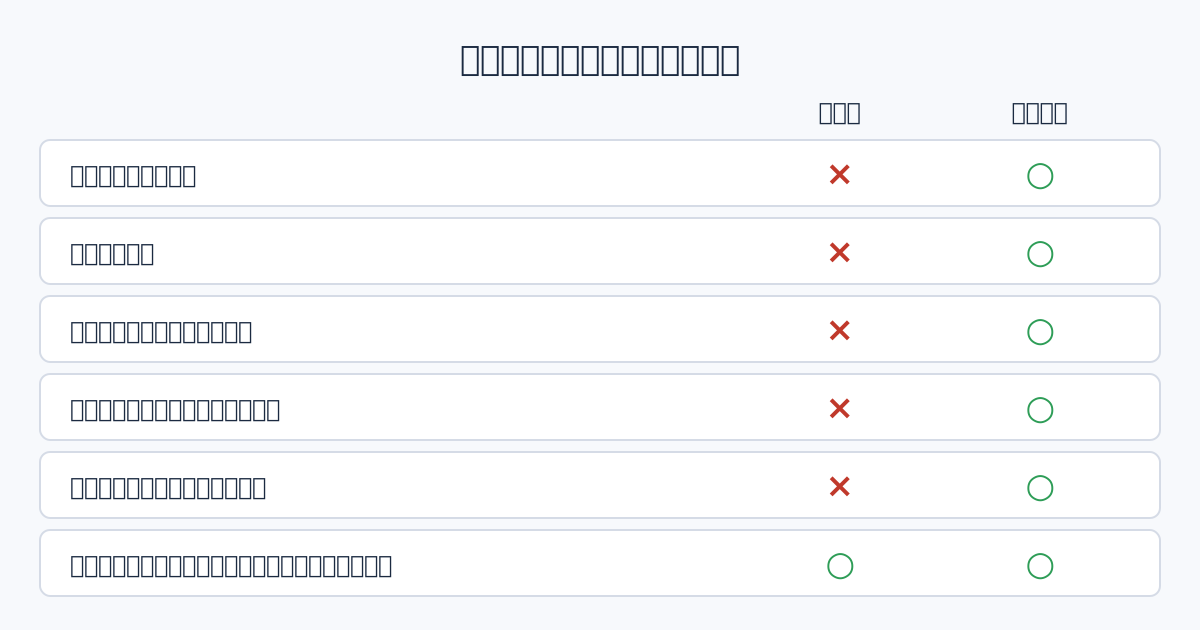
図は、機能の使える・使えないを、並べたものです。
読み方の注意
この表を見ると、予約の確認や前日のリマインドのような通知(サービスメッセージ)が、認証済みのみである点が目立ちます。通知が、検証したい価値の中心なら、未認証では、その価値を利用者に届けられません。反対に、画面を見て使う機能(予約の入力、会員証の表示など)だけなら、未認証でも始められる範囲が広がります。
ただし、「始められる」は、公式の資料が機能を制限していない、という意味です。公開の条件や、利用規約の細部は、この記事で確かめた範囲に入っていません。始める前に、LINEミニアプリのポリシーを、ご自身で確認してください。
3. 3つの内部チャネルの仕組み
1つのチャネルに、3つが入っている
コンソールの手引きによると、LINEミニアプリのチャネルを作ると、同時にDeveloping(開発用)、Review(審査用)、Published(公開用)の3つの内部チャネルができます。
| 内部チャネル | 用途 | 使う人 |
|---|---|---|
| Developing | 開発とテスト | 権限を受け入れた管理者と、テスターだけ |
| Review | LY Corporationが審査に使う | 管理者と、審査担当者 |
| Published | 利用者への公開 | 管理者と、一般の利用者 |
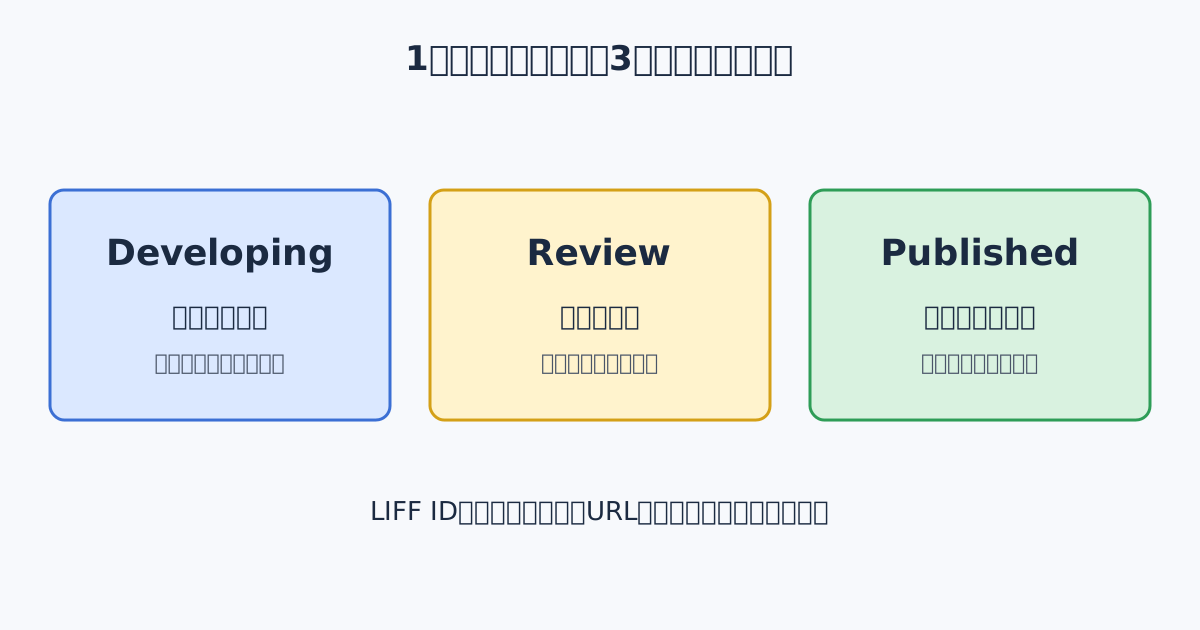
テストに参加してもらう人は、テスターとして、チャネルに登録します。開発用の内部チャネルは、管理者とテスターだけが開けるので、利用者にいきなり見えることはありません。
内部チャネルごとに、LIFF IDが違う
手引きによると、内部チャネルごとに、LIFF IDとエンドポイントURLが別々です。liff.init() で初期化するときは、動かしている内部チャネルのLIFF IDを指定します。起動しないときは、まず、発行されたLIFF IDと、初期化で指定したLIFF IDが一致しているかを確かめるよう、書かれています。
また、チャネルアクセストークンも、内部チャネルごとに発行します。手引きは、ステートレスなチャネルアクセストークンを勧めています。長期のトークンと、有効期限を指定するトークンは、LINEミニアプリのチャネルでは使えません。
設定が、いつ反映されるか
未認証のミニアプリは、コンソールで設定を変えると、開発用の内容が、公開用にも反映されます。ただし、サービスメッセージのテンプレートの設定と、チャネルの同意の簡略化は、審査に通るまで反映されません。
認証済みのミニアプリでは、設定の変更は、まず開発用だけに入ります。審査用には審査の開始時に、公開用には公開の時点に、開発用の内容がコピーされます。開発用で自由に設定を変えて試せる、という設計です。
審査では審査用の内部チャネルが見られるので、審査に出す前に、審査用のLIFF URLが、公開用と同じサービスを指しているかを確かめます。審査では、審査用のLIFF URLが見られます。
4. 審査に進む前に決めておくこと
提出の手引きが求める確認
提出の手引きは、審査を依頼する前の確認として、次を挙げています。
- ガイドラインとルールに沿っているか(アイコン、横向き表示の安全領域、読み込み中のアイコン、アクションボタン、性能のガイドライン)
- LINEミニアプリのポリシーに沿っているか
- コンソールに登録した情報が正確で、最新か
3つ目の中身として、プロバイダー名は「サービスの提供者」と同じにすること、チャネルの説明に、サービスの正しい説明を書くこと、プライバシーポリシーで利用者データを取得する会社が、プロバイダー名と同じ会社になっていることが挙がっています。
チャネルの説明は、審査の材料
審査は、コンソールの基本設定にある「チャネルの説明」を元に行われます。手引きの例では、「LINE FRIENDS STOREは、LINEキャラクターグッズのストアです」は悪い例で、「LINE FRIENDS STOREでの、モバイルオーダーのサービスです。事前に注文と支払いができ、店舗で受け取れます」が、良い例とされています。何のサービスで、利用者は何をするのかを、具体的に書く、ということです。
開発を外部に委託していて、サービスを提供する会社と、開発した会社が違う場合は、チャネルの説明に、次の3つを書く必要があります。
- サービスを提供する会社の名前
- 開発した会社の名前
- 利用者のデータを実際に渡す会社の名前
予約・決済・注文には、テストの手順書
予約、決済、注文を含むサービスでは、審査の依頼のとき、テストのシナリオ(アカウント、商品、店舗など)を、審査の参考資料の欄に書くよう求められます。審査する側が、実際に操作して確かめられるようにするためです。
開発用や審査用の内部チャネルは、ベーシック認証でアクセスを制限できます。その場合は、ユーザー名とパスワードを、審査の参考資料の欄で伝えます。
期間と、審査が始まった後
審査の期間は、およそ1〜2週間です。差し戻された場合は、再申請と再審査に、さらに数日かかることがあり、完了日は指定できません。審査が始まる前なら、申請の取り消しができますが、審査が始まると、取り消しも、入力した内容の変更もできません。
国や地域の設定は、チャネルを作った後で編集できません。変更が必要なときは、審査の依頼の「参考資料」に、変更したい希望と変更先を書く、と手引きに書かれています。
同じ手引きは、同じブランドなど、複数のミニアプリを同時に審査に出す場合、先に1つを申請し、承認された後で、まとめて申請するよう勧めています。審査の手間と期間を減らせる、という理由です。
5. 承認の後に起きること
初めての公開
初めて審査に出して承認されると、チャネルの状態は「Approved」から、すぐに「Reflected」になります。ただし、これで、LINEの中の検索に出るわけではありません。コンソールの「検索を有効にする」ボタンを押して、初めて検索に出ます。ボタンを押さなくても、「Reflected」になってから30日たつと、31日目の午前9時(日本時間)に、自動で有効になります。
すでに公開している場合
すでに認証済みのミニアプリを公開している場合は、変更の審査が通った後、「変更を公開する」ボタンを自分で押して、反映させます。押さなくても、承認から30日たつと、31日目の午前9時に、自動で反映されます。
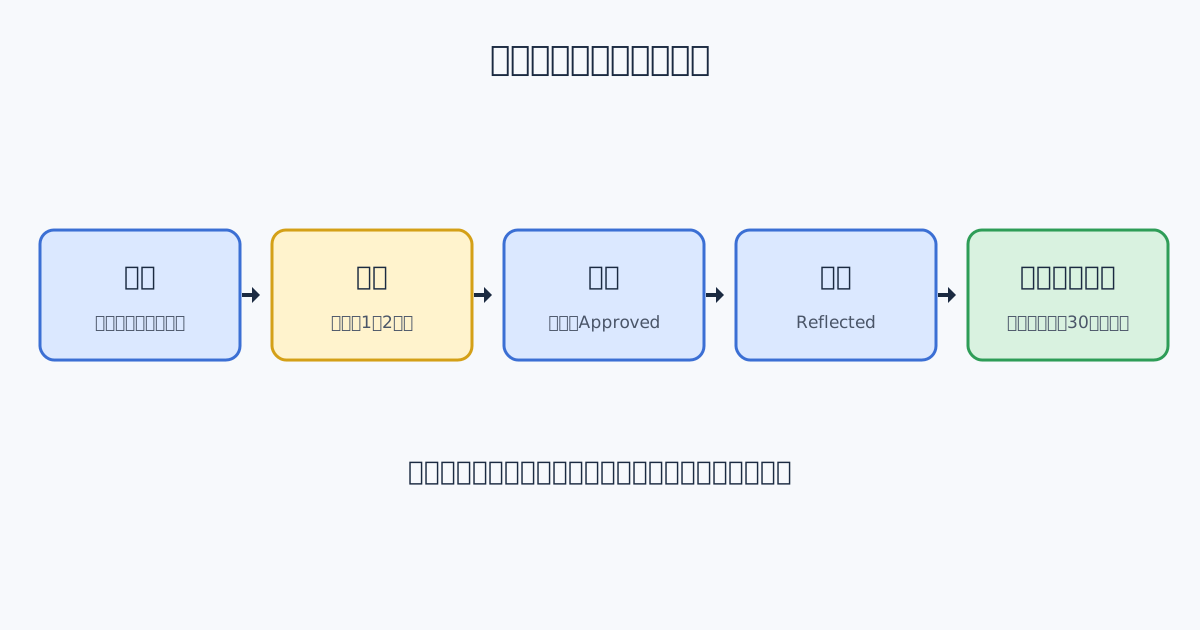
図は、初めての公開までの流れです。公開の日を決める場合は、審査の期間と、反映の操作の日を、逆算して計画に入れます。
6. サービスメッセージの条件
認証済みで使えるようになるサービスメッセージには、条件があります。公式のページは、サービスメッセージを、利用者がミニアプリで行った操作への、確認や応答としてのみ送れると説明しています。広告やイベントのお知らせ、割引、買い物の特典、新商品、クーポン、販促の情報は禁止です。
送れる数は、1回の予約の操作に対して、最大5通です。たとえば、予約の完了と、前日のリマインドです。送るには、事前に、サービスメッセージのテンプレートを、チャネルに追加し、審査に通す必要があります。1つのチャネルに追加できるテンプレートは、最大20個です。
テンプレートの状態は、審査の前が「DEVELOPING」で、この状態では、管理者とテスターにしか送れません。審査に通った「PUBLISHING」になると、公開用のチャネルから、一般の利用者に送れます。未認証のミニアプリは、開発用の内部チャネルで機能を試すことはできますが、公開用の内部チャネルでは使えません。
つまり、「予約の前日にお知らせを送る」という価値を試したい場合、未認証では、自分とテスターに届くところまでしか確かめられません。
7. 小さく始める判断の順番
ここからは、公式の資料の内容を、この記事の筆者が、始めるときの順番に並べ直した提案です。
| 順番 | 決めること | 判断の目安 |
|---|---|---|
| 1 | 検証したい価値は何か | 利用者が、何をして、何が分かればよいかを1文にする |
| 2 | その価値は、認証済みでないと届かないか | 通知、検索、ホーム画面などに頼るなら、はい |
| 3 | 頼らないなら、未認証で始める | 開発用でテスターに試してもらい、実際の使い方を見る |
| 4 | 頼るなら、審査の期間を入れる | 1〜2週間に、再審査の数日を足して計画する |
| 5 | 審査の前に、書類を整える | チャネルの説明、プロバイダー名、プライバシーポリシー、テストのシナリオ |
LINEミニアプリで始める前に、そもそも需要があるかを確かめたい場合は、LPだけを先に出す方法があります。手順は、スモークテストのやり方で示しています。顧客の過去の行動を聞く方法は、顧客インタビューの質問の作り方にまとめています。
認証済みでないと困る場合の考え方
認証済みでないと価値が届かない場合でも、最初から、完成した形を審査に出す必要はありません。この記事の提案としては、画面で使う部分だけを、未認証で動かして、テスターに使ってもらい、通知が必要だとはっきりした段階で、審査に進む順番が考えられます。審査に進む理由が、検証の結果として説明できるためです。
ただし、この進め方でも、内部チャネルごとに、LIFF IDとエンドポイントURLが違うことや、設定が反映される時期は、変わりません。後から、審査用と公開用に、同じ内容を配備し直す手間が出る点は、見込んでください。
8. 落とし穴
- 審査用のURLが、公開用と別のサービスを指している: 審査では、審査用のLIFF URLが見られます。
- チャネルの説明が、ひと言で終わっている: 審査の材料です。何のサービスか、利用者は何をするのかを書きます。
- 開発を委託したのに、会社名を書いていない: 3つの会社名が必要です。
- サービスメッセージを、販促に使おうとする: 禁止されています。
- 公開の日を、審査の期間を見ずに決める: 1〜2週間かかり、完了日は指定できません。
- LIFF IDを、内部チャネルごとに切り替えていない: 起動しない原因になります。
- 仕様の変更を見落とす: 公式の資料は、対応するバージョンなどが、予告なく変わることがあると書いています。
まとめ
LINEミニアプリを小さく始めるときは、未認証と認証済みの違いを、機能の表で確かめます。サービスメッセージ、カスタムパス、ホーム画面のショートカット、検索などは、認証済みでないと使えません。検証したい価値が、これらに頼っているかどうかで、未認証で始めるか、審査の期間を入れるかが決まります。審査に進むときは、チャネルの説明、プロバイダー名、委託先の会社名、テストのシナリオを、先に整えます。審査はおよそ1〜2週間かかり、完了日は指定できないので、公開の日は、逆算して決めます。
LINEミニアプリで何を検証するか、どこまでを未認証で試すかで迷ったら、開発の前の検証の進め方として相談できます。
よくある質問
未認証のミニアプリは、一般の利用者に公開できますか。
公式の資料では、LINEミニアプリのチャネルを作った時点で、そのミニアプリは未認証になり、審査に通るまで未認証のままと説明されています。誰でも未認証のミニアプリを作れますが、一部の機能が制限されます。公開できるかどうかの細かな条件は、LINE Developersのドキュメントと、LINEミニアプリのポリシーで、始める前にご確認ください。
審査には、どのくらいかかりますか。
公式の提出の手引きは、審査の完了まで、およそ1〜2週間かかるとしています。差し戻しになった場合は、再申請と再審査にさらに数日かかることがあり、完了日を指定することはできません。公開の日が決まっている場合は、その分の余裕を見て申請してください。
予約の通知やリマインドは、未認証でも送れますか。
公式の資料によると、サービスメッセージは認証済みのミニアプリでのみ使えます。未認証の場合は、開発用の内部チャネルで機能を試すことはできますが、公開用の内部チャネルでは使えません。通知を、検証の中心にしたい場合は、この制限を先に確認してください。
開発を外部に依頼する場合、申請で気をつけることはありますか。
公式のコンソールの手引きは、サービスを提供する会社と、ミニアプリを開発した会社が異なる場合、チャネルの説明に、サービスの会社名、開発の会社名、利用者のデータを実際に渡す会社名を記載するよう求めています。申請の前に、社内で、この3つを整理しておく必要があります。
LIFFアプリとして作る場合と、何が違いますか。
公式の資料は、今後、LIFFとLINEミニアプリが1つのブランドに統合される予定のため、新しく作るLIFFアプリは、LINEミニアプリとして作ることを勧めています。LINEミニアプリのチャネルでは、1つの内部チャネルにLIFFアプリを複数追加できないなど、LIFFアプリと違う制約もあります。
参照元・出典
- LINE MINI App 紹介(Introducing LINE MINI App, LINE Developers)(確認日: 2026-11-22)
- Custom features(LINE Developers)(確認日: 2026-11-22)
- LINE Developers Console guide for LINE MINI App(LINE Developers)(確認日: 2026-11-22)
- Submitting LINE MINI App(LINE Developers)(確認日: 2026-11-22)
- Service messages(LINE Developers)(確認日: 2026-11-22)
- LINE MINI App specifications(LINE Developers)(確認日: 2026-11-22)
FREE CONSULTATION
「うちの場合はどうか」から
記事の考え方を、そのままご自身の事業に当ててみたい方へ。アイデア段階でも、機能リストがある段階でも構いません。 2営業日以内に、担当者からメールでご返信します。営業のお電話はしません。相談は無料です。
運営:株式会社miitaso(会社概要)
RELATED