
商品ページの見た目を少し直したい。依頼した制作会社に任せたら、公開中のテーマに直接変更が入っていた。しばらくして、運用担当が管理画面で入れた色の変更が、いつの間にか消えていた。そんな経験から、テーマの直し方に決まりを作りたいと考えるようになる場面があります。
こんなことはないでしょうか。
この記事では、Shopifyのテーマを本番に影響させずに直すために、開発用テーマ・GitHub連携・Shopify CLIをどう使い分けるかを、公式資料から整理します。Shopify公式の開発者ドキュメント(shopify.dev)を読んで整理した内容で、実際の店舗で試した結果ではありません。仕様は更新されるため、始める前に出典の最新のページを確認してください。
この記事で分かること
結論から言うと、テーマを直す場所と、本番に出す手順を分けておけば、公開中のテーマを触る場面は最後の1回だけになります。 そのために、次の内容を順に説明します。
- 本番テーマを直接直すときに、困りやすい場面
- 開発用テーマ・GitHub連携・Shopify CLIの役割の違い
- 開発用テーマの寿命と、残したい内容の保存先
- GitHub連携で、管理画面の編集とコードがどう同期されるか
- pushとpullで、事故につながりやすいフラグ
- 発注前に制作会社へ確かめる項目の表
1. 本番テーマを直接直すと、何が困るのか
直した瞬間にお客さんに見える
公開中のテーマは、お客さんが見ている画面そのものです。コードを1行直して保存すれば、その結果は、確認の前にお客さんにも見えます。表示が崩れても、元に戻すには直す前の状態を覚えていなければなりません。
誰が何を変えたかが残りにくい
テーマには、管理画面のテーマエディタで運用担当が変える設定と、制作会社がコードで変える内容があります。Shopifyのテーマ構成の公式ページでは、設定用のファイルはconfigフォルダに入ると説明されています。そのため、見た目の変更が、どちらの手によるものか、あとから分かりにくくなります。
解決の方向は「場所を分ける」こと
この記事で扱う3つの道具は、どれも、直す場所を本番から離すためのものです。違いは、離したあとの扱い方にあります。
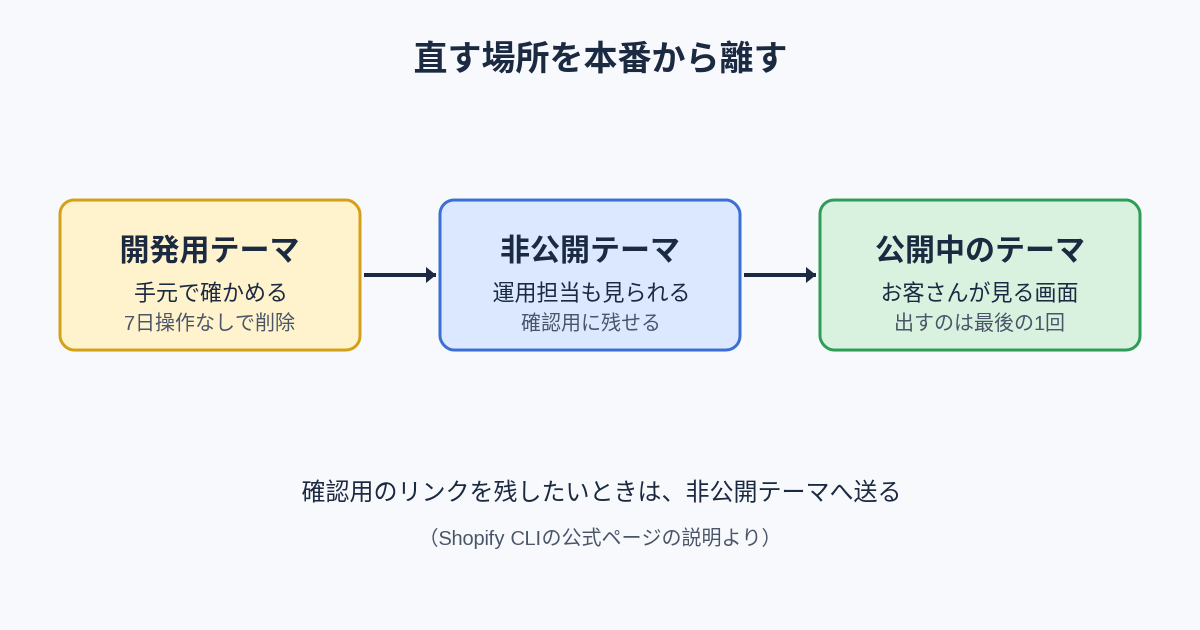
図のとおり、直す場所と本番を分けて、確認してから出す流れにします。以下で、その流れに使う3つの道具を順に見ます。
2. 3つの道具の役割の違い
公式資料の記述を、役割の観点で並べると次の表のとおりです。
| 道具 | 公式資料に書かれている役割 | 向いている場面 |
|---|---|---|
| 開発用テーマ | 一時的で非表示のテーマ。ストアに接続され、手元の変更をストアのデータで確かめられる | 手元での確認・試作 |
| GitHub連携 | GitHubのブランチとテーマを同期し、管理画面での編集もブランチにコミットされる | 変更履歴・共同作業 |
| Shopify CLI | 初期化・開発用テーマの作成・push・pull・Theme Checkなどをコマンドで実行する | 手元での確認と書き込み |
開発用テーマはShopify CLIから作る仕組みなので、実際の使い方は、CLIとGitHub連携の2つの道具の分担になります。分担の決め方は、4節以降で説明します。
3. 開発用テーマの寿命と、残し方
公式ページに書かれている4つのこと
Shopify CLIの公式ページでは、開発用テーマについて次のことが説明されています。
- 一時的で、非表示のテーマである
- ストアに接続され、手元の変更を、ストアのデータを使ってその場で確かめられる
- 7日間操作がないと削除される
- テーマの上限に数えられない
また、shopify auth logoutを実行すると開発用テーマは削除されると書かれています。
確認用のリンクを残したいとき
同じ公式ページには、ログアウトのあとも確認用のリンクを残したいときは、テーマをストアの非公開テーマへpushするよう書かれています。制作会社が作った確認用の画面を、運用担当が後日見たいときは、開発用テーマのままでは消えることがあります。確認の依頼を受けるときは、非公開テーマに送ってもらうと伝えるとよいです。
手元とエディタを同期するフラグ
theme devのコマンド参照には、フラグが並んでいます。たとえば--theme-editor-syncは、テーマエディタでの更新を手元のテーマファイルに同期します。既定では、開発用テーマがすでにあれば、手元のテーマで置き換えられます。このフラグで、その既定の動きを変えられます。同期でJSONの競合が出たときの扱いは、--reconciliation-strategyでkeep-local、keep-remote、abortから選びます。
環境を切り替える
Shopify CLIの公式ページには、環境(environment)を使って、複数のテーマや複数のストアを切り替えられると書かれています。開発用ストアと本番のストアを行き来する制作会社なら、コマンドの対象を取り違えないために、環境の名前と対象のストアを、引き継ぎの資料に残してもらうと安心です。また、最初のコマンドで--storeを指定すると、CLIはそのストアを覚え、別のストアを指定するまで使い続けます。shopify theme infoで、いま対象のストアを確認できます。取り違えを防ぐ意味で、作業の前に確認する習慣をつけてもらうとよいです。
権限の渡し方
公式ページでは、ストアへの接続に、次のいずれかが必要とされています。Themes権限をもつ、コラボレーターまたはスタッフまたはストアオーナーのアカウント、Theme Accessのパスワード、またはread_themesとwrite_themesの範囲をもつカスタムアプリのトークンです。権限を渡すときは、制作会社に必要な範囲だけを渡し、納品後にどう外すかを決めておきます。
4. GitHub連携で何が同期されるのか
同期の向きは両方向
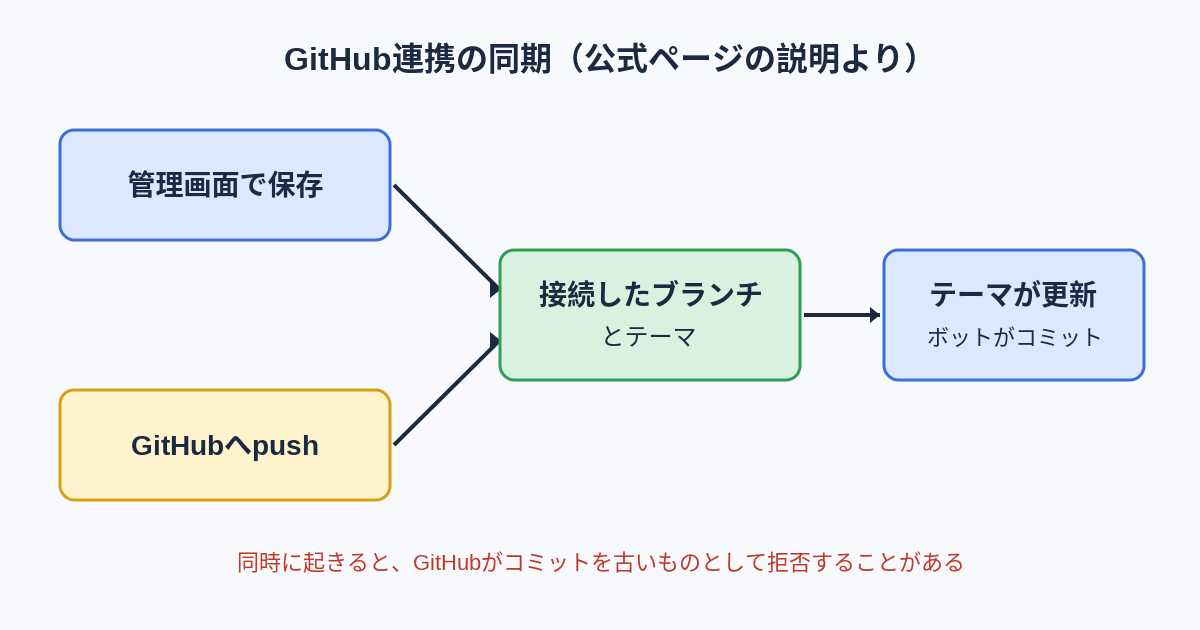
公式ページによると、GitHub連携は、接続したブランチが変わるとテーマが更新され、管理画面での編集もブランチにコミットされます。ブランチは1つのリポジトリで複数つなげられるので、機能ごと、キャンペーンごとに分けて試せます。
管理画面の編集は、shopifyというボットのコミットになる
管理画面で保存すると、shopifyというボットがコミットを作ります。コミットの本文には、ストア名と、最後にテーマを編集した人が書かれます。約10秒以内の保存は1つのコミットにまとめられるので、コミットに名前が出るのは最後に保存した人です。そのため、コミットの作成者だけを見て、誰が何を変えたかを決めつけない方がよいです。
つなぐときに知っておくこと
- GitHubのShopify用アプリを入れる必要があります
- テーマの権限(Themes)が必要で、リポジトリへの書き込み権限も必要です
- GitHubの外部コラボレーターは、ブランチをつなげられません
- 一度切断したブランチは再接続できず、つなぎ直すと新しいテーマとして追加されます
- ファイルのGitHubへの更新は自動で、止められません。アクセスを絞るには、リポジトリを分けます
- つなげられるのは、Shopifyの標準のテーマフォルダ構成に合うブランチだけです。構成に合わないフォルダは無視されます
制作会社が独自のビルド環境を使っている場合は、ビルド後のファイルを標準の構成に置いたブランチをつなぐことになります。この点は、発注の前に確かめておく項目です。
ぶつかったとき
公式ページには、競合についても書かれています。
- テーマエディタで開いているファイルを、GitHubやコードエディタで編集すると、保存で上書きされる警告が出ます
- コードエディタには競合の警告がなく、コードエディタ側のファイルがGitHub側を上書きします
- 保存とpushが同時に起きると、GitHubがShopifyのコミットを古いものとして拒否することがあります
- Shopifyの外で起きた競合は、GitHubで解決するか、強制pushでShopify側のファイルを上書きします
つまり、連携すれば衝突しないのではなく、衝突したときの動きが決まっている、ということです。コードエディタでの直接編集を、運用のルールで禁止するかどうかが、論点になります。
5. pushとpullで、事故につながりやすいフラグ
どのテーマに送るかを、指定して送る
theme pushは、手元のファイルをストアにアップロードし、リモートのテーマを上書きします。テーマを指定しないと、ストアのテーマから選ぶ画面が出ます。コマンド参照にあるフラグのうち、事故に関わるものを表にします。
| フラグ | 公式資料での説明 | 気をつける点 |
|---|---|---|
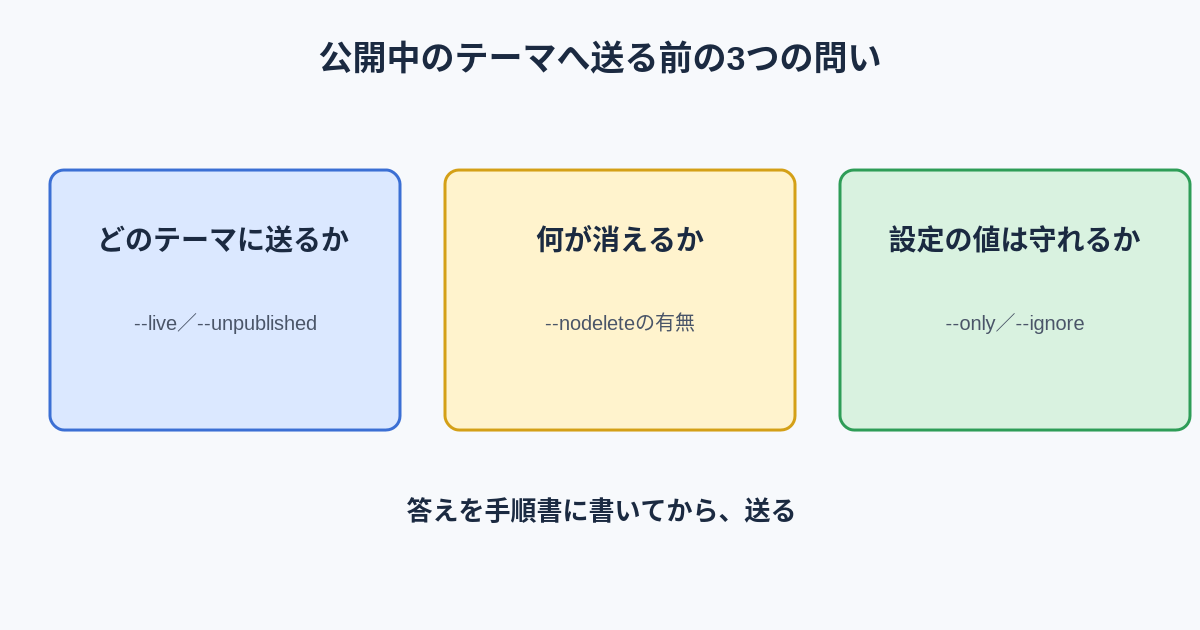
| --live | 公開中のテーマへ送る | 本番に直接反映される |
| --allow-live | 対話のない環境で、公開中のテーマを対象にするときに必須 | 自動化の手順に入れるなら、承認の手順も置く |
| --unpublished | 新しい非公開テーマを作って送る | 確認用の画面を残すとき |
| --development | 開発用テーマへ送る | 7日間操作がないと削除される |
| --nodelete | 手元にないリモートのファイルを消さない | 管理画面で足されたファイルを守る |
| --only / --ignore | 送るファイルを絞る/除く | 設定の値を上書きしないための絞り込み |
設定の値を上書きしない
テーマの構成の公式ページでは、configフォルダの設定ファイルは、テーマエディタで設定した値を保存すると説明されています。手元の古い設定ファイルを送ると、運用担当が管理画面で変えた値が消える可能性があります。公式資料から言えるのはここまでで、実際にどう上書きされるかは、店舗で試して確かめる必要があります。送る前に、pullで最新を手元へ取り込むか、--onlyや--ignoreで設定ファイルを除くと決めておくと、事故を減らせます。
pullは、手元のファイルを消すことがある
theme pullのコマンド参照には、--nodeleteで、リモートにないローカルのファイルを残せると書かれています。指定しないと、リモートにないローカルのファイルは削除されます。手元にだけ置いている作業中のファイルがあるときは、フラグの有無を確かめてから実行します。
.shopifyignoreで、触らない範囲を決める
Shopify CLIの公式ページには、.shopifyignoreでファイルを除外でき、--ignoreフラグと併用できると書かれています。運用担当が管理画面で更新するファイルがある場合は、除外の対象にするかどうかを、制作会社と決めておきます。
6. Theme Checkで、出す前の点検をする
Theme Checkは、テーマとテーマアプリ拡張のLiquidとJSONの点検ツールです。公式ページによると、構文のエラー、存在しないテンプレート、使われていない変数やスニペット、未知または非推奨のタグ、性能の問題、書き方の誤りを見つけます。各指摘には、該当するチェックのドキュメントへのリンクがつきます。
theme checkのコマンド参照には、次のフラグがあります。
- --auto-correct:指摘を自動で直す
- --fail-level:エラー終了とみなす最小の重大度
- --init:設定ファイル(.theme-check.yml)を作る
- --config:設定を指定する(theme-check:recommendedなど)
自動で直すフラグは、手元のファイルを書き換えます。使う前に、変更をコミットしておくと、差分を見て確かめられます。CIで使う場合の細かい設定は、公式の別ページにあります。この記事では確かめていません。
6の補足: テーマのフォルダ構成を知っておく
GitHub連携にもCLIにも、標準のフォルダ構成という前提があります。Shopifyのテーマ構成の公式ページでは、次のフォルダが説明されています。
| フォルダ | 入っているもの |
|---|---|
| assets | 画像・CSS・JavaScript |
| config | テーマエディタの設定と、その値 |
| layout | theme.liquidなど、ページ全体を包むファイル |
| locales | 翻訳の文言 |
| sections | 区画ごとのLiquidと、JSONのセクショングループ |
| snippets | 再利用する部品のコード |
| templates | ページの種類ごとの表示を決めるファイル |
制作会社がビルドの道具を使っている場合、手元のソースと、Shopifyに送る完成後のファイルは別のものになります。公式のCLIの説明でも、ビルドの道具を使う場合は、生成されたファイルのあるフォルダでコマンドを実行するよう書かれています。発注のときに、どのフォルダがShopifyに送られる形なのか、ソースはどこにあるのかを聞いておくと、引き継ぎのときに困りません。
架空の例: 運用担当と制作会社の分担
次は、考え方を示すための架空の例です。実在の店舗の話ではありません。
- 制作会社は、手元のコンピューターでShopify CLIのtheme devを動かし、開発用テーマで確認します
- 確認してほしい画面は、非公開テーマにpushして、運用担当に見てもらいます
- 変更の履歴は、GitHubの機能ごとのブランチに残します
- 運用担当は、テーマエディタでの文言や画像の変更だけを行い、コードエディタには触れません
- 公開は、制作会社が出す前の状態を残してから、運用担当の承認のあとに行います
この分担では、公開中のテーマに変更が入るのは、承認のあとの1回だけです。ただし、実際の店舗で運用して確かめた分担ではありません。店舗の人数や体制で、向き不向きが変わります。
試していないこと、確かめきれていないこと
この記事は公式資料の整理です。次の点は、実際には試していません。
- 実店舗で、GitHub連携とCLIを併用したときの競合の頻度
- 設定ファイルを送ったとき、管理画面の値がどの範囲で上書きされるか
- Theme Checkを自動実行したときの、実際の指摘の量
- 公式ページに記載のない上限や料金
これらは、導入を決める前に、開発用のストアで確かめることをおすすめします。
7. 発注前に、制作会社へ確かめる項目
ここまでを、発注の前に確かめる項目の表にまとめます。
| 確かめること | 決めておく中身 |
|---|---|
| 直す場所 | 開発用テーマと非公開テーマのどちらで確認するか |
| 確認用の画面 | 運用担当が後日見られるように、非公開テーマに残すか |
| 履歴 | GitHub連携を使うか、使うならどのブランチをつなぐか |
| 管理画面の編集 | 運用担当が設定を変えてよい範囲と、コードエディタでの直接編集の可否 |
| 本番に出す手順 | 誰が、どのコマンドまたは操作で、公開中のテーマへ出すか |
| 送るファイル | 設定ファイルを送るか除くか、.shopifyignoreに何を入れるか |
| 事前の点検 | Theme Checkを通すか、どの重大度で止めるか |
| 戻し方 | 出す前の状態をどこに残すか |
この表を、見積もりの依頼書に添えると、制作会社も作業の範囲を判断しやすくなります。
よくある質問
上の質問のほかに、発注の前に聞かれやすいのは、「GitHubを使わない小さなお店でも、同じ考え方は使えますか」という点です。使える部分が多いと考えられます。GitHub連携がなくても、テーマを複製した非公開テーマで確認し、出す前の状態を残しておくだけで、本番を直接触る回数は減ります。Shopify CLIを使わない場合でも、直す場所と本番を分ける、という考え方は同じです。
相談の目安
テーマの直し方をどう決めればよいか、制作会社との役割をどう分ければよいかで迷われているときは、現状の運用(誰がどこを触っているか)をお知らせください。miitasoのお問い合わせから、状況を書いていただければ、どの道具で何を分けるかを一緒に整理します。
よくある質問
開発用テーマは、公開用のテーマの数に数えられますか。
Shopify CLIの公式ページには、開発用テーマはテーマの上限に数えられないと書かれています。一方で、開発用テーマは7日間操作がないと削除され、shopify auth logoutを実行すると削除されます。残したい内容は、非公開テーマへpushして保存します。
GitHub連携を使えば、管理画面での編集とコードの変更は自動でぶつからずに済みますか。
ぶつからないとは書かれていません。公式ページによると、テーマエディタで開いているファイルを別の場所で編集していれば、保存で上書きされる警告が出ます。コードエディタには競合の警告がなく、コードエディタ側の内容がGitHub側を上書きします。同時に保存とpushが起きると、GitHubがShopifyのコミットを古いものとして拒否することもあります。
テーマの開発は、GitHub連携とShopify CLIのどちらか一方に決める必要がありますか。
公式資料に、どちらか一方に限るという記述はありません。この記事では、手元での確認と書き込みにCLI、変更の履歴と共同作業にGitHub連携、という役割で分けて考えています。実際の組み合わせは、制作会社と運用担当の体制で変わるので、発注前に誰がどこを触るかを決めておくとよいです。
本番テーマに直接pushするときの安全装置はありますか。
theme pushのコマンド参照に、公開中のテーマへ送るためのフラグ(--live)と、対話のない環境で公開中のテーマを対象にするときに必須の--allow-liveがあります。ほかに、手元にないリモートのファイルを消さない--nodeleteと、送るファイルを絞る--onlyがあります。使う前に、どのテーマに何を送るのかを手順書に書いておくと事故を減らせます。
参照元・出典
- Shopify GitHub integration(Shopify 開発者ドキュメント)(確認日: 2026-11-26)
- Shopify CLI for themes(Shopify 開発者ドキュメント)(確認日: 2026-11-26)
- theme push(Shopify CLI コマンド参照)(確認日: 2026-11-26)
- theme pull(Shopify CLI コマンド参照)(確認日: 2026-11-26)
- theme dev(Shopify CLI コマンド参照)(確認日: 2026-11-26)
- theme check(Shopify CLI コマンド参照)(確認日: 2026-11-26)
- Theme Check(Shopify 開発者ドキュメント)(確認日: 2026-11-26)
- Theme architecture(Shopify 開発者ドキュメント)(確認日: 2026-11-26)
「うちの場合はどうか」から
記事の考え方を、そのままご自身の事業に当ててみたい方へ。アイデア段階でも、機能リストがある段階でも構いません。 2営業日以内に、担当者からメールでご返信します。営業のお電話はしません。相談は無料です。
運営:株式会社miitaso(会社概要)