

開発会社との定例会で、「先月お願いしたログイン画面の件は、どうなりましたか」と聞かれ、発注側の担当者は答えに詰まりました。その話が出たのは、確か2週間前のチャットです。開発会社の担当者は「議事録には載っていませんでした」と言い、別のメンバーは「こちらから回答待ちだと思っていました」と話します。結局、誰が何をいつまでにやるのかが誰にも分からないまま、会議は次の議題へ進んでしまいました。
こんなことはないでしょうか。
この記事では、システム開発の進行中に出てくる宿題を取りこぼさないための課題管理表を、そのまま写して使える項目と記入例で紹介します。発注側の担当者が、開発会社と一緒に表を回すための決まりごとまで書きました。
この記事で分かること
- 課題管理表に最初から入れる9つの項目と、それぞれの記入例
- 状態と優先度を増やしすぎずに運用する決め方
- 10行の記入例と、週1回15分の確認の進め方
課題管理表は、特別な道具を必要としません。番号、担当者、期限、状態がそろっていれば、スプレッドシート1枚で十分に動きます。逆に、項目が立派でも、担当者が空欄の行が残っていれば、宿題は消えていきます。
1. 課題管理表で扱うもの
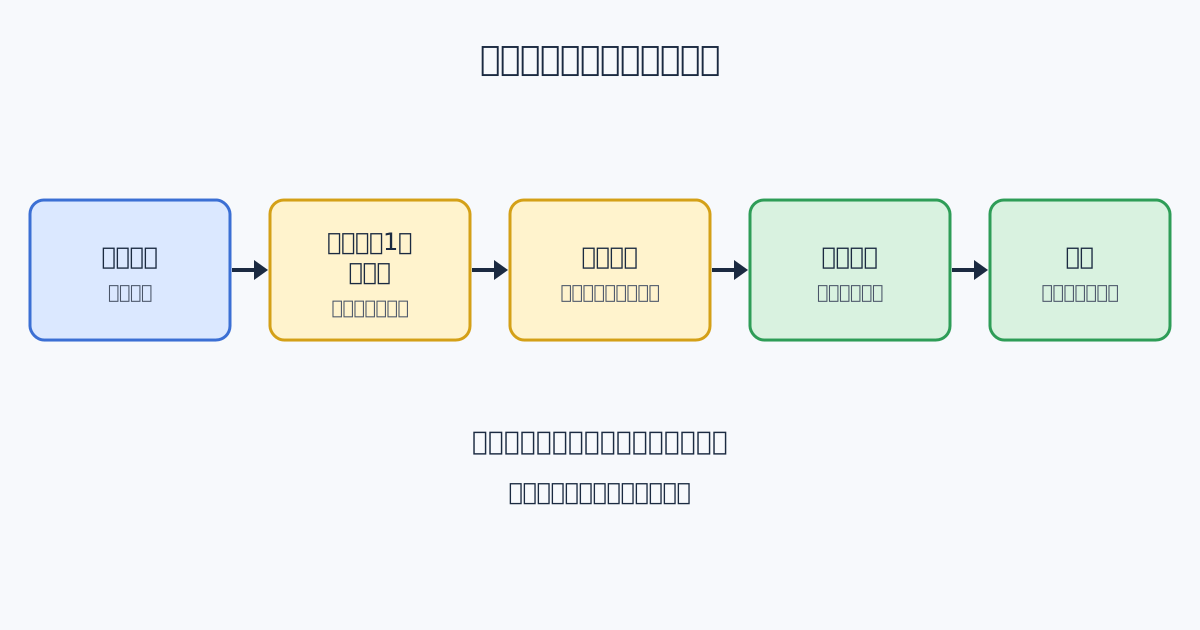
最初に、表に載せるものと載せないものを分けます。何でも載せると、表が膨らんで誰も見なくなります。ONESの解説は、課題管理表の基本項目として、課題の番号、概要、優先度、ステータス、担当者、期日、関連するタスクやコメントを挙げています。つまり、「誰かが解決しないと先へ進めないこと」を、1行ずつ記録する表です。
次の表は、開発の進行中によく出てくる話題を、どこで扱うかの目安としてまとめたものです。
| 話題の例 | 課題管理表に載せるか | 扱う場所 |
|---|---|---|
| 決まっていない仕様の確認(例:返品の締め日) | 載せる | 課題管理表 |
| 発注側から開発会社への資料の提出待ち | 載せる | 課題管理表 |
| 画面の項目を追加したい(費用と納期が動く) | 行は作る。承認は別 | 変更依頼書で承認し、表には番号だけ書く |
| 納品物の動きが仕様と違う | 載せる | 課題管理表(分類:不具合) |
| 会議の開催日時の調整 | 載せない | 日程調整のメール |
| 完了した作業の報告 | 載せない | 定例会の報告資料 |
仕様変更は、費用と納期に影響するため、課題管理表の中で話を進めないことがポイントです。変更の扱いは、別の記事で紹介している仕様変更依頼書で承認を取り、課題管理表には「変更依頼書No.3」のように番号だけを書いておけば、探すときに迷いません。
2. 最初は9項目で始める
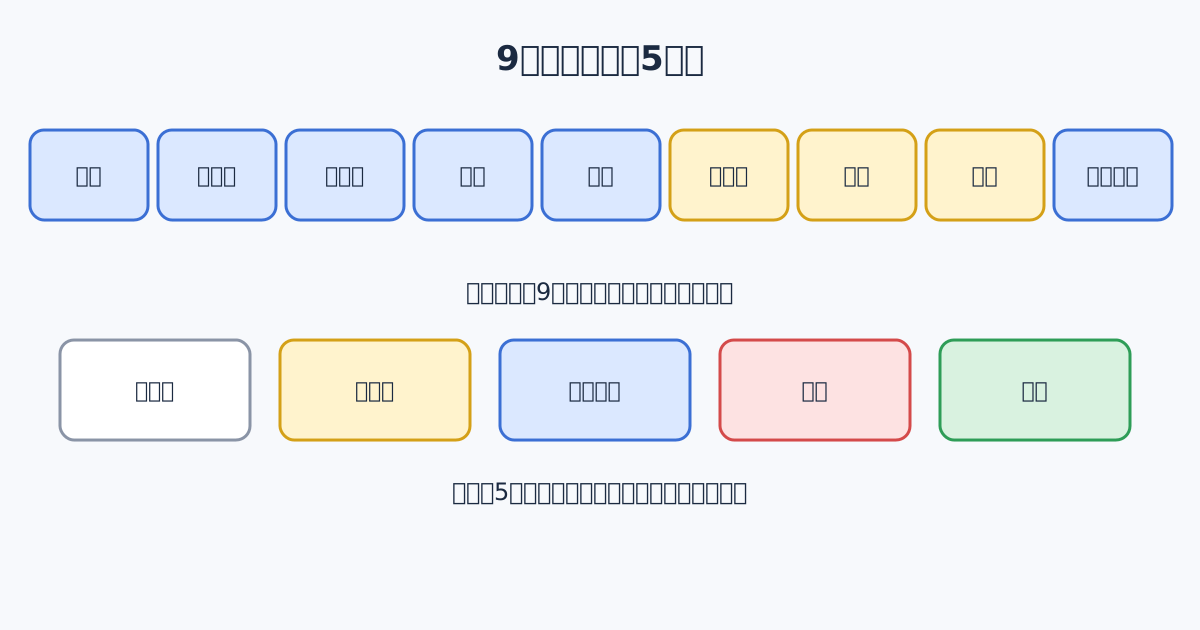
項目を増やしすぎると、誰も書かなくなります。@SOHOの解説は、項目が多すぎると記入されなくなり、少なすぎると担当や状況が分からなくなるとして、番号、登録日、起票者、件名、内容、担当者、期限、状態、対応内容の9項目を必須としています。まずはこの9項目で始めて、足りないと感じた項目だけを後から加えるのが無理のない進め方です。
次の表は、9項目の書き方と記入例です。そのまま、表の1行目に写して使えます。
| 項目 | 何を書くか | 記入例 | 書く人 |
|---|---|---|---|
| 番号 | 行ごとの通し番号。欠番にしない | 12 | 起票者 |
| 登録日 | 課題が出た日。西暦で書く | 2026-11-16 | 起票者 |
| 起票者 | 最初に言い出した人の名前 | 山田(発注側) | 起票者 |
| 件名 | 対象と状況が一行で分かる文 | 会員登録画面の電話番号欄が必須か未決 | 起票者 |
| 内容 | 経緯と、決めたいこと | 営業が電話確認で使う。必須にするか、任意にするかを決めたい | 起票者 |
| 担当者 | 解決の責任者を1人 | 山田(発注側) | 起票者と全員 |
| 期限 | 日付で書く。「至急」は不可 | 2026-11-20 | 担当者 |
| 状態 | 5つの中から選ぶ | 対応中 | 担当者のみ |
| 対応内容 | 日付つきで書き足す | 11/17 営業部に確認。11/18 回答を共有 | 担当者のみ |
特に気をつけたいのは、担当者の欄です。@SOHOの解説も、担当者は1人に決めると述べています。「発注側と開発会社の両方」と書くと、お互いが相手の宿題だと思い、動かなくなります。相手の返事を待つ課題でも、担当者は「返事をもらう人」にして、待っている相手は内容の欄に書きます。
件名の書き方も、見落としを防ぐ工夫になります。「ログインの件」のような名前だけの件名だと、一覧で見たときに何の話か思い出せません。「ログイン画面で、パスワードを忘れた人の再設定方法が未決」のように、対象と状況を1行に入れると、表を開いただけで進め方が見えます。
3. 状態は5つに絞る
状態の種類が多いと、人によって選ぶものが変わります。ONESの解説は、未着手、進行中、完了を例に挙げています。@SOHOの解説は、未着手、対応中、確認待ち、保留、完了の5つ程度を勧めています。この記事では、後者の5つを使い、それぞれの意味と変えてよい人を決めておきます。
| 状態 | 意味 | 変えてよい人 | 次に動く人 |
|---|---|---|---|
| 未着手 | 担当者は決まったが、まだ始めていない | 担当者 | 担当者 |
| 対応中 | 担当者が調べている、または相手の返事を待っている | 担当者 | 担当者 |
| 確認待ち | 担当者は終えたと考え、起票者の確認を待っている | 担当者 | 起票者 |
| 保留 | 今は動かさないと全員で決めた。再開の条件を書く | 全員の合意後 | 条件が整った時点の担当者 |
| 完了 | 起票者が結果を確認した | 起票者 | なし |
ここで重要なのは、「確認待ち」と「完了」を分けることです。担当者が「終わりました」と書いただけで完了にすると、依頼した側が結果を見ていないまま宿題が消えます。完了にできるのは依頼した人、というたった1つの決まりで、行き違いはかなり減ります。
保留には、再開の条件を必ず書きます。「保留」とだけ書いた行は、半年たっても誰も開きません。「新しい会計システムの契約が決まったら再開(担当:経理の佐藤)」のように、何が解けたら、誰が再開するのかをセットにします。
4. 10行の記入例
次の表は、架空の「受注管理システムの作り直し」を題材にした記入例です。発注側が山田さん、開発会社の担当が鈴木さんという設定です。数日分の課題が並んでいる様子を、そのまま写して使えます。
| 番号 | 登録日 | 起票者 | 件名 | 担当者 | 期限 | 状態 | 対応内容 |
|---|---|---|---|---|---|---|---|
| 1 | 11-09 | 山田 | 旧システムの顧客データのCSVを開発会社へ渡す | 山田 | 11-13 | 完了 | 11-12 共有フォルダに保存。鈴木さん確認済み |
| 2 | 11-09 | 鈴木 | 返品の締め日が出荷後何日か未決 | 山田 | 11-16 | 対応中 | 11-13 営業部へ確認。回答待ち |
| 3 | 11-10 | 山田 | 請求書の様式が旧システムと違う | 鈴木 | 11-17 | 確認待ち | 11-14 修正版を送付済み。山田さんの確認待ち |
| 4 | 11-11 | 鈴木 | テスト環境のログイン用アカウントが未発行 | 山田 | 11-14 | 未着手 | 担当者が不在のため、期限に間に合わない見込み |
| 5 | 11-11 | 山田 | 受注一覧の並び順を日付の新しい順にしたい | 鈴木 | 11-18 | 対応中 | 費用が動くため変更依頼書No.2を作成中 |
| 6 | 11-12 | 山田 | 取引先コードの桁数が部署で違う | 山田 | 11-19 | 対応中 | 11-15 経理と営業のコード表を突き合わせ中 |
| 7 | 11-12 | 鈴木 | 税率の端数処理の方法が未決 | 山田 | 11-16 | 対応中 | 11-14 経理部長に確認を依頼 |
| 8 | 11-13 | 山田 | 画面のボタンの文言が現場で通じない | 鈴木 | 11-20 | 未着手 | 文言の案を3つ出してもらう |
| 9 | 11-13 | 鈴木 | 本番サーバーの契約名義を決める | 山田 | 11-30 | 保留 | 再開条件:社内の稟議が通ったら再開(山田) |
| 10 | 11-14 | 山田 | 納品時に必要な操作説明資料の範囲 | 鈴木 | 11-25 | 未着手 | 見積書の項目と照らして回答する |
この例の4番は、見るだけで危ない状態だと分かります。期限が11-14で、状態が未着手のまま、対応内容には担当者の不在と書かれています。こうした行は、定例会の最初に取り上げて、担当者を代わりの人に変えるか、期限を動かすかをその場で決めます。
5番のように、費用が動く話は、課題管理表の中で承認しません。「変更依頼書No.2を作成中」と書いておけば、承認の記録は変更依頼書のほうで追えます。1つの話が2つの場所で別々に更新されることも防げます。
5. 優先度は3段階で決める
優先度を付けるなら、段階を細かくしないのが運用のコツです。@SOHOの解説も、段階を細かくすると判断がばらつくとして、高・中・低の3段階を勧めています。5段階や10段階にすると、人によって「3」の意味が変わり、結局どれも重要に見えてしまいます。
優先度は、課題の重さではなく、放置したときに何が止まるかで決めると、迷いません。次の表を、そのまま使える判定の基準としてください。
| 優先度 | 判定の基準 | 対応の目安 | 例 |
|---|---|---|---|
| 高 | 放置すると、開発の次の作業や、本番の公開日が止まる | 次の定例会までに結論を出す | 本番サーバーの契約名義が決まらず、公開の準備に入れない |
| 中 | 放置すると、後で手戻りが出るが、今は作業が進められる | 2回先の定例会までに結論を出す | ボタンの文言を決めておらず、画面の確定が遅れる |
| 低 | 放置しても、公開日や費用には影響しない | 余裕があるときに対応し、期限は目安にする | 管理画面の色味の好みを伝える |
高の課題が5件も6件も並ぶときは、優先度の付け方を疑います。本当に止まる課題は、実際にはそれほど多くありません。「全部高」になっていたら、起票者が自分の事情だけで付けている可能性があります。定例会で、高の行だけを読み上げて、止まるものを1つずつ確認すると、中に下げられる行が見つかります。
優先度の欄は、最初の9項目に含めなくても構いません。課題の件数が少ないうちは、期限の近い順に並べるだけで足ります。件数が増えて、期限だけでは順番が決められなくなったときに、列を足してください。
6. 週1回15分の回し方
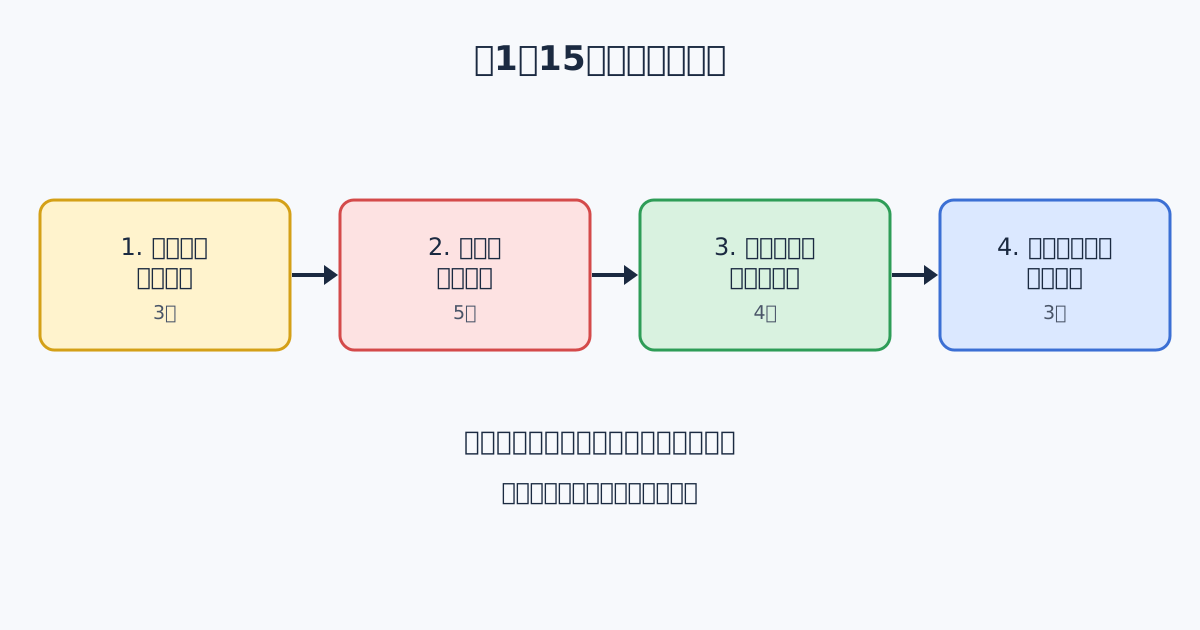
表は、作っただけでは動きません。@SOHOの解説は、週に1回、15分ほど全員で完了以外の課題を確認する運用を勧めています。ONESも、週次や隔週のミーティングで見直すとしています。短い時間で終えるために、次の進め方を決めておきます。
ステップ1 担当者が空欄の行を決める
最初に、担当者が空欄の行を見つけて、その場で1人に決めます。担当者のいない課題は、全員が「誰かがやっているはず」と思い込む行です。
ステップ2 期限が過ぎた行を読む
次に、期限が過ぎている行だけを読み上げます。担当者が、終えた、遅れる、期限を動かしたい、のどれかを答えます。遅れる場合は、遅れる理由と新しい期限を日付で書きます。
ステップ3 確認待ちの行を完了にする
起票者がその場で結果を確認して、完了にできるものは完了にします。確認が必要なものは、確認する日を決めます。
ステップ4 新しい課題を起票する
会議中に出た新しい宿題は、その場で表に書きます。会議のあとにまとめて書こうとすると、担当者や期限があいまいになります。画面を共有して、全員が見ている前で書くのがもっとも確実です。
議事録と課題管理表は、役割を分けます。決まったことと宿題は、議事録に書かれた時点で表に転記され、議事録には表の番号だけを残します。スタートリンクの議事録の解説は、アクションアイテムをタスクとして切り出して、次回の会議で進捗を確認するよう述べています。表がその切り出し先にあたります。
7. 開発会社と表を共有するときの決まり
発注側と開発会社が同じ表を見るときは、先に決まりを共有します。口頭で「見ておいてください」と伝えるだけでは、お互いの使い方がばらばらになります。次の5つを、表の最初のシートに書いておくと、迷いが減ります。
- 起票は誰でもできる。状態と対応内容の更新は担当者だけが行う
- 対応内容は上書きせず、日付をつけて書き足す
- 完了した行は削除せず、灰色にして残す
- 期限は日付で書き、「至急」「早め」は使わない
- 社内の情報や他社の情報は載せず、書き込める人を事前に決める
特に、削除しない決まりは大切です。後から「この件は誰がいつ決めましたか」と聞かれたときに、完了した行が残っていれば、経緯をたどれます。契約の終わりごろに、追加費用の話が出たときにも、記録が役に立ちます。
もう1つの注意は、共有する範囲です。開発会社が別のお客様の仕事を抱えていても、発注側の社内の事情、たとえば社内の人事や予算の話までは、表に書く必要がありません。「営業部の了解待ち」のように、必要な範囲にとどめます。
8. 表で回らなくなったサイン
最初はスプレッドシート1枚で十分ですが、プロジェクトが大きくなると、限界が来ます。@SOHOの解説は、次のような状態を、表で回らなくなったサインとして挙げています。
| サイン | 起きていること | 手当て |
|---|---|---|
| 複数人の同時編集で、上書きや衝突が起きる | 書いたはずの対応内容が消える | 編集履歴が残る道具に移す |
| 課題が100件を超え、見渡せなくなる | 完了した行が積み重なっている | 完了の行を別のシートに移す。それでも多いなら専用のツールを使う |
| 話し合いが表の外に移る | チャットやメールで決まり、表に戻らない | 週1回の確認で、チャットの決定を表に転記する |
| 担当者への連絡を別の手段で毎回行う | 通知が来ない | 期限の色分けや、通知機能のある道具へ移す |
| 期限の重なりや担当者の偏りが見えない | 特定の人に課題が集まる | 担当者ごとの件数を数える。偏りがあれば担当を分ける |
道具を替えるときは、項目を増やす機会にしないことです。専用のツールには、最初から数十の項目が用意されていますが、今まで使っていた9項目だけを入れて始めます。使いこなせない項目は、入力の負担になるだけです。
9. よくある失敗
最後に、課題管理表がうまく回らなかった例に共通する失敗を挙げます。どれも、書式の問題ではなく運用の問題です。
- 担当者を「発注側」「開発会社」のように団体名で書く:団体名では、誰も自分の宿題だと感じません。必ず、人の名前を1人書きます。
- 期限を「次回の会議まで」と書く:会議が延期されると、期限が消えます。日付で書きます。
- 対応内容を書き換えてしまう:過去の経緯が消えて、同じ議論が繰り返されます。書き足す形にします。
- 起票者が完了にしないまま、担当者が完了にする:確認の抜けから、納品の直前に「頼んだものと違う」が起きます。
- 課題管理表が議事録とは別の世界になる:会議で決まったことが表に入らなければ、表は誰も見なくなります。会議の最後に、新しい行を全員で確認します。
- 不具合と仕様変更を区別しない:合意した資料にある動きと違うなら不具合、書かれていない動きを求めるなら仕様変更です。変更は費用に関わるため、表の分類の欄で区別しておきます。
発注側から見ると、課題管理表は、開発会社の進行管理を点検する道具でもあります。発注側が出す資料や判断の期限も、課題表の行にしておけば、「発注側の回答が遅れて納期が延びた」という話が出たときにも、事実を日付で確認できます。自社の宿題が遅れていたなら、それも表に残ります。表は相手を責める道具ではなく、お互いの宿題を見える形にする道具です。
まとめ
課題管理表は、番号、登録日、起票者、件名、内容、担当者、期限、状態、対応内容の9項目で始めれば、開発の宿題を取りこぼしにくくなります。状態は5つに絞り、「完了にできるのは依頼した人」という決まりを置いてください。週1回15分、担当者が空欄の行と期限が過ぎた行から確認すれば、表が会議の中心になります。
費用や納期が動く話は、課題管理表では承認せず、変更依頼書に分けます。まずは、いま頭の中や、チャットに散らばっている宿題を10行書き出すところから始めてみてください。
課題の洗い出しや表の運用で行き詰まったときは、第三者の立場で一緒に整理することもできます。
よくある質問
課題管理表は、Excelとスプレッドシートのどちらで作るのがよいですか。
最初は、開発会社と同時に見られるスプレッドシートが扱いやすいです。複数人が同時に編集して上書きが起きる、課題が100件を超えて見渡せないといった状態になったら、専用のツールへの移行を考えます。大事なのは道具より、担当者と期限を空欄にしない運用です。
課題と、不具合や仕様変更の依頼は、同じ表で管理してよいですか。
最初は同じ表に載せて、分類の欄で区別する方法が簡単です。ただし、金額や納期が動く仕様変更は、課題表の行とは別に変更依頼書で承認を取ります。表には「変更依頼書の番号」だけを書き、費用の話を表の中で進めないようにします。
開発会社が表を更新してくれません。どうすればよいですか。
更新が止まる多くの理由は、表の場所が分かりにくい、通知が来ない、誰が更新するのか決まっていないの三つです。定例会の最初に表を画面で開き、その場で状態を変える習慣をつけると、表が実際の会議の道具になります。
課題が増え続けて、終わらない場合はどうしますか。
まず、期限が過ぎた行と、担当者が空欄の行だけを見直します。優先度が低く、次の3か月は着手しない課題は、状態を保留にして期限を再設定するか、次の企画の候補として別の表に移します。表の件数を減らすことが目的ではなく、今動かす課題を見えるようにすることが目的です。
参照元・出典
- システム開発の課題管理表テンプレート(ONES)(確認日: 2026-11-16)
- 課題管理表のテンプレートと作り方(@SOHO)(確認日: 2026-11-16)
- システム開発の発注に必要なものは?(PRONIアイミツ)(確認日: 2026-11-16)
- 議事録の書き方ガイド(スタートリンク)(確認日: 2026-11-16)
- システム開発の見積書テンプレートと見方(CREX)(確認日: 2026-11-16)
FREE CONSULTATION
「うちの場合はどうか」から
記事の考え方を、そのままご自身の事業に当ててみたい方へ。アイデア段階でも、機能リストがある段階でも構いません。 2営業日以内に、担当者からメールでご返信します。営業のお電話はしません。相談は無料です。
運営:株式会社miitaso(会社概要)
RELATED