
LINEの中で動くサービスを作ったあと、「どうやって開いてもらうか」で手が止まることがあります。公式アカウントのメニューに置くのか、QRコードにするのか、メールにリンクを書くのか。LINEを使っていない人が開いたら、どうなるのか。調べると、LIFF URL、パーマネントリンク、カスタムパス、ショートカットと、似た名前が並び、どれを使えばよいのか分かりません。
心当たりはないでしょうか。
この記事では、LINEミニアプリを開いてもらう入口と、LINEの外から来る人への備えを、LINE Developersの公式の資料から整理します。公式の資料を読んで整理した内容で、実際に画面を操作して確かめた結果ではありません。仕様は変わることがあるので、始める前に、最新の資料でご確認ください。確認日は、出典の一覧に記載しています。
この記事で分かること
結論から言うと、入口はLINEの中の入口とLINEの外からの入口に分かれ、認証済みでないと使えない入口があります。さらに、リンクは外部のブラウザでも開かれるので、外部のブラウザで開かれた場合の画面を、先に決めておきます。
- 入口の一覧と、未認証で使えるもの・認証済みで使えるもの
- パーマネントリンクの作り方(計算式と例)
- 公式アカウントのリッチメニュー・リッチメッセージと、友だち追加オプション
- 外部のブラウザで開かれたときの備え
- ホーム画面のショートカットとカスタムパス
- 小さく始めるときの入口の選び方
1. 入口の全体像
入口は7種類
LINEミニアプリの紹介のページは、利用者がミニアプリに入る経路を、次のように整理しています。
| 入口 | どこから | 条件 |
|---|---|---|
| パーマネントリンク | ウェブサイト、メール、ショートメッセージ、QRコード | 認証済みに限る旨の記述なし |
| 公式アカウント | リッチメッセージ、リッチメニューのリンク | 認証済みに限る旨の記述なし |
| LINEのメッセージ | アクションボタンや独自のボタンからの共有 | 認証済みに限る旨の記述なし |
| ホーム画面のショートカット | 利用者の端末のホーム画面 | 認証済みのみ |
| ミニアプリのタブ | 履歴、お気に入り、おすすめ | 日本の利用者のみ(お気に入りは認証済みのみ) |
| ホームタブの「最近使った」 | 直近3件まで | 認証済みのみ |
| LINEの検索 | 検索結果 | 認証済みのみ |
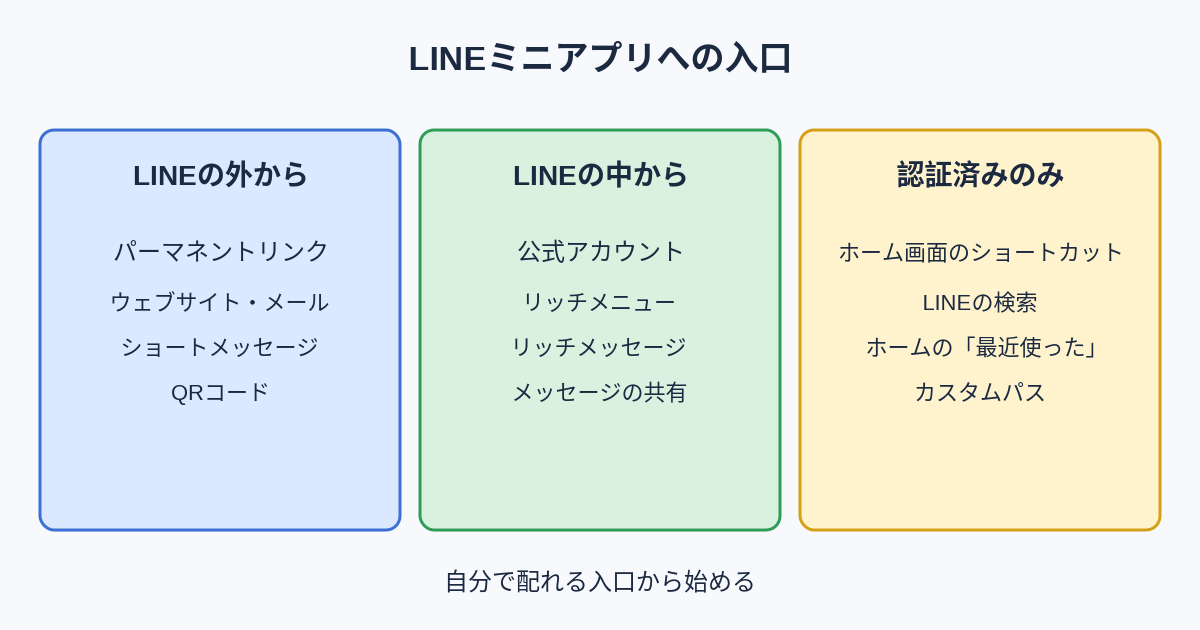
図は、入口を、条件ごとに並べたものです。
読み方
紹介のページは、ショートカット、最近使った、検索を認証済みのみと明記しています。リンクとQRコード、公式アカウント、メッセージの共有という、自分で配れる入口には、認証済みに限るという記述を、読んだ範囲では見つけていません。ただし、この点は画面で確かめていません。認証済みのミニアプリになると、LINEのアプリの側が用意する入口(検索、最近使った、ショートカット)が加わります。小さく始める段階で、まず試せるのは、自分で配れる入口です。
2. パーマネントリンクの作り方
使う理由
公式のパーマネントリンクのページは、利用者はLIFF URLでもパーマネントリンクでも、LINEミニアプリに入れる、としたうえで、ページを共有する目的では、LIFF URLではなくパーマネントリンクを使うよう書いています。パーマネントリンクは、特定のページを直接開けるためです。
計算式
LIFF URLに、「ミニアプリのページのURLからエンドポイントURLを除いた部分」を足すと、パーマネントリンクになります。公式のページの例は次のとおりです。
| 項目 | 値 |
|---|---|
| LIFF URL | https://miniapp.line.me/123456-abcedfg |
| ミニアプリのページのURL | https://example.com/shop?search=shoes#item10 |
| エンドポイントURL | https://example.com |
| パーマネントリンク | https://miniapp.line.me/123456-abcedfg/shop?search=shoes#item10 |
パスやクエリ、ハッシュも、そのまま使えます。ヘッダーのアクションボタンから共有したときは、LINEのアプリが、現在のページのパーマネントリンクを自動で作ります。ただし、組み込みの共有では、現在のページのURLが、エンドポイントURLで始まっていない場合、パーマネントリンクではなく、ミニアプリのLIFF URLが共有されます。
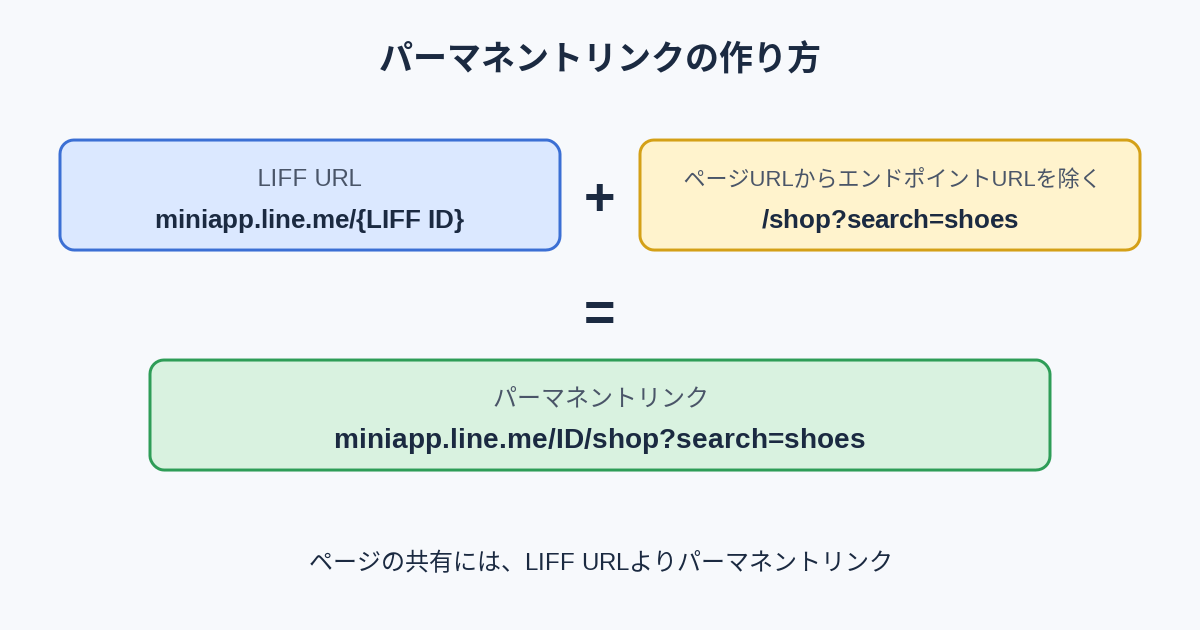
図は、計算式を示したものです。
ドメインの変更
公式のページによると、2023年12月13日に、LINEミニアプリのLIFF URLは、https://miniapp.line.me/{liffId} に変わりました。以前の https://liff.line.me/{liffId} にアクセスしても、LINEミニアプリは開きます。そのため、すでに発行したQRコードは、そのまま使えます。LINEのバージョンが13.20より前の場合、共有で生成されるURLのドメインは、liff.line.me です。
LINEが入っていない人が開いたとき
LINEを入れている人がパーマネントリンクを開くと、リンクが指すページに、そのまま行きます。LINEを入れていない人が開くと、ウェブブラウザが開き、LINEの中で開くよう案内されます。その案内の画面から、LIFFのエンドポイントURLのページを、ウェブブラウザで開くこともできます。
3. 公式アカウントからの入口
リッチメッセージとリッチメニュー
公式の「公式アカウントを使う」のページは、ミニアプリを知ってもらう方法として、2つを挙げています。
- リッチメッセージ: 見た目で、ミニアプリの価値を伝えるメッセージを送る
- リッチメニュー: ミニアプリのLIFF URLかパーマネントリンクを設定し、公式アカウントのトーク画面から開いてもらう
どちらも、公式アカウントを作っている前提です。公式アカウントの作り方は、Messaging APIの資料にあると案内されています。
友だち追加オプション
ミニアプリの画面に、公式アカウントを友だちに追加する選択肢を出す仕組みが、友だち追加オプションです。ミニアプリの確認の画面や、チャネルの同意の画面に出せます。
公式のページによると、設定には次の条件がすべて必要です。
- 公式アカウントでMessaging APIを使っている
- そのMessaging APIのチャネルと、ミニアプリのチャネルが、同じプロバイダーに属している
- 操作するアカウントが、ミニアプリのチャネルの管理者で、公式アカウントの管理者でもある
さらに、liff.requestFriendship() を使うと、友だち追加やブロック解除を促す画面を、いつでも出せます。複数の公式アカウントを使い分ける機能もありますが、ミニアプリのチャネルのサービス提供地域が「日本」である必要があります。認証済みのプロバイダーの場合は、確認の画面と同意の画面の友だち追加の選択肢が、初期設定で有効です。
4. 外部のブラウザで開かれたときの備え
開かれる前提で作る
LINEミニアプリの仕様のページによると、2025年10月から、LINEミニアプリは外部のブラウザでも使えるようになっています。公式の外部のブラウザのページは、利用者が、エンドポイントURLに外部のブラウザでアクセスした場合も、サービスが使えるようにすること、と書いています。
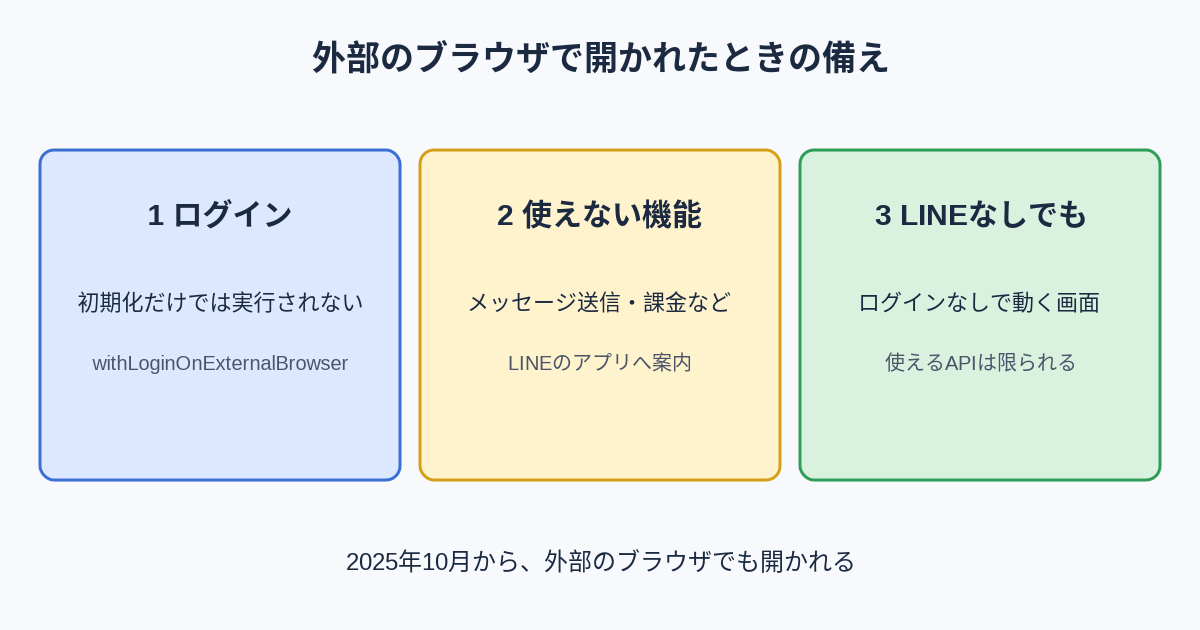
図は、備える点を3つにまとめたものです。
備え1: ログインを明示的に実行する
LINEのアプリの中のブラウザと違い、外部のブラウザでは、liff.init() を実行しただけでは、LINEログインは実行されません。LINEログインが必要なサービスでは、次のどちらかで、ログインを実行します。
liff.init()の設定で、withLoginOnExternalBrowserにtrueを指定する(初期化のときに、自動でログインする)liff.isLoggedIn()でログインの状態を確かめ、ログインしていなければliff.login()を実行する
備え2: 使えない機能は、LINEのアプリへ案内する
公式のページは、次の機能を、外部のブラウザでは使えず、動くことも保証されない、として挙げています。
liff.sendMessages()liff.openWindow()liff.closeWindow()liff.scanCode()(非推奨)- アプリ内課金(
liff.iap)
こうした機能を使う画面では、LINEのアプリで開くことをうながすリンクを、画面に置くことが勧められています。環境の判定には、liff.getContext() と liff.isInClient() が使えます。
備え3: LINEを使わない人でも動くようにする
LINEを使っていない人にも使わせたい場合は、外部のブラウザで、LINEログインなしでも動くように作ります。ログインなしで使えるLIFFのAPIは、liff.init()、liff.isLoggedIn()、liff.getOS()、liff.getAppLanguage()、liff.permanentLink.createUrlBy() など、限られています。ユーザーIDやプロフィールに頼る画面は、ログインしていない人には出せません。
5. ホーム画面のショートカットとカスタムパス
ホーム画面のショートカット(認証済みのみ)
利用者は、アクションボタンのメニューの「ホームに追加」か、liff.createShortcutOnHomeScreen() から、ミニアプリのショートカットを、端末のホーム画面に追加できます。公式のページは、会員証やモバイルオーダーのように、頻繁に使うサービスに向く、としています。
iOSでは、動作の条件があります。
| 標準のブラウザ | iOSのバージョン | 動作 |
|---|---|---|
| Safari | すべて | 動く |
| Chrome | 16.4以降 | 動く |
| SafariとChrome以外 | 16.4以降 | 動作は保証されない |
| Safari以外 | 16.4より前 | 動かない |
動かない環境で実行すると、エラーのページが表示されます。また、一部のAndroid端末では、LINEのアプリのアイコンを変えると、既存のショートカットが消えることがあります。
カスタムパス(認証済みのみ)
カスタムパスは、公開用のLIFF URLに、自分で決めた文字列を入れる機能です。公式のページの例では、https://miniapp.line.me/123456-abcdefg を https://miniapp.line.me/cony_coffee のようにできます。URLから、どのブランドや店のミニアプリかが分かります。
使うには申請が必要で、日本の場合は、申請から使えるまで1〜2週間かかります。文字列には、次の決まりがあります。
- 4文字以上、29文字以下
- 半角の英小文字(a〜z)、数字、アンダースコア(_)のみ
- アンダースコアで終わらない
- 数字だけにしない
- ブランドやサービスを表す固有名詞を含める
- すでに使われている文字列は使えない
審査の前に申請できますが、設定されるのは、審査に通ってからです。原則として、一度設定すると変更できません。LIFF IDのURLも、これまでどおり使えます。
6. 共有で広がる入口
アクションボタンから共有すると、LINEのアプリが、現在のページのパーマネントリンクを入れたメッセージを作ります。このボタンの動きと、メッセージの内容は、変えられません。
メッセージの内容を決めたい場合は、画面の本文に、独自のアクションボタンを置きます。ボタンを押すと、送り先を選ぶ画面(共有ターゲットピッカー)が出て、開発者が作ったメッセージを送れます。公式のページによると、メッセージには、Flex Messageのバブルを使い、カルーセルは使いません。題名は必須で、ボタンは最大3つまで、そのうち1つは、共有したい内容の詳細のページを開くようにします。フッターには、ミニアプリのアイコンと名前を入れ、LIFF URLを指定します。
7. 小さく始めるときの入口の選び方
ここからは、公式の資料の内容を、この記事の筆者が、始めるときの順番に並べ直した提案です。
| 順番 | 決めること | 判断の目安 |
|---|---|---|
| 1 | 誰に、どこで知らせるか | 店頭ならQRコード、既存のお客さんなら公式アカウントのリッチメニュー |
| 2 | リンクは、パーマネントリンクにそろえる | ページを共有する場合は、計算式で作る |
| 3 | 外部のブラウザで開かれたときの画面を決める | ログインの方法と、LINEのアプリへの案内の文言 |
| 4 | 認証済みの入口が必要か | ショートカット、検索、カスタムパスに頼るなら、審査の期間を入れる |
| 5 | 入口ごとに、開かれた回数を分けて見る | 入口ごとにリンクのクエリを変える方法が考えられる |
5の「リンクのクエリを変える方法」は、パーマネントリンクが、クエリやハッシュをそのまま使えることから考えた、この記事の筆者の案です。公式の資料に、集計の方法が書かれているわけではありません。
LINEミニアプリで始める前に、そもそも需要があるかを確かめたい場合は、スモークテストのやり方があります。LIFFアプリとの違いは、LIFFアプリとLINEミニアプリの違いと、どちらで始めるかの決め方にまとめています。
8. 落とし穴
- 配るリンクが、LIFF URLのまま: ページを共有する目的では、パーマネントリンクが勧められています。
- QRコードを、古いドメインで作っている:
liff.line.meのQRコードも開けますが、新しく作るならminiapp.line.meです。 - 認証済みでないと使えない入口を前提にしている: ショートカット、検索、最近使った、カスタムパスです。
- 外部のブラウザで、ログインが実行されない:
withLoginOnExternalBrowserか、liff.login()の実行が要ります。 - 外部のブラウザで使えない機能に頼る: メッセージの送信、ウィンドウを開く、アプリ内課金などです。
- 友だち追加オプションの条件を見落とす: 同じプロバイダーであることと、両方の管理者であることが要ります。
- カスタムパスの文字列を、後から変えようとする: 原則として、変更できません。
- 仕様の変更を見落とす: 公式の資料は、対応するバージョンなどが、予告なく変わることがあると書いています。
まとめ
LINEミニアプリの入口は、LINEの外(リンクとQRコード)、公式アカウント(リッチメニューとリッチメッセージ)、メッセージの共有、そして認証済みで加わるLINEのアプリ側の入口(ショートカット、検索、最近使ったなど)に分かれます。リンクは、パーマネントリンクにそろえ、LIFF URLに、ページのURLからエンドポイントURLを除いた部分を足して作ります。2025年10月から、外部のブラウザでも開かれるので、ログインの実行方法と、使えない機能からLINEのアプリへの案内を、先に決めておきます。
LINEミニアプリを、誰に、どの入口で届けるか、どこまでを未認証で試すかで迷ったら、開発の前の検証の進め方として相談できます。
よくある質問
LINEミニアプリのリンクは、LIFF URLとパーマネントリンクのどちらを配ればよいですか。
公式の資料は、LINEミニアプリのページを共有する目的では、LIFF URLではなくパーマネントリンクを使うよう書いています。パーマネントリンクは、LIFF URLに、ページのURLからエンドポイントURLを除いた部分を足して作ります。ヘッダーのアクションボタンから共有した場合は、LINEのアプリが自動で作ります。
LINEを使っていない人が、リンクを開いたらどうなりますか。
公式の資料によると、LINEを入れていない人などが開くと、ウェブブラウザの画面に、LINEのアプリで開くよう案内する画面が出ます。その画面から、ウェブブラウザで開くことも選べ、その場合はエンドポイントURLのページが表示されます。2025年10月から、すべての利用者が外部のブラウザで使える形に変わっています。
公式アカウントの友だちでない人にも、リッチメニューから入ってもらえますか。
リッチメニューは、公式アカウントのトーク画面に出るものです。公式の資料は、リッチメニューにLIFF URLかパーマネントリンクを設定すると、トーク画面から開けると説明しています。友だちでない人に、どの経路で届くかは、この記事で読んだ範囲には書かれていません。
ホーム画面のショートカットやカスタムパスは、未認証でも使えますか。
どちらも、認証済みのミニアプリだけの機能です。未認証の場合は、開発用の内部チャネルで試せますが、公開用の内部チャネルでは使えません。カスタムパスは、申請が必要で、日本の場合は申請から1〜2週間かかると書かれています。
外部のブラウザで開かれたとき、気をつけることは何ですか。
LINEログインが必要なサービスは、外部のブラウザでは、初期化だけではログインが実行されないため、明示的にログインを実行します。また、メッセージの送信やアプリ内課金など、外部のブラウザで使えない機能があり、その場合はLINEのアプリで開くよう案内することが勧められています。
参照元・出典
- Introducing LINE MINI App(LINE Developers)(確認日: 2026-11-24)
- Creating permanent links(LINE Developers)(確認日: 2026-11-24)
- Open a LINE MINI App in an external browser(LINE Developers)(確認日: 2026-11-24)
- Add a shortcut to your LINE MINI App to the home screen(LINE Developers)(確認日: 2026-11-24)
- Configuring Custom Path(LINE Developers)(確認日: 2026-11-24)
- Use LINE Official Account(LINE Developers)(確認日: 2026-11-24)
- Add a LINE Official Account as a friend in a LINE MINI App(LINE Developers)(確認日: 2026-11-24)
- Implementing a custom action button(LINE Developers)(確認日: 2026-11-24)
- Built-in features(LINE Developers)(確認日: 2026-11-24)
FREE CONSULTATION
「うちの場合はどうか」から
記事の考え方を、そのままご自身の事業に当ててみたい方へ。アイデア段階でも、機能リストがある段階でも構いません。 2営業日以内に、担当者からメールでご返信します。営業のお電話はしません。相談は無料です。
運営:株式会社miitaso(会社概要)
RELATED