
LINEの中で動くサービスを作りたくて調べ始めると、「LIFF」と「LINEミニアプリ」という2つの名前が出てきます。どちらも、LINEの中でウェブの画面を開く仕組みのようです。ところが、チャネルの作り方も、管理画面の項目も、ページによって書き方が違い、新しく作るならどちらで始めればよいのか、判断がつきません。
心当たりはないでしょうか。
この記事では、LIFFアプリとLINEミニアプリの違いと、新しく作るときにどちらで始めるかの決め方を、LINE Developersの公式の資料から整理します。公式の資料を読んで整理した内容で、実際にコンソールの画面を操作して確かめた結果ではありません。仕様は変わることがあるので、始める前に、最新の資料でご確認ください。確認日は、出典の一覧に記載しています。
この記事で分かること
結論から言うと、公式の資料は、新しく作るLIFFアプリは、LINEミニアプリとして作ることを勧めています。ただし、LINEミニアプリでは設定できない項目があるため、それが必要かどうかを、最初に確かめます。
- LIFFアプリとLINEミニアプリの関係(別物ではなく、同じ仕組みの上にある)
- 置き場所になるチャネルの違いと、設定できる項目の違い
- LINEミニアプリでできなくなる3点と、認証済みで増える機能
- どちらで始めるかを決める順番(この記事の筆者の整理)
- すでにあるウェブサービスをLINEミニアプリにする6つの手順
1. LIFFアプリとLINEミニアプリの関係
LIFFは「土台」、LINEミニアプリは「その上のサービス」
公式のLIFFの概要によると、LIFF(LINE Front-end Framework)は、LY Corporationが提供する、ウェブアプリのためのプラットフォームです。その上で動くウェブアプリを、LIFFアプリと呼びます。LIFFアプリは、LINEユーザーIDなどのデータをLINEのプラットフォームから取得でき、利用者に代わってメッセージを送ることもできます。
一方、LINEミニアプリの紹介のページは、LINEミニアプリをLINEの中で動くウェブアプリと説明しています。利用者は、別のネイティブアプリを入れずにサービスを使えます。運用中のウェブアプリを移す手順のページには、さらに、はっきりと書かれています。LINEミニアプリは、LIFFを使って実装される、と。作るときにコードで呼ぶのも、同じLIFF SDKです。LINEミニアプリで使えるLIFF SDKは、v2.1以降です。
つまり、2つは別の技術ではなく、同じLIFFの上にある、置き方と機能の違いとして整理できます。
今後は1つのブランドになる
LIFFアプリを追加する手順のページには、次の注意書きがあります。今後、LIFFとLINEミニアプリは1つのブランドに統合される予定で、LIFFはLINEミニアプリに統合される。そのため、新しく作るLIFFアプリは、LINEミニアプリとして作ることを勧める、という内容です。同じ文が、LINEミニアプリの紹介のページと、コンソールの手引きにもあります。
これが、「どちらで始めるか」の出発点です。迷ったら、公式の推奨に沿って、LINEミニアプリから考えます。
2. 置き場所になるチャネルが違う
LIFFアプリは、LINEログインのチャネルに入れる
LIFFアプリを追加する手順のページによると、LIFFアプリは、LINE Developersコンソールで、LINEログインのチャネルに追加します。1つのチャネルに、最大30個のLIFFアプリを追加できます。追加するときに、次の項目を設定します。
- LIFFアプリの名前
- 画面の大きさ(Compact、Tall、Fullのどれか)
- エンドポイントURL(httpsのみ)
- スコープ(openid、email、profile、chat_message.write)
- 友だち追加オプション
- オプション(QRコードの読み取り、モジュールモード)
追加すると、LIFF IDとLIFF URLが発行されます。
LINEミニアプリは、専用のチャネルで作る
LINEミニアプリは、LINEミニアプリのチャネルで作ります。コンソールの手引きによると、このチャネルを作ると、Developing(開発用)、Review(審査用)、Published(公開用)の3つの内部チャネルが同時にできます。内部チャネルごとに、LIFF IDとエンドポイントURLが別々で、それぞれにLIFFアプリが1つずつ入ります。
さらに手引きは、LINEミニアプリのチャネルの「ウェブアプリ設定」のタブでは、デフォルトのLINEミニアプリ以外のLIFFアプリを追加できないこと、内部チャネルごとのスコープや友だち追加オプションを変えられないこと、モジュールモードを設定できないことを、LINEログインのチャネルのLIFFタブとの違いとして挙げています。3つの内部チャネルの仕組みや、審査の流れは、LINEミニアプリを小さく始める|未認証でできることと、審査に進む前に決めることで詳しく扱っています。
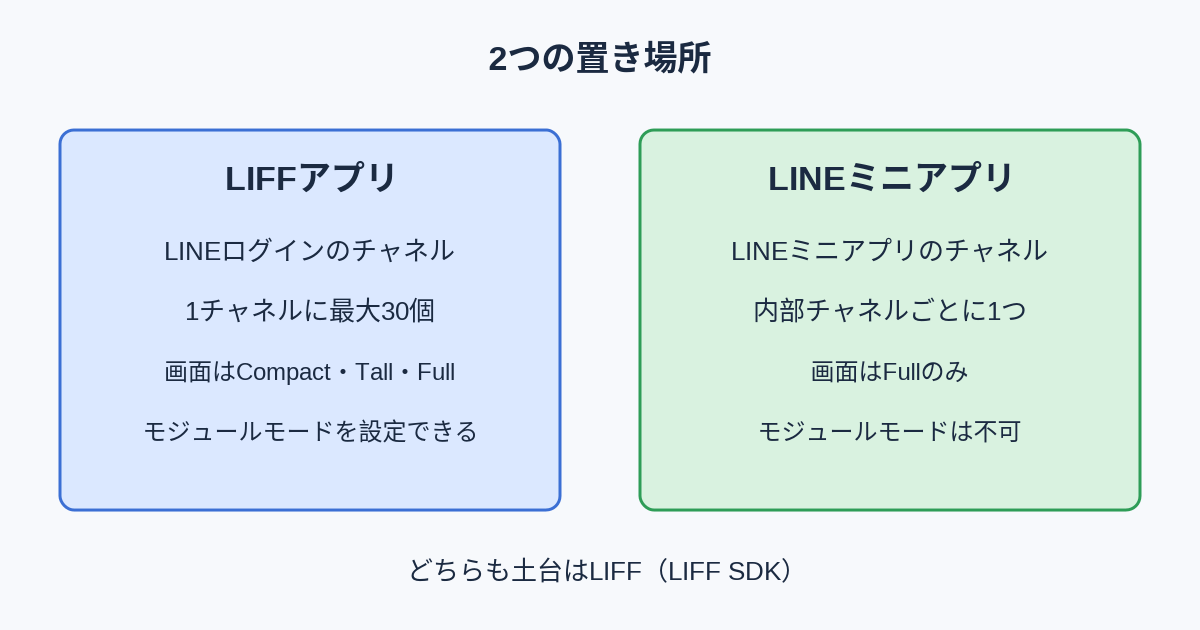
図は、2つの置き場所を並べたものです。
3. できることの違い
LINEミニアプリで、できなくなる3点
LINEミニアプリの紹介のページに、「LIFFアプリにあって、LINEミニアプリにない機能」の表があります。
| 項目 | LIFFアプリ | LINEミニアプリ |
|---|---|---|
| アクションボタンを隠す(モジュールモード) | できる | できない |
| 同じチャネルに複数のウェブアプリを追加 | できる(最大30個) | できない |
| 画面の大きさを選ぶ | Compact・Tall・Fullから選べる | Fullのみ |
LIFFの概要のページによると、LIFFアプリは、画面の大きさをFullにすると、ヘッダーにアクションボタンが出ます。モジュールモードを有効にすると、そのボタンを隠せます。LINEミニアプリでは、このボタンは隠せません。ヘッダーのボタンには、更新、共有、ホーム画面への追加などのメニューが入っています。
LINEミニアプリにあって、LIFFアプリにない機能
LINEミニアプリの紹介のページは、LINEミニアプリに、次の機能があると説明しています。
- 組み込みの機能: ほかの利用者への共有、サービスへのアクセス許可の依頼
- 追加できる機能: サービスメッセージ、決済の仕組みの利用、独自のアクションボタン
- 認証済みのミニアプリだけの機能: ホーム画面へのショートカット、カスタムパス、チャネルの同意の簡略化
LINEの外からの入口も違います。LINEのホームタブの「最近使った」と、LINEの検索からの入口は、認証済みのミニアプリのみです。「ミニアプリ」のタブは、日本の利用者のみに出ます。
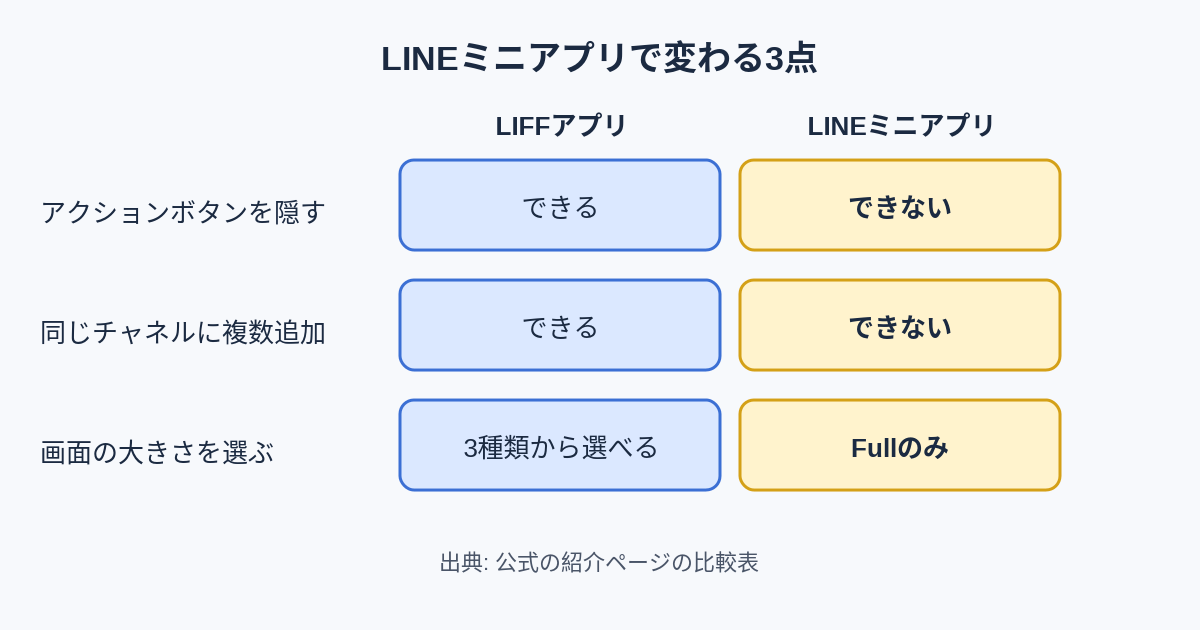
図は、違いを表にしたものです。
画面の見え方は、どちらも同じLIFFブラウザ
どちらも、LINEのアプリの中ではLIFFブラウザで開きます。LIFFの概要のページによると、LIFFブラウザは、iOSではWKWebView、AndroidではAndroid WebViewを使うため、仕様はそれぞれのWebViewに沿います。外部のブラウザが対応している一部の技術(theme-colorのメタタグ、ダウンロード属性、サービスワーカーなど)は、LIFFブラウザでは対応していません。この点は、LIFFアプリとLINEミニアプリで変わりません。
外部のブラウザについては、LINEミニアプリの仕様のページに、2025年10月から、LINEミニアプリを外部のブラウザでも使える、とあります。LINEを使っていない人などが開くと、LINEのアプリで開くよう案内する画面が出ます。LINEの外から開かれる場合の備えは、LINEミニアプリを開く入口の整理の記事にまとめています。
直近に使ったサービスの一覧と、オープンチャット
LIFFの概要のページによると、ヘッダーのアクションボタンから開く「マルチタブビュー」には、最近使ったサービスが、最大50件まで並びます。LIFFアプリがここに出る条件は、LINEのバージョンが15.12.0以降であること、画面の大きさにFullを指定していること、モジュールモードがオフであることです。LINEミニアプリの組み込み機能のページでは、この一覧に、LINEミニアプリとLIFFアプリの両方が並ぶと説明されています。
もう1つ、LIFFの概要のページには、LIFFアプリはオープンチャットを公式にはサポートしていない、という注意があります。たとえば、プロフィール情報の取得が、多くの場合できません。LINEミニアプリについて、オープンチャットでの扱いを書いた資料は、この記事では確かめられませんでした。オープンチャットの中で使わせたい場合は、始める前に、LINEの窓口で確認してください。
4. 公開の手続きの違い
LIFFアプリは、追加すればすぐ使える
LIFFアプリを追加する手順のページには、審査の記述はありません。LINEログインのチャネルにLIFFアプリを追加し、エンドポイントURLにアプリを置けば、LIFF URLから開けます。
LINEミニアプリは、未認証から始まり、審査で認証済みになる
LINEミニアプリのチャネルを作った直後のミニアプリは、未認証のミニアプリです。誰でも作れますが、一部の機能が制限されます。審査に通ると認証済みのミニアプリになり、ヘッダーに名前と認証済みのバッジが出て、先に挙げた機能が使えるようになります。審査に出すかどうかは、使いたい機能で決まります。
また、コンソールの手引きは、LINEミニアプリのチャネルを使えるのは、「LINEミニアプリポリシー」で認められた利用者である、と書いています。始める前に、ポリシーで自社が対象になるかを、確かめる必要があります。この記事では、ポリシーの中身は読んでいません。
比較のまとめ
| 比べるもの | LIFFアプリ | LINEミニアプリ |
|---|---|---|
| 置くチャネル | LINEログインのチャネル | LINEミニアプリのチャネル |
| 1チャネルの数 | 最大30個 | 内部チャネルごとに1つ |
| 画面の大きさ | Compact、Tall、Full | Fullのみ |
| モジュールモード | 設定できる | 設定できない |
| 審査 | 資料に記述なし | 認証済みになるには審査が必要 |
| 追加できる機能 | LIFFのAPIが中心 | サービスメッセージ、決済、独自のアクションボタンなど |
| 公式の推奨 | - | 新しく作るなら、こちら |
5. どちらで始めるかの決め方
ここからは、公式の資料の内容を、この記事の筆者が、始めるときの順番に並べ直した提案です。
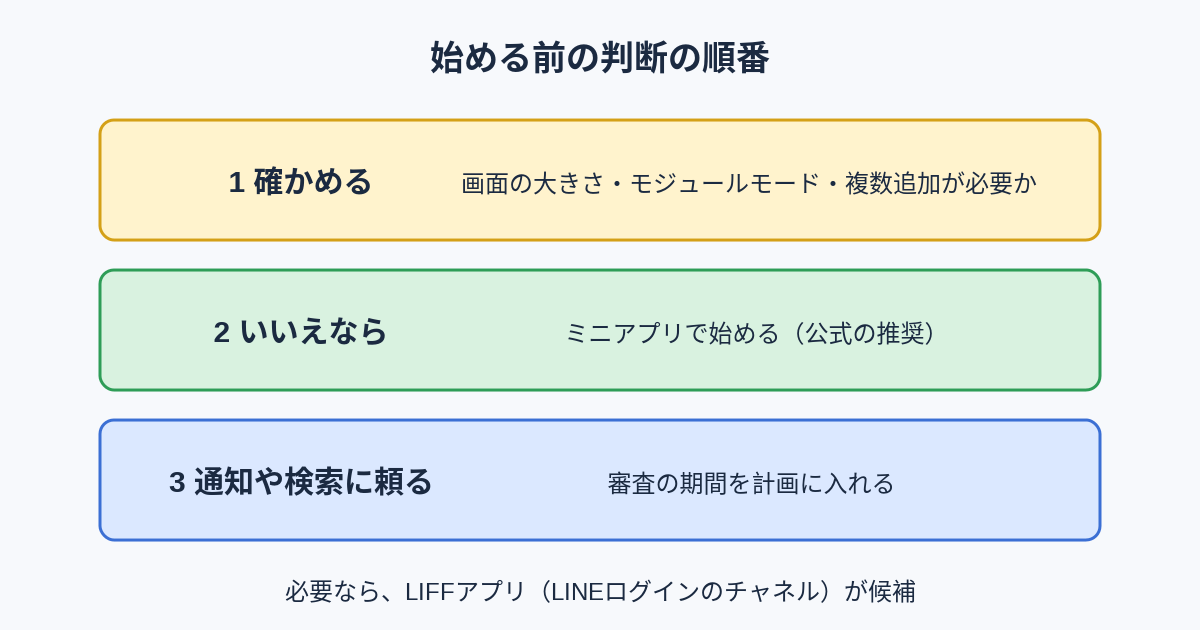
順番
- LINEミニアプリで設定できない項目が、必要かを確かめます。画面の大きさをCompactやTallにしたい、アクションボタンを隠したい(モジュールモード)、同じチャネルに複数のウェブアプリを置きたい、のどれかに当てはまるなら、LIFFアプリが候補です。
- 当てはまらなければ、公式の推奨に沿って、LINEミニアプリで始めます。後から統合される予定の側に、最初から置くためです。
- LINEミニアプリで始める場合は、未認証で足りるかを確かめます。通知、ホーム画面のショートカット、検索の入口などに頼るなら、審査の期間を計画に入れます。
- 利用できる対象かどうかを、LINEミニアプリポリシーで確かめます。
当てはまる例(架空)
次の2つは、判断の順番を試すための架空の例です。
- 例1: 飲食店の予約と会員証を、LINEの中で試したい。画面は全画面でよく、アクションボタンも、そのままでよい。→ 1で当てはまる項目がないので、LINEミニアプリで始めます。予約の確認の通知を試したい場合は、認証済みになる必要があります。
- 例2: すでにLINEログインのチャネルがあり、1つのチャネルの中に、画面の大きさの違うLIFFアプリを複数置いている。→ 1の3点に当てはまるので、LIFFアプリのまま置く形が候補になります。ただし、公式の資料では、今後の統合の予定が示されているので、新しい画面を足す場合は、最新の資料で扱いを確かめます。
6. 運用中のウェブサービスをLINEミニアプリにする手順
公式の手順のページは、運用中のウェブアプリをLINEミニアプリにする流れを、6つに分けています。
- LINEミニアプリのチャネルを作る
- ウェブアプリ側で、LIFF SDKを読み込む(CDNまたはnpm)
liff.init()で初期化する(LIFF IDを指定)- 必要な機能を実装する(LIFF API、サービスメッセージ、HTML5の機能)
- チャネルを設定する(エンドポイントURLにウェブアプリのURLを入れる)
- 審査を依頼する(認証済みにしたい場合)
必要なものは、ウェブアプリの開発と公開の知識と、LINE Developersコンソールに入るためのBusiness IDです。公式のページは、ウェブサーバーは引き続き必要で、LINEミニアプリは、HTML5の仕様のほとんどを使える、としています。たとえば位置情報のAPIや、地図のAPIです。
LINEのアカウントと会員情報を結びつける例も、同じページにあります。liff.getIDToken() でIDトークンを取り、サーバーの側で「IDトークンの検証」のエンドポイントに送ると、ユーザーIDを取得できます。このIDを、運用中のサービスの会員情報と結びつけます。
7. 落とし穴
- LIFF IDを、内部チャネルごとに切り替えていない: LINEミニアプリでは、開発用、審査用、公開用でLIFF IDが違います。起動しない場合は、まず、発行されたLIFF IDと、
liff.init()で指定したLIFF IDが一致しているかを確かめます。 - LINEミニアプリで、画面の大きさを選ぶつもりでいる: Fullのみです。
- 外部のブラウザで開かれる前提がない: LINEミニアプリは、外部のブラウザからも開かれます。LINEのログインが必要なサービスは、外部のブラウザでは、
liff.init()だけではログインが実行されないため、ログインを明示的に実行する必要があります。 - 外部のブラウザで使えない機能に頼る:
liff.sendMessages()、liff.openWindow()、liff.closeWindow()、アプリ内課金は、外部のブラウザで使えることが保証されていません。 - 認証済みでないと使えない機能を前提にする: ホーム画面へのショートカット、カスタムパス、検索の入口などです。
- 仕様の変更を見落とす: 公式の資料は、対応するバージョンなどが、予告なく変わることがあると書いています。
まとめ
LIFFアプリとLINEミニアプリは、別の技術ではなく、同じLIFFの上にある2つの置き方です。LIFFアプリは、LINEログインのチャネルに最大30個まで追加でき、画面の大きさやモジュールモードを選べます。LINEミニアプリは、専用のチャネルで作り、画面はFullのみですが、サービスメッセージや決済、認証済みになってからのホーム画面のショートカットなどを使えます。公式の資料は、新しく作るLIFFアプリは、LINEミニアプリとして作ることを勧めています。画面の大きさやモジュールモードなど、LINEミニアプリでは設定できない項目が必要かどうかを先に確かめ、必要なければ、LINEミニアプリから始めるのが、公式の資料に沿った順番です。
LIFFとLINEミニアプリのどちらで始めるか、既存のウェブサービスをどう移すかで迷ったら、開発の前の検証の進め方として相談できます。
よくある質問
LIFFアプリとLINEミニアプリは、別の技術ですか。
別の技術ではありません。公式の資料は、LINEミニアプリはLIFF(LINE Front-end Framework)を使って作る、と説明しています。コードの書き方はどちらもLIFF SDKで、違いは、アプリを置くチャネルの種類と、使える機能、公開の手続きにあります。
新しく作るなら、どちらが勧められていますか。
公式の資料は、今後LIFFとLINEミニアプリが1つのブランドに統合される予定であるため、新しく作るLIFFアプリはLINEミニアプリとして作ることを勧めています。ただし、画面の大きさを選びたい場合などは、LINEミニアプリでは設定できないため、条件を表で確かめてください。
LINEミニアプリで、LIFFのどの機能が使えなくなりますか。
公式の紹介のページが挙げているのは3点です。アクションボタンを隠せない(モジュールモードが設定できない)こと、同じチャネルに複数のウェブアプリを追加できないこと、画面の大きさがFullだけで選べないことです。これ以外の細かな差は、この記事では確かめていません。
すでに動いているウェブサービスを、LINEミニアプリにできますか。
公式に、運用中のウェブアプリをLINEミニアプリにする手順のページがあります。LINEミニアプリのチャネルを作り、LIFF SDKを読み込み、初期化し、エンドポイントURLにウェブアプリのURLを設定する流れです。LINEアカウントとの連携にはBusiness IDが必要と書かれています。
すでにLIFFアプリを運用している場合、LINEミニアプリへ移せますか。
この記事で読んだ公式の資料には、運用中のLIFFアプリをLINEミニアプリへ移す手順は書かれていません。移す場合は、LINE Developersの最新の資料と、LINEの窓口で確認してください。
参照元・出典
- LIFF overview(LINE Developers)(確認日: 2026-11-24)
- Adding a LIFF app to your channel(LINE Developers)(確認日: 2026-11-24)
- Introducing LINE MINI App(LINE Developers)(確認日: 2026-11-24)
- LINE Developers Console Guide for LINE MINI App(LINE Developers)(確認日: 2026-11-24)
- Implementing web apps in operation as LINE MINI Apps(LINE Developers)(確認日: 2026-11-24)
- Built-in features(LINE Developers)(確認日: 2026-11-24)
- LINE MINI App specifications(LINE Developers)(確認日: 2026-11-24)
FREE CONSULTATION
「うちの場合はどうか」から
記事の考え方を、そのままご自身の事業に当ててみたい方へ。アイデア段階でも、機能リストがある段階でも構いません。 2営業日以内に、担当者からメールでご返信します。営業のお電話はしません。相談は無料です。
運営:株式会社miitaso(会社概要)
RELATED