
営業事務の部署で、十年以上前に誰かが作ったAccessのファイルで、受注の入力と請求書の印刷をしている。作った担当者はもう会社にいない。ファイルは共有フォルダに置かれていて、同時に開くと「他のユーザーが使用中」と出ることがある。パソコンを入れ替えるたびに、Accessの版が合わず、ボタンが動かなくなる。システム会社に相談すると「まず中身を調べないと見積は出せない」と言われた。何を調べて、何を決めておけば、置き換えが進むのか。
こんなことはないでしょうか。
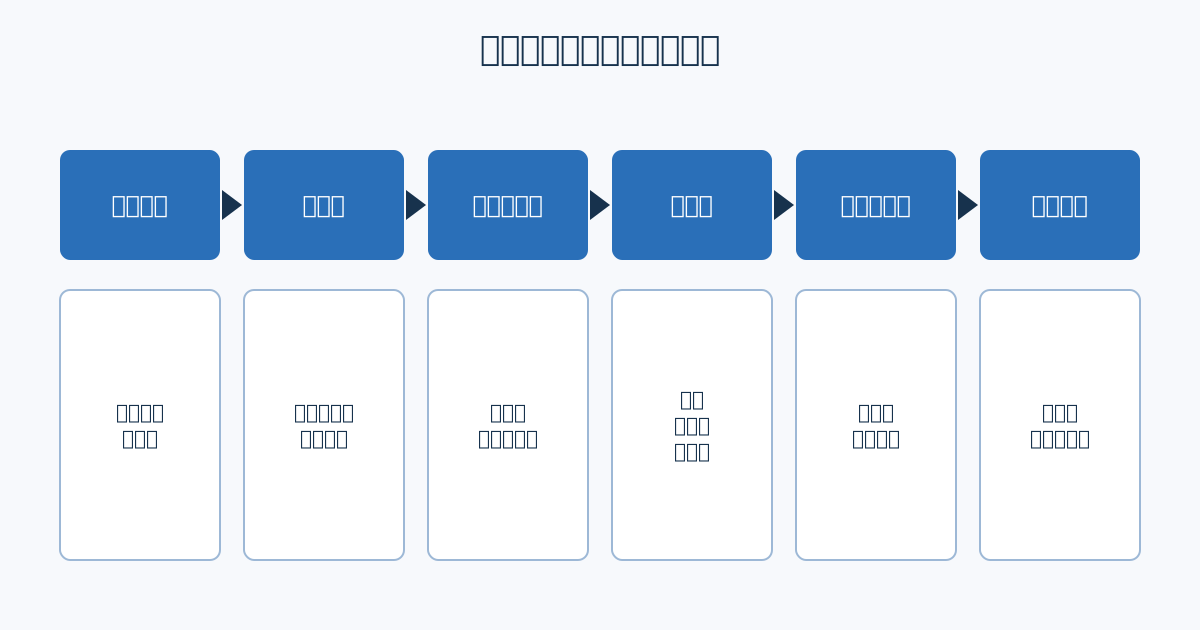
この記事では、Accessで動いている業務を別の仕組みに置き換えるときに、発注側の担当者が行うことを、六つのステップにまとめます。調べる内容は、表にして記入例を付けました。製品の名前を決める前の、準備の段階の記事です。
この記事で分かること
- Accessの業務システムを置き換える前に、棚卸しで調べる五つの部品
- 利用の実態、データの量、業務の分類から置き換え先を選ぶ六つのステップ
- そのまま使える棚卸し表と、作った人がいない場合の進め方
1. 置き換えを考える理由と、先に確かめること
Accessは、データ(表)、検索や集計の処理(クエリ)、入力の画面(フォーム)、帳票(レポート)、ボタンの裏で動く処理(マクロやVBA)を、一つのファイルにまとめて持てる仕組みです。小さな業務を手軽に作れるので、現場の担当者が作り、そのまま何年も使われ続けることがよくあります。
置き換えを考えるきっかけは、おおむね次の四つです。
| きっかけ | 起きていること | 先に確かめること |
|---|---|---|
| 作った人がいない | 中身が分からず、直せない | 設計の資料があるか。使っている人は誰か |
| 同時に使う人が増えた | 開けない、動作が遅い、データが壊れる | 同時に使う人数と、ファイルの大きさ |
| 版やパソコンの環境が変わる | ボタンが動かない、印刷が崩れる | 使っているAccessの版と、サポートの期限 |
| 外の仕組みとつなぎたい | 受注システムや会計とつなげない | つなぐ相手と、受け渡すデータの形 |
サポートの期限は、Microsoftの公式のライフサイクルのページで確認できます。たとえばAccess 2019は、メインストリームのサポートが2023年10月10日に、延長サポートが2025年10月14日に終了しています(日付は太平洋時間で表示)。使っている版が、いつまでサポートされているかを、最初に自分の目で確かめてください。
ただし、サポートが終わったことと、置き換えが必要なことは、別の話です。業務が安定して動いていて、使う人も少なければ、すぐに置き換えなくてもよい場合があります。止まったときの業務への影響の大きさで、時期を決めます。
置き換えが難しくなる理由
IPAのセミナー資料は、長く使われたシステムは、追加の開発を重ねる中で、老朽化、肥大化・複雑化、ブラックボックス化が進み、再構築に必要な現行の業務の知識が失われやすいと説明しています。Accessの業務も同じです。画面を見ただけでは、ボタンの裏でどんな計算をしているか、どの帳票が誰に渡されているかが分かりません。そのため、資料でも、再構築はまず「現行システム調査」から始めるよう勧められています。
ステップ1 誰が何に使っているかを洗い出す
最初に、Accessのファイルを開く前に、人から聞きます。ファイルの中身より先に、業務の流れを押さえるためです。
| 確認 | 内容 | 誰が | 何で確かめるか |
|---|---|---|---|
| 利用者 | 毎日使う人、月に数回使う人、見るだけの人 | 部署の責任者 | 実際に使っている人への聞き取り |
| 業務の流れ | 入力、確認、印刷、取引先への送付まで | 業務の担当者 | 一日の作業を、画面を見ながら説明してもらう |
| 出力 | 印刷する帳票、書き出すファイルの一覧 | 業務の担当者 | 先月の実物を集める |
| 入力元 | データの元になる紙、メール、他のファイル | 業務の担当者 | 実際の入力作業を見せてもらう |
| 困りごと | 遅い、壊れる、手作業が残っている箇所 | 全員 | 聞き取りのメモ |
聞き取りでは、先月の実物を集めるのが有効です。実際に出した請求書、書き出したCSV、取引先に送った一覧を集めておけば、置き換え後に「同じものが出るか」を比べられます。
記入例
| 帳票・出力 | 出す頻度 | 渡す先 | 形式 | 置き換え後も必要か |
|---|---|---|---|---|
| 請求書 | 月1回 | 取引先 | 紙とPDF | 必要(取引先の指定の形) |
| 受注一覧 | 毎日 | 社内の営業 | 画面の表示 | 必要 |
| 在庫の集計表 | 月1回 | 経理 | Excelに書き出し | 経理に確認する |
| 古い案件の一覧 | 不明 | 不明 | 不明 | 誰も使っていなければやめる |
最後の行のように、誰も使っていないものが見つかることがあります。置き換えの費用は、機能の数に比例するので、やめられるものを見つけるだけで、費用が下がります。
ステップ2 Accessの中身を棚卸しする
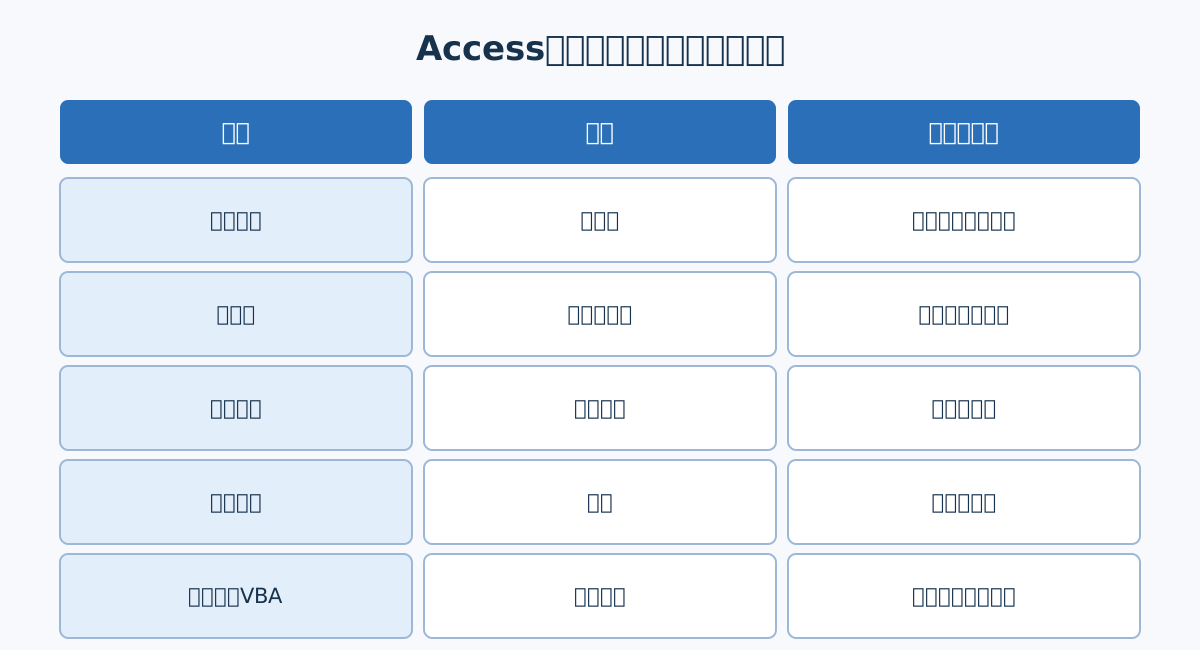
次に、Accessのファイルの中身を、五つの部品ごとに数えて一覧にします。Accessを開いて、左側の一覧から、テーブル、クエリ、フォーム、レポート、マクロとモジュール(VBA)を見ます。
| 部品 | 数える内容 | 誰が | 何で確かめるか |
|---|---|---|---|
| テーブル(データ) | 名前、項目の数、データの件数 | システム担当、または開発会社 | Accessの一覧、設計ビュー |
| クエリ(検索・集計) | 名前、何を集計しているか、更新系かどうか | 開発会社 | クエリの中身(SQL表示) |
| フォーム(入力画面) | 名前、誰が使うか、ボタンの数 | 業務の担当者と開発会社 | 実際に開いて、使い方を見る |
| レポート(帳票) | 名前、出す頻度、渡す先 | 業務の担当者 | 先月の実物と見比べる |
| マクロ・VBA | ボタンの裏の処理、自動で動く処理 | 開発会社 | コードの一覧、動かして確かめる |
ここで、使われていない部品を見分けます。名前が「テスト」「コピー」「旧」で始まるものや、最終更新が何年も前のものは、使われていない可能性が高いです。ただし、年に一度だけ使う決算用の処理が、動いていないように見えることがあります。消す前に、業務の担当者に確認します。
棚卸し表の記入例
| 部品の種類 | 名前 | 何をするか | 使う頻度 | 置き換え | 確認した人 |
|---|---|---|---|---|---|
| テーブル | 受注 | 受注の記録(約〇件) | 毎日 | 移す | システム担当 |
| クエリ | 月次集計 | 月ごとの売上を集計 | 月1回 | 作り直す | 経理 |
| フォーム | 受注入力 | 受注の入力画面 | 毎日 | 作り直す | 営業事務 |
| レポート | 請求書 | 取引先に渡す請求書 | 月1回 | 形を変えない | 営業事務 |
| マクロ | 年度更新 | 年度の切り替え処理 | 年1回 | 要確認 | 総務 |
記入例の「約〇件」は、実際の件数を入れる欄です。置き換えの種類(移す、作り直す、形を変えない、やめる、要確認)を、一つずつ決めていきます。
ステップ3 データの量と質を確かめる
次に、データそのものを確かめます。Accessのデータには、仕様上の上限があります。Microsoftの公式の仕様のページによると、データベースのファイルの大きさは、システムの部品が使う分を除いて2ギガバイトまでです。1つのテーブルの項目の数は255まで、接続の数は、Microsoft 365版が512、それ以外の版が256と書かれています。接続の数は、同時に使える人数と同じではありません。
| 確認する項目 | 内容 | 誰が | 何で確かめるか |
|---|---|---|---|
| ファイルの大きさ | 現在の大きさと、増える速さ | システム担当 | ファイルのプロパティ、去年と今年の比較 |
| 件数 | テーブルごとの件数 | システム担当 | Accessの一覧、集計クエリ |
| 重複 | 同じ顧客や商品が、複数行ないか | 業務の担当者 | 並べ替えて目で見る、重複の検索 |
| 表記ゆれ | 全角と半角、旧字、会社名の略称 | 業務の担当者 | 一覧を並べて見る |
| 空欄 | 必須の項目が空になっていないか | 業務の担当者 | 空欄の件数を数える |
| コード | 先頭の0、桁数、番号の付け方 | システム担当 | コードの一覧 |
| 履歴 | 何年分を移すか | 経理と業務の責任者 | 法的に必要な保存期間と、業務の必要性 |
すべてのデータを移す必要はありません。たとえば、10年前の受注を新しいシステムに入れなくても、Accessのファイルを閲覧用に保管すれば足りる場合があります。何年分を移すかは、新しいシステムの作りやすさ、費用、取引先からの問い合わせの有無で決めます。
データの直し方は、別の記事「Excel台帳をシステムへ移す前のデータの直し方」で、確認表つきで説明しています。Accessのデータも、同じ考え方で直します。
ステップ4 業務を「残す・変える・やめる」に分ける
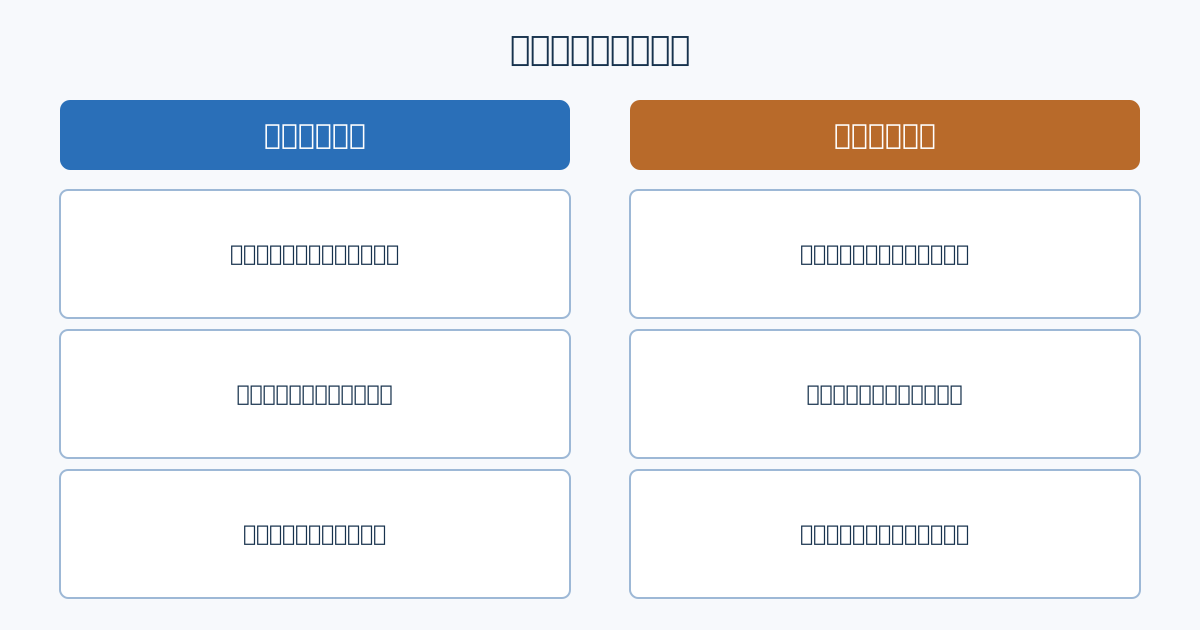
棚卸しの結果を、業務ごとに三つに分けます。
| 分類 | 意味 | 例 |
|---|---|---|
| 残す | 今のやり方を、そのまま新しい仕組みで再現する | 取引先に渡す請求書の形 |
| 変える | 目的は同じで、やり方を変える | 手で転記していた集計を、自動にする |
| やめる | 使っていない、または別の方法で足りる | 古い案件の一覧 |
IPAの資料は、現行の業務を引き継ぐ「現行踏襲」について、何を現行とするかが、ユーザー企業とベンダー企業との間でずれやすいことを指摘し、各関係者で調査して、合意して明確にするよう示しています。発注側でこの三つの分類を先に作っておくと、「現行と同じに」という依頼が、どこまでを指すかが明確になります。
特に、次の三つは、「残す」か「変える」かを、取引先や経理など、外の人に確かめてから決めます。
- 取引先に渡す帳票(請求書、納品書など)の形式
- 会計や他のシステムに書き出すファイルの項目と形式
- 法令や契約で、形が決まっている書類
ステップ5 置き換え先を選ぶ
置き換え先は、業務の性質で、おおまかに四つの方向から選びます。製品名は、ここでは決めません。
| 方向 | 向いている業務 | 注意すること |
|---|---|---|
| 既製のクラウドサービスを使う | 一般的な業務(顧客管理、受注管理、勤怠など) | 自社のやり方に合わせる必要がある。帳票の形が合うか |
| 業務アプリを作れるクラウドサービス | 入力・検索・一覧が中心の業務 | 複雑な計算や、細かい帳票には向かないことがある |
| 個別にWebシステムを作る | 独自の計算、細かい帳票、他のシステムとの連携が多い | 初期の費用が大きい。作った後の運用も必要 |
| Accessを残し、部分的に直す | 利用者が少なく、業務が安定している | サポート期限と、作った人のいない状態が残る |
選ぶときの観点は、次の五つです。
- 同時に使う人数:増える見込みはあるか
- 帳票の複雑さ:取引先指定の形か、社内用か
- 計算の複雑さ:単純な集計か、独自の計算ルールか
- つなぐ相手:会計、受注、在庫など
- 運用する人:作った後に、誰が直すか
Microsoftの製品に関わる仕様や、サービスの機能は、変わることがあります。サービスを選ぶ段階になったら、各社の公式ページで、現在の仕様を確かめてください。この記事では、特定の製品の機能や価格には触れていません。
ステップ6 新旧を並べて突き合わせ、切り替える
置き換え先が決まったら、いきなり切り替えず、一定期間、新旧を並べて動かします。並行運用と呼びます。
| 確認 | 内容 | 誰が | 何で確かめるか |
|---|---|---|---|
| 件数・金額 | 旧と新で、同じ入力から同じ結果になるか | 業務の担当者 | 月次の集計表を並べる |
| 帳票 | 請求書などの出力が同じか | 営業事務 | 先月の実物と、新しい出力を重ねて見る |
| 例外 | 返品、訂正、取消などの特殊な処理 | 業務の担当者 | 例外のリストを使って一通り試す |
| 書き出し | 会計などに渡すファイルが受け付けられるか | 経理 | 実際に取り込んでみる |
| 切り戻し | 新しい仕組みで問題が出たら、旧に戻せるか | 責任者 | 戻す手順と、判断する人を決めておく |
月次の処理がある業務では、月次の締めを一回は並べて見る必要があります。日々の入力が合っていても、月末の集計や、年度の更新で、差が見つかることがあります。
切り替えが終わっても、Accessのファイルは、閲覧用に、一定期間残します。過去の記録を確かめる必要が出たときのためです。残す期間は、法的な保存期間と、業務での使い方から決め、書き込めないようにして保管します。
2. 棚卸し表のひな形
ステップ1から4の結果をまとめる、一枚の表です。部品ごとに1行を使います。
| 項目 | 記入欄 |
|---|---|
| 部品の種類 | テーブル/クエリ/フォーム/レポート/マクロ・VBA |
| 名前 | Accessでの名前 |
| 何をするか | 業務の言葉で一文 |
| 使う人・渡す先 | 部署名、取引先の種別 |
| 使う頻度 | 毎日/週/月/年/不明 |
| 外とのつながり | 取り込み・書き出しの相手とファイルの形 |
| 分類 | 残す/変える/やめる/要確認 |
| 確認した人と日 | 氏名と年月日 |
| 備考 | 例外、困りごと |
「要確認」が多いうちは、見積を取らず、調査を先に終わらせます。「要確認」が残ったまま見積を取ると、開発会社は、余裕を見た金額を出すか、後から追加を求めるかのどちらかになります。
3. 作った人がいないときの進め方
作った人も、設計の資料もない場合は、次のように進めます。
| 手がかり | 使い方 |
|---|---|
| 使っている人 | 実際の操作を見せてもらい、画面と業務を対応づける |
| 出力の実物 | 帳票と書き出したファイルを集め、どの部品が作ったかを逆にたどる |
| Accessの中身 | クエリとVBAを読んで、計算や処理の内容を書き出す(開発会社に依頼する) |
| 過去のメール・依頼 | 変更の依頼や、不具合の連絡から、例外処理の理由を探す |
| 取引先 | 受け取っている書類の形式と、変更の可否を確認する |
IPAの資料は、設計書とソースコードとの間にすき間があることを課題として挙げています。Accessでも、画面に出ない処理が、実際の業務を支えていることがあります。たとえば、「保存したときに、自動で担当者の名前を入れる」「特定の取引先だけ、割引の計算を変える」といった処理です。使っている人は、こうした処理があることを意識していない場合があります。調べるときは、画面の操作と、結果の数字を、実際に何件か追って確かめます。
4. よくある失敗と防ぎ方
失敗1:画面の見た目だけを見て、見積を取った。画面の数は数えられても、ボタンの裏の処理は見えません。見積は、棚卸し表を渡して取ります。
失敗2:全部のデータを移そうとした。使わない古いデータまで整える手間が増えます。移す期間を決め、残りは閲覧用に保管します。
失敗3:帳票の形を、取引先に確認せずに変えた。請求書の形が変わって、取引先の受け入れで止まる例があります。外に出すものは、先に確認します。
失敗4:現場の担当者に、置き換えの目的を伝えなかった。担当者が、これまでのやり方を守りたくて、「全部そのまま」と言うことがあります。目的(何が困っているか)を共有し、「残す・変える・やめる」を一緒に決めます。
失敗5:並行運用を省いた。切り替えの直後に、月末の集計で差が見つかり、元に戻せなくなります。切り戻しの条件を決めて、並べる期間を取ります。
5. 見積を取るときに渡すものと確かめること
棚卸しが終わったら、開発会社やサービス提供者に見積を依頼します。渡す資料を揃えておくと、金額の幅が小さくなり、比べやすくなります。
| 渡す資料 | 内容 | 目的 |
|---|---|---|
| 棚卸し表 | 部品ごとの分類(残す・変える・やめる) | 作る範囲を、同じ前提でそろえる |
| 帳票の実物 | 先月の請求書など | 形式を、見積の段階で確認する |
| データの規模 | テーブルごとの件数、ファイルの大きさ、移す年数 | 移行の作業量を見積もる |
| 利用者の一覧 | 部署、人数、同時に使う場面 | 権限と性能の条件を決める |
| つなぐ相手 | 会計、受注などの名前と、受け渡す形式 | 連携の範囲を決める |
| 困りごと | 遅い、壊れる、手作業の箇所 | 優先順位を決める |
見積が返ってきたら、次の四つを確かめます。
- 「やめる」に分類した機能が、見積に入っていないか
- 「要確認」の機能が、どう扱われているか(含まれる、別途、未定)
- データの移行が、何年分、どの範囲で含まれているか
- 並行運用と、切り戻しの作業が含まれているか
見積の読み方は、他の記事でも扱っています。ここでは、棚卸し表と見積の項目を、一行ずつ見比べることを勧めます。棚卸し表にある部品が、見積のどの項目に当たるかを対応づけると、抜けと重なりが見つかります。
置き換え後の運用も決める
置き換えは、新しい仕組みが動けば終わりではありません。Accessの時代は、現場の担当者が少しずつ直していた場合が多いので、置き換え後に、誰が、どこまで直せるかを決めておきます。
| 決めること | 例 |
|---|---|
| 小さな変更(項目の追加など) | 自社の担当者が行うか、開発会社に依頼するか |
| 不具合の連絡先 | 窓口と、連絡の手段 |
| データの管理者 | マスタ(顧客、商品)を直す権限を持つ人 |
| 保管したAccessのファイル | 保管場所、書き込み禁止、保管の期限 |
この表を、切り替えの前に、責任者と合意しておきます。
まとめ
Accessの業務システムの置き換えは、利用の実態を聞き、五つの部品を棚卸しし、データの量と質を確かめ、業務を「残す・変える・やめる」に分け、置き換え先を選び、並行運用で突き合わせる、六つのステップで進めます。要確認が残っているうちは、見積を取らず、棚卸しを先に終わらせてください。
棚卸しの進め方や、見積を取る前の整理に迷うときは、発注側の立場で一緒に表を埋めていくこともできます。
よくある質問
Accessのサポートが終わると、すぐに使えなくなりますか。
すぐに使えなくなるわけではありません。Microsoftの公式ページによると、Access 2019は、メインストリームのサポートが2023年10月10日、延長サポートが2025年10月14日(いずれも太平洋時間)に終了しています。サポートが終わると、不具合や安全上の問題が見つかっても、更新が提供されなくなります。版ごとの期限は、公式のライフサイクルのページで確認してください。
作った担当者が退職していて、中身が分かりません。置き換えられますか。
置き換えられます。ただし、先に中身の調査が必要です。画面、ボタンの裏の処理、帳票、取り込みや書き出しの流れを一つずつ書き出し、実際の業務で使われているものを担当者に確かめます。調査の費用は、置き換えの見積とは別に見ておきます。
Accessのデータは、そのまま新しいシステムに移せますか。
表(テーブル)のデータは、CSVなどに書き出して移せることが多いです。ただし、コードの桁数、全角と半角の違い、重複、空欄などを直す必要があるのが普通です。画面や処理の作り方は、そのままは移せません。
新しいシステムは、Accessの画面を同じに作るべきですか。
同じにする必要はありません。まず、使っている機能と使っていない機能を分け、使っていない機能は作りません。画面の形は、現場が迷わない範囲で変えて構いません。ただし、帳票など外部に出すものは、形を変える前に取引先に確認します。
並行運用は、何週間くらい行えばよいですか。
決まった期間はありません。月次の締めなど、業務の一巡を含めて、新旧の結果を突き合わせる期間を取ります。毎月の処理がある業務なら、最低でも1か月分の突き合わせを見込みます。
参照元・出典
- Access specifications(Microsoft サポート)(確認日: 2026-11-16)
- Access 2019 のライフサイクル(Microsoft Learn)(確認日: 2026-11-16)
- レガシー刷新の勘どころ(IPAセミナー資料)(確認日: 2026-11-16)
- 上流工程の強化(システム再構築・要件定義のガイド紹介)(IPA SEC journal)(確認日: 2026-11-16)
- 情報システムの整備及び管理(デジタル庁)(確認日: 2026-11-16)
- 中小企業の情報セキュリティ対策ガイドライン(IPA)(確認日: 2026-11-16)
FREE CONSULTATION
「うちの場合はどうか」から
記事の考え方を、そのままご自身の事業に当ててみたい方へ。アイデア段階でも、機能リストがある段階でも構いません。 2営業日以内に、担当者からメールでご返信します。営業のお電話はしません。相談は無料です。
運営:株式会社miitaso(会社概要)
RELATED