
月末の売上データをシステムから出力して、Excelでダブルクリックして開いたところ、取引先名がすべて「繧キ繧ケ繝…」のような記号の羅列になっていた。直そうとして保存し直したら、今度は郵便番号と電話番号の先頭の0が消えた。しかも会員番号の下4桁が全部「0000」になっている。そんな場面は、システムの連携や移行を担当する人なら一度は経験します。
原因が分からないまま、とりあえず手作業で打ち直して進めてしまうと、あとから「この会員番号は本当に合っているのか」と誰も言い切れなくなります。こんなことはないでしょうか。
この記事では、CSVで起きる三つの症状(文字化け・先頭の0消え・桁落ち)の原因を、IT専門家でなくても見分けられる形で説明します。そのうえで、システムからCSVを受け取る側、渡す側の両方が使える手順と確認表を示します。心当たりはないでしょうか、と感じた方は、まず「1. 三つの症状は別々の原因で起きる」から読んでください。
この記事で分かること
- 文字化け・先頭の0消え・桁落ちが、それぞれ何のせいで起きるのか
- Excelでの開き方と保存の仕方を変えるだけで防げる範囲
- システムの連携や移行でCSVを受け渡すときの、確認の手順と表
結論から言うと、CSVは壊れているのではなく、Excelが「推測して読み替えている」のが原因です。読み替えさせない手順を決めれば、三つとも防げます。
1. 三つの症状は別々の原因で起きる
CSVは、項目をカンマで区切って並べただけの、単純な文字のファイルです。仕様の目安としてはRFC 4180という文書があり、カンマや改行を含む項目はダブルクォートで囲む、といった基本が書かれています。ただし、この文書にはExcelの扱いまでは書かれていません。そして、この単純さが、三つの症状の入り口になります。
CSVのファイルには「この文字は電話番号です」「この列はUTF-8です」という情報が入っていません。開く側のソフトが、中身を見て推測します。Excelも同じです。その推測が外れたとき、症状が出ます。
| 症状 | 見え方 | 主な原因 | データは壊れているか |
|---|---|---|---|
| 文字化け | 「繧キ繧ケ」のような記号の羅列 | 文字コードの読み違い | 壊れていない(原本は無事) |
| 先頭の0消え | 03-1234が3-1234、0123が123 | 列を数値とみなして0を捨てる | 保存し直すと壊れる |
| 桁落ち | 1234567890123456が1234567890123450に | 数値は15桁までしか保持されない | 保存し直すと壊れる |
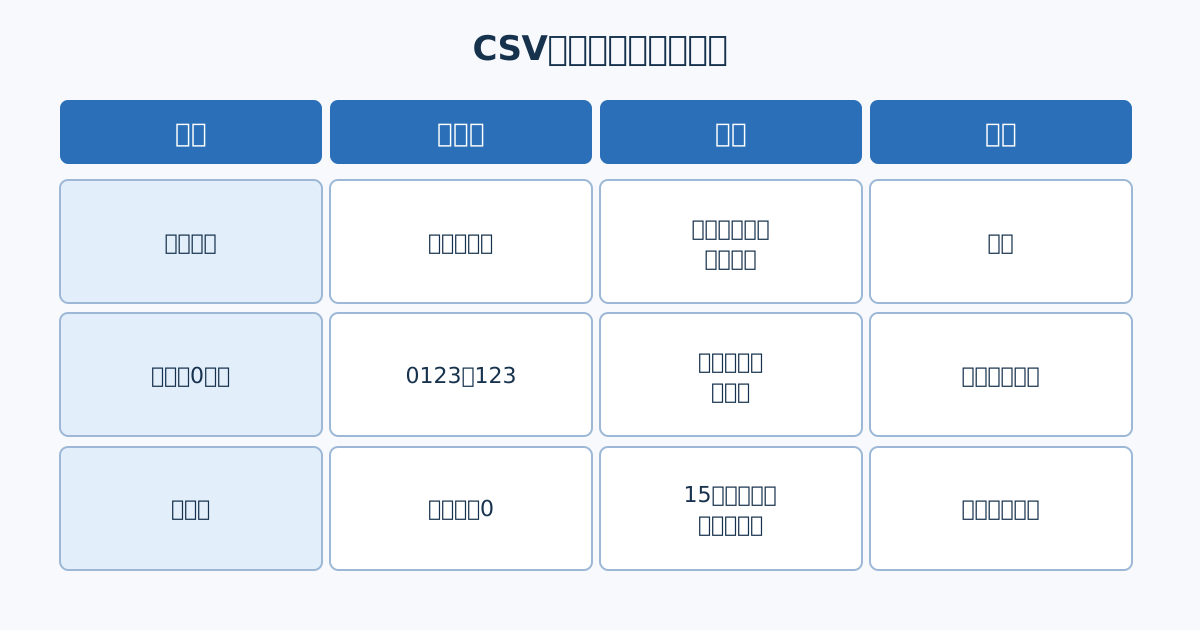
ここで重要なのは、一番右の列です。文字化けは見た目だけの問題で、原本のCSVは無事です。一方、先頭の0消えと桁落ちは、そのExcelで保存した瞬間に、ファイルの中身まで変わります。「化けたから直そう」と上書き保存するのは、症状によっては取り返しのつかない操作になります。
症状ごとの危険度
文字化けは見た目の問題、先頭の0消えは番号の同一性の問題、桁落ちは別の番号に化ける問題です。後ろの二つは、注文番号や会員番号の突き合わせを壊すので、連携の現場では文字化けより深刻です。
2. 文字化けの原因と直し方
文字化けの正体は、ファイルを書いた側の文字コードと、読む側が想定した文字コードの食い違いです。日本のシステムが出力するCSVは、おおまかに次の二種類に分かれます。
- Shift_JIS(日本語環境のWindows向けに古くから使われてきた形式)
- UTF-8(現在の多くのシステムが標準にしている形式)
@ITの解説では、UTF-8のCSVにBOMが付いていると、ExcelがUTF-8だと自動で判断して読み込む、とされています。BOMとは、ファイルの先頭に付ける小さな目印のことです。UnicodeのFAQでは、UTF-8のBOMは3バイトの並び(EF BB BF)で、UTF-8では必須ではない、と説明されています。つまり、BOMがないUTF-8は、規格としては正しいのに、Excelでは化けやすいのです。
直し方は三つある
状況に応じて、次のどれかを選びます。
| 方法 | やること | 向いている場面 |
|---|---|---|
| Excelのデータ取得で開く | 「データ」タブの「テキストまたはCSVから」を使い、ファイルの元の形式で「65001: Unicode (UTF-8)」を選ぶ | 原本を変えずに中身を見たいとき |
| BOM付きUTF-8で保存し直す | テキストエディタでUTF-8(BOM付き)として保存する | 化けたCSVをほかの人にも開かせたいとき |
| 出力側を直してもらう | システムの出力設定でBOMを付ける、またはShift_JISを選ぶ | 毎月繰り返し受け取るとき |
毎月の定例作業なら、三つ目が本筋です。人が毎回直す前提の運用は、担当が替わると必ず崩れます。出力側の設定を変えられるか、システムの開発元に確認してください。
機種依存文字には別の落とし穴がある
Shift_JISで保存すると、「髙」「﨑」のような一部の異体字や、丸数字、「㈱」などが、表現できずに「?」に変わることがあります。@ITの解説でも、Shift_JISで表せない機種依存文字や異体字に注意するよう書かれています。人名や会社名を扱うデータでは、UTF-8のほうが安全です。ただし、受け取る側のシステムがUTF-8のCSVを読めることが条件になります。
3. 先頭の0が消える仕組み
電話番号の「03」、郵便番号の「0600001」、商品コードの「00123」。これらは数字に見えますが、足し算をしない「番号」です。しかし、ExcelはCSVを直接開くと、各列の中身を見て「数字だけだから数値だ」と判断し、数値として保持します。数値の先頭の0には意味がないので、0は捨てられます。
Microsoftのサポートページには、CSVを直接開くと、Excelは現在の既定の書式設定で列の読み込み方を解釈する、と書かれています。先頭の0を残したい場合は、テキストインポートウィザードを使う方法などが案内されています。マネーフォワードのFAQでも、Excelなどのソフトの仕様で起きる事象として、データタブの「テキストまたはCSVから」で読み込み、列の型をテキストにする手順が案内されています。
先頭の0を残す手順
- Excelを開き、CSVをダブルクリックせず、「データ」タブから「テキストまたはCSVから」を選ぶ
- 読み込み画面で「データの変換」を選ぶ
- 0を残したい列(電話番号・郵便番号・コードなど)を選び、データ型を「テキスト」に変える
- 「列タイプの変更」が出たら「現在のものを置換」を選ぶ
- 「閉じて読み込む」で確定する
この手順で開いたものは、見た目は正しくなります。ただし、そのファイルを「CSVとして上書き保存」するかどうかは、別の判断です。次の章の桁落ちと合わせて考えてください。
4. 15桁を超える数字の桁落ち
最も気づきにくいのが桁落ちです。Microsoftの公式ページには、Excelは15桁を超える数値を入力すると、16桁目以降を0に変える、と説明されています。Excelが数値を保持する方式の都合で、有効な桁が15桁までだからです。クレジットカード番号のような16桁の数字を扱うページにも、同じ仕様が書かれています。
具体的には、次のようなものが影響を受けます。
- 16桁以上の注文番号、伝票番号、追跡番号
- 銀行口座と支店コードを連結した管理キー
- 外部サービスが付ける長いID
さらに怖いのは、「1.23457E+15」のように指数で表示される場合です。表示だけなら列幅を広げて直る場合もありますが、元の数字が15桁を超えていれば、すでに16桁目以降は失われています。
| 状態 | 見た目 | 回復できるか |
|---|---|---|
| 15桁以内の数字が指数表示 | 1.23457E+14 | 列を文字列にして開き直せば戻る場合がある |
| 16桁以上を数値として開いた | 下の桁が0になる | 開いただけなら原本から取り直せる |
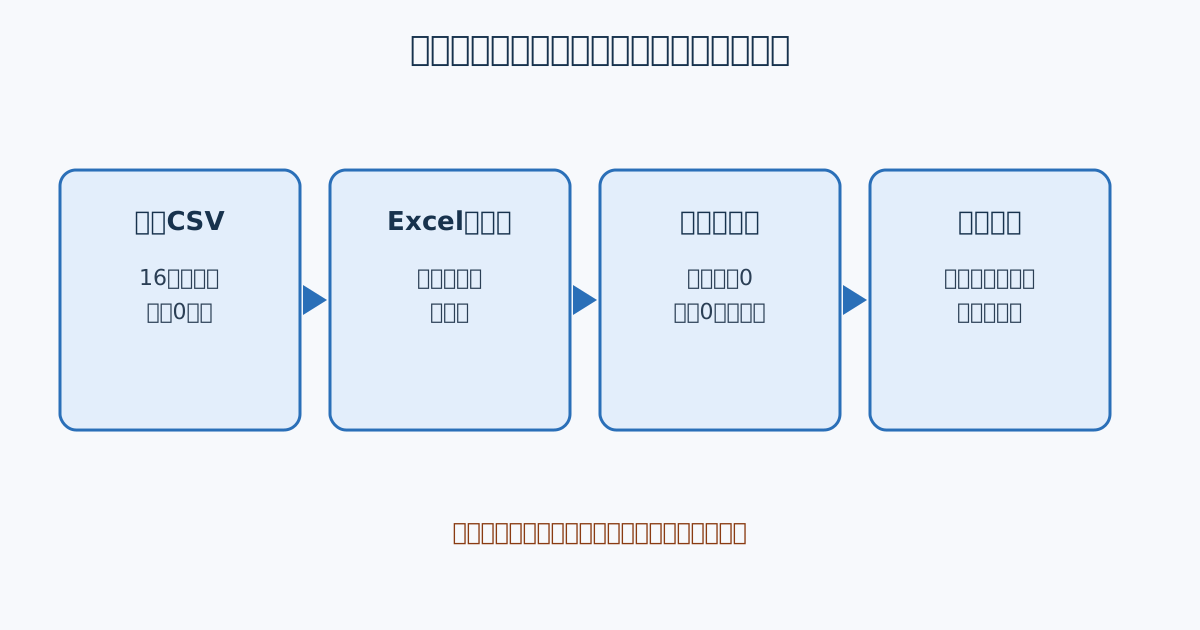
| 16桁以上を数値として開き、保存した | 下の桁が0のまま保存 | そのファイルからは戻せない |
一番下の行が、連携の事故の典型です。「確認のために開いて、閉じるときに保存してしまった」というだけで、元の番号は失われます。
ステップ1 受け渡すCSVの仕様を決める
ここからは、予防の手順です。連携や移行でCSVを受け渡すなら、最初に仕様を書面にします。システムの開発会社への依頼書にも、そのまま使える内容です。
決めておく項目は次のとおりです。
- 文字コード(UTF-8・BOMあり/なし、またはShift_JIS)
- 区切り文字(カンマ、タブ)
- 改行コード(CRLF/LF)
- ダブルクォートで囲む範囲(すべての項目か、必要な項目だけか)
- 番号として扱う列の一覧(先頭の0や16桁以上があるもの)
- 1行目に項目名を入れるか
| 項目 | 決める人 | 記入例 | 確かめる方法 |
|---|---|---|---|
| 文字コード | 受け取る側の担当者 | UTF-8(BOMなし)、人はテキストエディタで確認 | 5行だけのサンプルを出力して開く |
| 番号列の一覧 | 業務担当者 | 電話・郵便・会員番号・注文番号 | 実データから最長桁数を拾う |
| 区切りと囲み | システム担当 | カンマ区切り、全項目をダブルクォート | メモ帳で1行を目視する |
ステップ2 サンプルを5行出力して開く
仕様を決めたら、本番の全件を流す前に、5行程度のサンプルを出力します。わざと、先頭が0の電話番号、16桁以上の番号、「髙」のような異体字、項目の中にカンマや改行がある住所を入れたテスト行を混ぜます。
| 誰が | 何を | 何で確かめるか |
|---|---|---|
| システム担当 | テスト行入りのCSVを出力する | 出力設定の画面とファイルの更新時刻 |
| 受け取る担当 | Excelのデータ取得で開く | 画面で5行を見て、元の値と並べる |
| 受け取る担当 | メモ帳でも同じファイルを開く | Excelの見え方と中身が食い違わないか |
| 業務担当者 | 異体字・0・長い番号を目視する | あらかじめ用意した正解表 |
ここで「正解表」を作ることがポイントです。システム側の画面で見た値と、CSVの値を、人間の目で突き合わせます。
ステップ3 原本と作業用を分ける
桁落ちと0消えは、保存した瞬間に起きます。防ぐ最も確実な方法は、ファイルを分けることです。
- 原本:出力されたままのCSV。誰も開かない。読み取り専用にして保管する
- 作業用:原本のコピー。Excelで見る、並べ替える、確認するのはこちら
運用の決まりとして、「取り込みに使うのは原本」「Excelで保存したものは取り込みに使わない」と書いておきます。担当が替わっても守れるように、ファイル名にも差を付けます(例:orders_原本.csv、orders_作業用.csv)。
| 誰が | 何を | 何で確かめるか |
|---|---|---|
| 受け取る担当 | 原本を保管フォルダに置き、読み取り専用にする | フォルダの権限設定とファイルの属性 |
| 受け取る担当 | 作業用を別名でコピーする | ファイル名の末尾 |
| チームの責任者 | 取り込みに原本が使われたか確認する | 取り込み時のファイル名と件数の記録 |
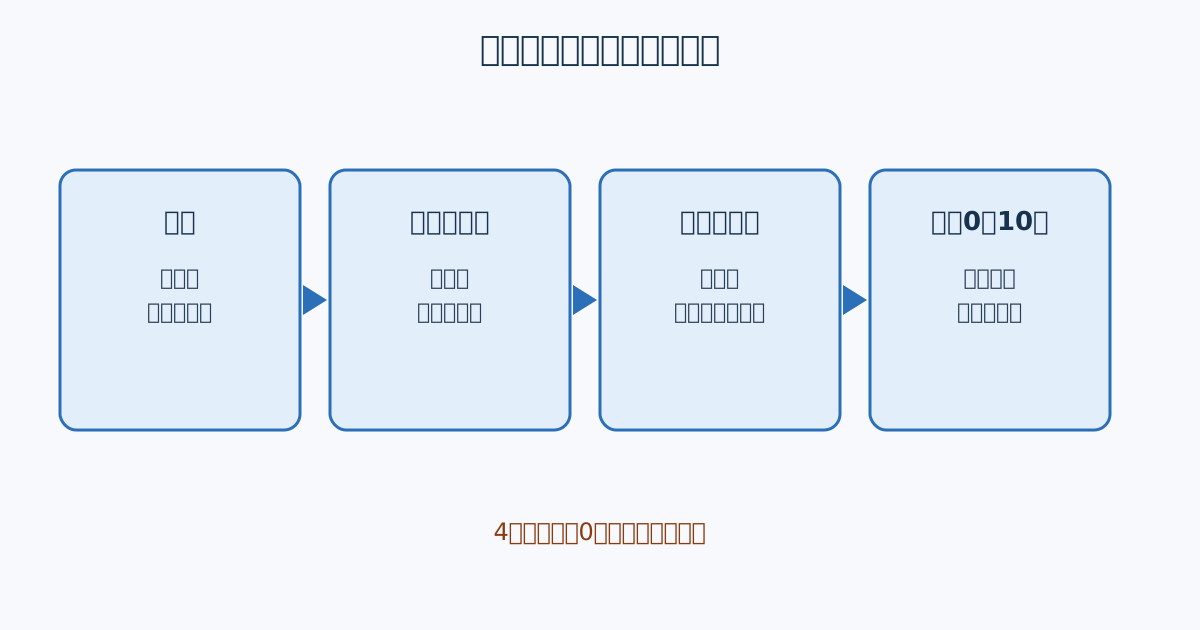
ステップ4 件数と合計を突き合わせる
最後に、取り込み前後で数字を確かめます。文字コードの問題は目で見て分かりますが、桁落ちは見ただけでは気づけません。そこで、機械的に確認できる数字を使います。
- 行数:CSVの行数と、取り込み後の件数が一致するか
- 金額の合計:売上や請求金額の列の合計が一致するか
- 番号列のユニーク件数:注文番号の種類が減っていないか(桁落ちすると、別の番号が同じ番号になって件数が減る)
- 先頭0のある項目の抜き取り:先頭の0がある電話番号を10件だけ目で見る
| 確認項目 | 取り込み前 | 取り込み後 | 一致の判定 |
|---|---|---|---|
| 行数 | 記録する | システムの件数 | 差が0 |
| 金額の合計 | 記録する | システムの集計 | 差が0 |
| 注文番号の種類 | 記録する | システムの件数 | 差が0 |
| 先頭0の電話番号10件 | 目視 | システム画面 | すべて一致 |
注文番号の種類の数は、桁落ちの検出にとても役立ちます。16桁の番号の下の桁が0に変わると、別々の注文が同じ番号に見えてしまい、種類の数が減るからです。
5. 渡す側・受け取る側の役割分担
CSVの事故は、「出力した側は正しく出した」「受け取った側は開いただけ」というすれ違いで起きます。次のように責任を分けておくと、原因の切り分けが早くなります。
| 役割 | 責任の範囲 | 困ったときの確認 |
|---|---|---|
| 出力する側(システム担当・開発会社) | 決めた仕様どおりに出力する | メモ帳で開いた中身が仕様どおりか |
| 受け取る側(業務担当者) | 原本を変えずに保管し、作業用で確認する | 原本の更新時刻が出力時刻のままか |
| 両者の間(担当リーダー) | 仕様書を更新し、変更を共有する | 仕様書の版と出力設定が一致するか |
仕様が変わったとき(項目が増えた、文字コードが変わったなど)に、仕様書を更新せずに運用が続くのも、よくある原因です。変更の連絡は、必ず仕様書の更新とセットにしてください。
6. 現場でよくある三つの取り違え
仕様を決めても、運用の途中で次のような取り違えが起きます。起きやすい順に並べます。
「Excelで見えたから正しい」という思い込み
画面で日本語が正しく読めたことは、文字コードが合っていたことしか示しません。16桁の番号の下の桁が0に変わっていても、画面では何の警告も出ません。見えたことと、値が合っていることは別です。ステップ4の件数と合計の突き合わせを、毎回必ず入れてください。
「ダブルクォートで囲めば0が残る」という思い込み
CSVの中で「"0312345678"」のように囲んでも、それはCSVの区切りの規則のための囲みで、Excelに「文字列として読め」と伝える働きはありません。RFC 4180に書かれているのは、カンマや改行を含む項目を囲む、という区切りの話です。Excelでダブルクリックして開けば、囲んであっても数値として読まれることがあります。0を守るのは、取り込み側の指定(列を文字列にする)です。
「前任者の手順メモがあるから大丈夫」という思い込み
手順メモが古い文字コードのまま、という例も多くあります。システムの更新で出力の仕様が変わったのに、メモが更新されていない場合です。月に一度でも、サンプル5行を出力して手順どおりに開き、メモの内容が今も通用するか確かめてください。
| 取り違え | 実際に起きること | 防ぐ確認 |
|---|---|---|
| 見えたから正しい | 桁落ちに気づかない | 件数・合計・番号の種類の突き合わせ |
| 囲めば0が残る | 開いた時点で0が消える | 列を文字列に指定して取り込む |
| 古い手順メモ | 仕様変更後に文字化けする | 月1回のサンプル5行テスト |
まとめ
CSVの三つの症状は、データが壊れているのではなく、Excelの読み替えが原因です。文字化けは文字コードの食い違い、先頭の0消えは番号を数値とみなす仕様、桁落ちは15桁までしか保持しない仕様によるもので、保存した瞬間に失われるのは後ろの二つです。
防ぐ要点は四つです。受け渡しの仕様を書面にする、サンプル5行で試す、原本と作業用を分ける、取り込み前後の件数と合計を突き合わせる。これで、「手作業で直したから合っているはず」という状態を避けられます。
システム連携やデータ移行の進め方に迷ったら、お気軽に相談できます。
よくある質問
CSVをダブルクリックで開くと文字化けするのに、メモ帳では読めるのはなぜですか。
メモ帳は文字コードを自動で判定して表示しますが、Excelは判定の手がかりが少ないと別の文字コードとして読んでしまうためです。UTF-8のCSVにBOMが付いているとExcelがUTF-8と判断しやすくなります。データそのものは壊れていないことが多いので、元のファイルは上書きせずに保管してください。
Excelで開いて保存し直したCSVを、システムに取り込んでも大丈夫ですか。
避けてください。保存し直した時点で、先頭の0や15桁を超える数字が変わっている場合があり、元には戻せません。確認のために開くのは構いませんが、取り込みには開く前の原本を使うのが安全です。
システム側のCSVで電話番号を出力するとき、どう渡せば0が残りますか。
システム側のデータとしては文字列で持ち、CSVにも0を含めて書き出せていれば問題ありません。消えるのは、それをExcelが数値として読んだときです。Excelで扱う前提なら、テキストインポートで列を文字列に指定する手順を、受け取る人に渡してください。
桁落ちした注文番号は、後から元に戻せますか。
Excel上で15桁目より後ろが0に変わった数字は、そのファイルからは復元できません。システムの元データや、変換前のCSVから取り直す必要があります。取り直せるように、原本を残す運用を先に決めておくことが大切です。
参照元・出典
- RFC 4180 Common Format and MIME Type for CSV Files(確認日: 2026-11-16)
- Unicode FAQ UTF-8, UTF-16, UTF-32 & BOM(確認日: 2026-11-16)
- テキスト ファイルをインポートまたはエクスポートする(Microsoft サポート)(確認日: 2026-11-16)
- Last digits are changed to zeros when you type long numbers in cells of Excel(Microsoft Learn)(確認日: 2026-11-16)
- 数字をクレジット カード番号として表示する(Microsoft サポート)(確認日: 2026-11-16)
- CSV読み込み時に先頭の0が消える場合の対処(マネーフォワード クラウド確定申告 FAQ)(確認日: 2026-11-16)
- Excel CSV形式ファイルにおける今どきUTF-8文字コード問題の傾向と対策(@IT)(確認日: 2026-11-16)
FREE CONSULTATION
「うちの場合はどうか」から
記事の考え方を、そのままご自身の事業に当ててみたい方へ。アイデア段階でも、機能リストがある段階でも構いません。 2営業日以内に、担当者からメールでご返信します。営業のお電話はしません。相談は無料です。
運営:株式会社miitaso(会社概要)
RELATED