
営業部の担当者が月末で退職することになりました。その担当者は、見積の文面づくりや議事録の要約に、会社で契約した生成AIを毎日のように使っていました。後任に引き継ぐ段になって、総務の担当者は気づきます。どの顧客向けの下書きがAIの履歴に残っているのか、誰も把握していません。アカウントを退職日に消してよいのか、消すと後任が困るのかも分かりません。さらに、本人が個人の無料アカウントも併用していたという話が、送別会で出てきました。こんなことはないでしょうか。
この記事では、退職と異動のときに生成AIまわりで確認しておくことを、棚卸し表と4つのステップにまとめます。対象は、会社が契約したアカウントの履歴・共有物・連携、そして個人アカウントで業務に使っていた場合の扱いです。特定のサービスの画面操作は製品ごとに違い、変わりやすいため、公式の資料で確かめた範囲だけを述べ、そこから先は「契約しているサービスの管理者向けの案内で確かめる」と書きます。
この記事で分かること
- 退職や異動のときに、生成AIで引き継ぎや削除の対象になるものが4種類に分けられること
- 連絡を受けた日から停止後までを4ステップに分けた、担当者と期限つきの棚卸し表の書き方
- 個人アカウントで業務に使っていた場合と、異動・休職・契約満了のときの扱いの違い
1. 退職時に残る生成AIの置き場
人が辞めるときの手続きは、多くの会社で型ができています。パソコンや鍵の返却、メールの転送設定、社内システムのアカウント停止です。生成AIは、この型から漏れやすい対象です。理由は、置き場所が1か所にまとまっていないことにあります。
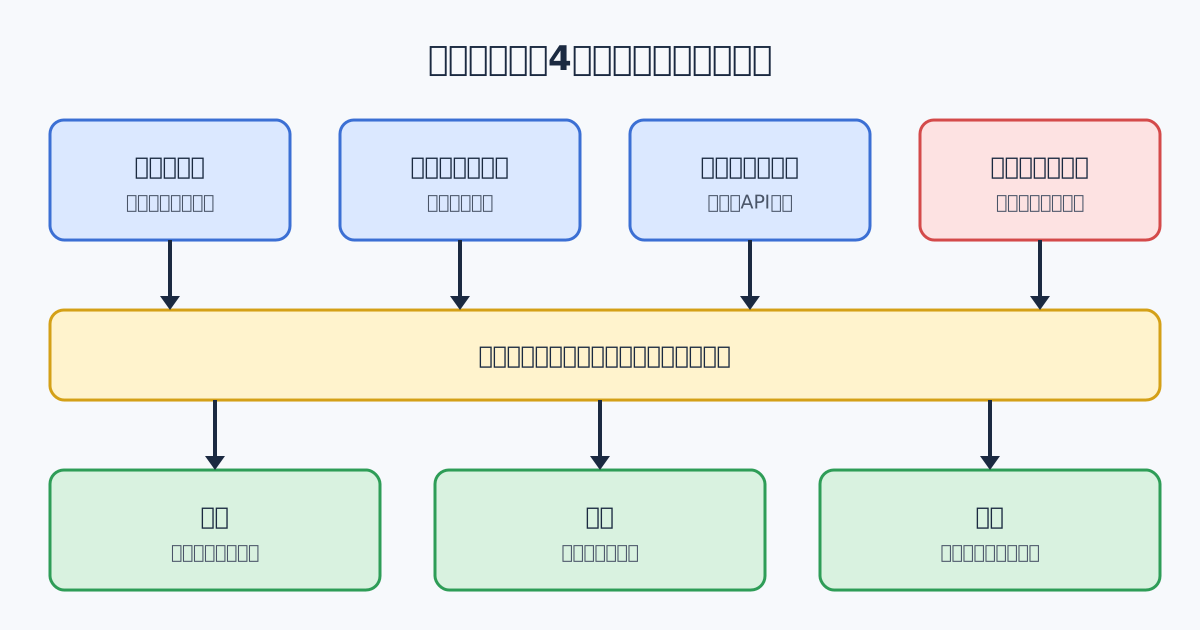
退職者の生成AIまわりで残るものは、次の4種類に分けて考えると見落としが減ります。
- 会話の履歴。プロンプト(AIへの指示文)と、AIの返答が、アカウントごとに保存されます。Microsoft Learnの「Microsoft 365 Copilot のデータ、プライバシー、セキュリティ」には、ユーザーがCopilotとやり取りすると、プロンプトとCopilotの応答を含むデータが格納され、そのやり取りの記録がCopilotアクティビティ履歴になる、と書かれています。
- 本人の持ち物として作られたファイルや設定。AIが作った文書や、AIに読み込ませた資料、本人が登録した指示のひな形などです。Google Workspaceの管理者ヘルプは、離職した従業員のアカウントを削除する前に、その従業員がオーナーになっているファイルを他のユーザーに移管できる、と説明しています。
- 外部とのつなぎ。メールやカレンダー、チャットツールとの連携、APIの鍵、自動化の設定などです。本人のアカウントで作った連携は、そのアカウントが止まると一緒に止まる場合があります。止まるかどうかはサービスごとに違うため、棚卸しの段階で、本人に「自分で作った連携はあるか」と聞いておきます。
- 会社の外にあるもの。個人の無料アカウントや、私用のスマートフォンのアプリに残った、業務の入力です。会社には中身が見えず、消す権限もありません。
IPAの「中小企業の情報セキュリティ対策ガイドライン 第4.0版」(2026年3月27日公開)は、役職員の退職や派遣社員などの契約満了のあとに情報が不正に使われるのを防ぐため、退職・任期満了のときに情報や機器・ID・鍵などを回収し、復元できない方法でデータを消去して、チェックリストや証跡で実行状況を見えるようにすることを勧めています。生成AIの履歴も、ここでいう「情報」と「ID」に含めて、同じ手続きに乗せるのが筋です。
全部を引き継ぐわけではない
注意したいのは、棚卸しの目的が「全部を残す」ことではない点です。履歴の中には、本人が試しに入力しただけの文章や、すでに不要になった下書きが大量にあります。すべてを後任に渡すと、後任は読みきれず、取引先の情報が必要以上に広がります。残すものと消すものを分ける作業が、棚卸しの中心です。
2. 引き継ぎ対象の仕分け表
棚卸しは、1つの表を埋める作業にします。次の表は、4種類のものを、残す・移す・消すに振り分ける記入例です。架空の例として、社員40人の印刷会社で、営業担当が月末に退職するとします。
| 対象 | 退職者が持っていたもの(例) | 判断 | 担当 | 期限 |
|---|---|---|---|---|
| 会話の履歴 | 見積文面の下書きの会話 42件 | 仕事に使う5件だけ共有の場所へ写す。残る37件は停止後に削除 | 営業部長 | 退職日の3営業日前 |
| ファイル | AIで作った提案書 18件 | 18件すべてを後任へ移管 | 総務 | 退職日の3営業日前 |
| 登録した指示のひな形 | 見積文面用など 3件 | 内容を確認し、共通のひな形集に2件だけ移す | 推進担当 | 退職日の前日 |
| 連携 | メールとの連携 1件 | 後任の連携を作り直したうえで、本人の連携を外す | 情報システム担当 | 退職日 |
| 個人アカウント | 無料版を私用で併用 | 業務の入力が残っていないか本人に確認し、記録する | 総務 | 退職日の前日 |
この表の履歴は、42件のうち5件を写し、残りは37件で、5+37=42です。ファイルは18件を全部移管するので、残りは0件になります。数は一例にすぎません。重要なのは、表の左端に対象の種類があり、右端に担当と期限が並んでいる形です。担当が空欄の行は、誰もやらない行になります。
表を作るときの3つのルール
- 判断の欄には「残す」「移す」「消す」のいずれかを必ず書き、「要確認」で止めない。判断できない場合は、判断する人の名前を担当の欄に書く
- 期限は、退職日から逆算した日付で書く。「早めに」は書かない
- 退職者本人の記入欄を設ける。本人にしか分からない連携や、個人アカウントの併用を、ここで申告してもらう
以下の4ステップで進めます。
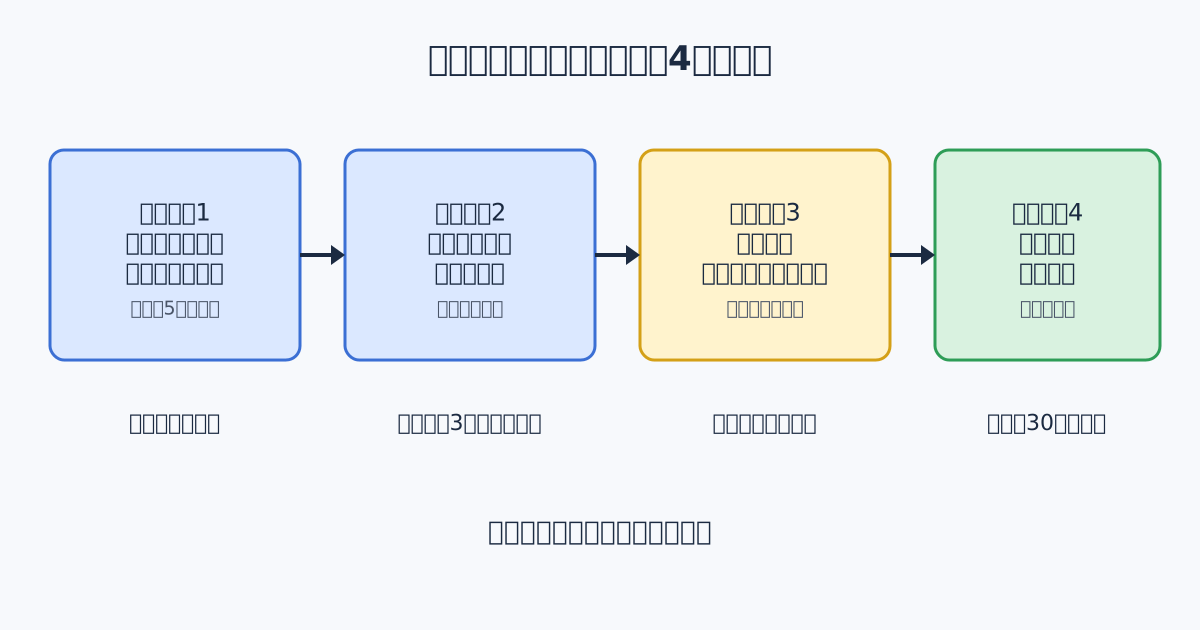
ステップ1 連絡を受けた日に棚卸し
退職の連絡を受けた日に、最初の1枚を作ります。この時点で作るのは、完成した表ではなく、確認の依頼です。
本人への確認項目
退職者本人に、次の5点を、書面かチャットで答えてもらいます。口頭だけにしないのは、あとで「聞いた」「聞いていない」の行き違いを避けるためです。
- 会社が契約している生成AIで、いま使っているものの名前
- 会話の履歴の中に、後任に引き継ぎたいものがあるか
- 自分のアカウントで作った連携や自動化があるか
- 個人の無料アカウントや私用の端末のアプリを、業務に使ったことがあるか
- 共有ファイルの持ち主になっているものがあるか
管理者側で見るもの
本人の回答を待つあいだに、管理者側でも確認します。会社が契約しているサービスの管理画面で、そのユーザーが使える機能と、連携しているほかのツールを見ます。IPAのガイドライン付属の資料「情報セキュリティ6か条」の対策例には、「従業員の異動や退職時には速やかに設定を変更(削除)する」という項目があります。この一文を、退職の手続きの標準の項目として、生成AIのサービスにも当てはめます。
契約中のサービスが多い会社では、どのサービスに誰がいるのかを一覧にしておかないと、この作業が止まります。一覧がない場合は、先にその一覧を作ります。ライセンスの契約書や請求書にある利用者の名簿が、最初の材料になります。
ステップ2 履歴と共有物の引き継ぎ
退職日の1週間前から3営業日前までに、履歴・ファイル・ひな形の引き継ぎを終えます。ここがいちばん時間のかかる作業です。
履歴は見る人を絞って仕分ける
会話の履歴には、本人の下書きや、取引先とのやり取りの一部が混ざっています。後任や上司が全部を自由に読めると、仕事に関係しない情報まで広がります。そのため、仕分けは次の順で進めます。
- 退職者本人に、引き継ぎたい会話を自分で選んでもらう(本人が選べるのは、本人のアカウントの画面で見られる範囲)
- 選ばれた会話を、仕事の記録として、共有のフォルダや文書に写す。写す先は、後任が権限を持っている場所にする
- 選ばれなかった会話は、停止後の保管期間のあとで消す。管理者が全件を見る必要が生じた場合(不正の疑いなど)は、別の手続きにして、見る人と理由を記録する
Microsoft Learnには、管理者が、保存されているデータをコンテンツ検索やMicrosoft Purviewで表示・管理でき、Purviewでチャットのやり取りに関するデータの保持ポリシーを設定できる、と書かれています。管理者に、ここまでの力があるからこそ、「誰が、いつ、何の理由で見たか」を残す決まりが必要です。
ファイルは持ち主の移管から
AIで作った文書や、AIに読み込ませた資料がファイルとして残っている場合は、持ち主(オーナー)を移します。Google Workspaceの管理者ヘルプによると、オーナーの移管は、現在のオーナーと移管先が同じ組織に属しているときに管理者が行えます。ヘルプには、移管をしても、そのファイルにアクセスできるユーザーには影響しないと書かれています。また、ゴミ箱に入っているファイルは移管されず、ユーザーを削除するとゴミ箱内の未移管のファイルも削除される、と注意が示されています。つまり、退職者がゴミ箱に入れたままのファイルを、必要かどうか確認せずにアカウントを消すと、取り戻せなくなる場合があります。
別のサービスを使っている場合も、同じ種類の問いを立てられます。「本人が持ち主になっているファイルは、アカウントの削除と一緒に消えるのか」「ゴミ箱の中身は」。この2点を、契約しているサービスの管理者向けの案内で確かめ、表の備考に書いておきます。
指示のひな形は、内容を読んでから移す
本人が作った指示のひな形は、そのまま共通のひな形集に入れてはいけません。中に、特定の取引先の名前や、過去の案件の金額が書かれていることがあるからです。読んで、名前や数字を外し、一般的な形に直してから移します。直す作業は、ひな形を管理している担当に割り当てます。
引き継ぎ後の確認
移し終えたら、後任が実際に開けるかを確認します。移したつもりのフォルダに、後任の権限がなく、開けなかったという行き違いは起きがちです。確認は、後任本人が画面を開いて「見えた」と答える形で、表に日付を書きます。
ステップ3 退職日の停止
退職日には、アカウントを止めます。IPAの「情報セキュリティ6か条」の対策例は、従業員の異動や退職時には速やかに設定を変更(削除)する、としています。「速やかに」を、会社の決まりとしては「退職日の終業時刻まで」のように、時刻で書いておくと運用しやすくなります。
止める順番
止める操作は、順番を決めておきます。
- 会社のアカウントでのサインインを止める(削除ではなく、停止にとどめる)
- 本人のアカウントで作られた連携や、APIの鍵を無効にする
- 退職者本人が管理者権限を持っていた場合は、権限を別の人に移す
- 共有されている会話やプロジェクトの閲覧権限から、本人を外す
Google Workspaceの管理者ヘルプの移管手順には、最初の準備として、現在のオーナーのアカウントを停止し、移管中にコンテンツの作成や移動ができないようにする、と書かれています。ファイルの移管を終えてから停止するか、停止してから移管するかは、サービスと会社の運用で変わります。大事なのは、順番を決めて、棚卸しの表に書いておくことです。
削除ではなく停止にとどめる理由
最初から削除にしないのは、あとで気づいた引き継ぎ漏れを取り戻せるようにするためです。ただし、停止したアカウントの席が空くのか、費用がかかり続けるのかは、サービスと契約で違うはずです。契約書か管理者向けの案内で確かめて、表の備考に書きます。
ステップ4 停止後の確認と削除
停止してから30日後を目安に、最終の確認をして、削除します。30日は、あくまでこの記事の例です。会社の決算や、取引先との契約更新の時期に合わせて、日数を決めます。
停止後30日の間に確認すること
- 後任や上司から、「見られなくなった資料がある」という連絡がなかったか
- 退職者の連携で動いていた自動化が、止まって困った例がなかったか
- 取引先や監査から、退職者の作業の履歴を求められた場合に、出せる状態か
連絡が来なければ、削除に進みます。削除の前に、残すと決めた履歴や共有物が、共有の場所に写っていることをもう一度見ます。
削除の記録を残す
削除したら、削除の日付、削除した人、対象のアカウント、残した共有物の場所を、表に書きます。IPAのガイドラインが「チェックリストや証跡で実行状況を可視化」と述べているのは、まさにこの記録のことです。取引先から、情報の管理について確認を受けたとき、この表がそのまま答えの材料になります。
個人情報が含まれる履歴の扱い
履歴の中に、顧客の氏名や連絡先などの個人情報を含むプロンプトが入っていた場合は、さらに注意します。個人情報保護委員会の「生成AIサービスの利用に関する注意喚起等」(令和5年6月2日)は、個人情報取扱事業者が生成AIサービスに個人情報を含むプロンプトを入力する場合には、特定された利用目的を達成するために必要な範囲内であることを十分に確認すること、と述べています。退職者の履歴を、必要もないのに後任へ広く渡すことは、この「必要な範囲」の考え方とも合いません。個人情報を含む履歴は、残す理由があるものだけを残し、あとは削除します。
3. 個人アカウントの場合
本人が個人の無料アカウントで、業務の文章を入力していた場合は、会社の側からできることが限られます。会社には、そのアカウントの中身を見る権限も、消す権限もありません。取れる手は、本人への依頼と、記録です。
依頼の書き方
退職前の面談で、次の3点を書面で依頼します。
- 個人のアカウントに、顧客名・取引先名・社内の資料を入力した履歴が残っていないかを確認し、残っていれば本人の手で削除する
- 削除したら、削除した日付を、総務に連絡する
- 退職後に、業務で入力した内容を再び使わないことを確認する
依頼は、責める調子にしないことが肝心です。退職の間際に、利用の事実を隠したくなる人もいます。事前に、「過去の利用を問わない。ただし、残っているものは消してほしい」と伝えたほうが、正直な申告が集まります。
記録の残し方
本人からの回答は、日付、回答した人、回答の内容、確認した人を、表に残します。「消した」という本人の申告が、会社として確認できるわけではありません。その事実も、そのまま記録します。会社ができる確認の範囲を超えているため、記録の目的は「会社として依頼し、回答を受けた」事実を残すことです。
今後に向けた手当て
退職のたびに個人アカウントの問題が出る会社は、利用の入口に原因があります。会社として使える生成AIの環境がなかったり、申請に時間がかかったりすると、社員は個人のアカウントに流れます。退職の棚卸しで出た「個人アカウントの併用」の件数を、利用環境を見直す材料にします。
4. 異動・休職・契約満了の扱い
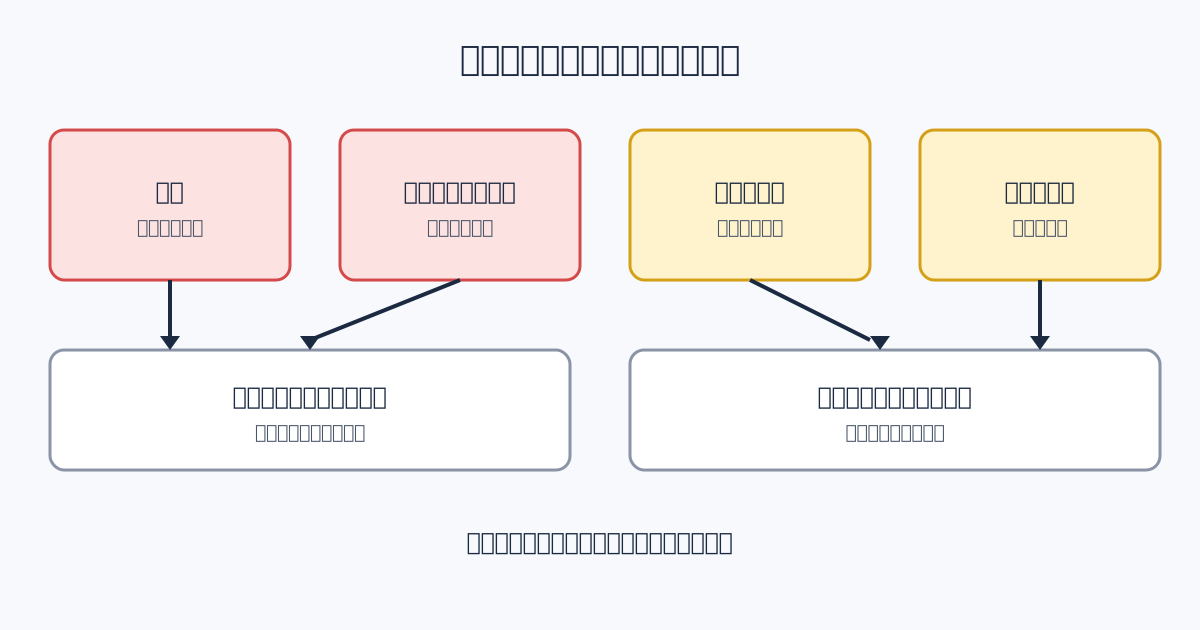
退職だけが対象ではありません。人が動くときの種類によって、棚卸しの重さを変えます。
| 場面 | アカウントの扱い | 履歴・共有物の扱い | 確認の重さ |
|---|---|---|---|
| 退職 | 停止し、期限後に削除 | 仕分けのうえ、必要分を移す。残りは削除 | 全項目 |
| 部署の異動 | 継続。権限と連携を見直す | 異動元に残すものと、異動先に持っていくものを分ける | 権限と共有物 |
| 長期の休職 | 継続か一時停止かを契約と規程で決める | 原則そのまま。管理者の閲覧は例外にする | 権限と連携 |
| 派遣・業務委託の契約満了 | 契約満了日に停止 | 契約で定めた成果物だけを移す | 全項目 |
IPAのガイドラインは、役職員の退職だけでなく、派遣社員等の契約満了のあとにも情報の不正利用を防ぐ対策を求めています。さらに、従業員の異動や退職等に伴う権限の変更・削除漏れによるシステムの不正利用や権限濫用の被害を防ぐため、アクセス権限を見直すルールを定め、権限の付与状況を管理するよう勧めています。
異動で起きやすい見落とし
異動は、退職と違って、本人が会社に残ります。そのため、棚卸しが後回しになりがちです。営業部から経理部へ移った社員が、営業時代の顧客リストを読み込ませたフォルダに、そのままアクセスできる状態が続く、といったことが起きます。異動の発令日を起点に、異動元で使っていた連携とフォルダの権限を見直す手順を、退職の表を簡略にした形で用意しておきます。
5. よくある失敗
退職のときの生成AIまわりで起きやすい失敗を、原因と手当てで並べます。
| 失敗 | 原因 | 手当て |
|---|---|---|
| 後任が必要な資料を開けない | 持ち主の移管をせずにアカウントを消した | 削除の前に、移管の確認欄を設ける |
| 退職者の履歴を全員が読める | 引き継ぎの範囲を決めず、共有の設定が広い | 見る人を絞り、閲覧の記録を残す |
| 自動化が突然止まる | 本人のアカウントで連携を作っていた | 連携は本人に申告してもらい、後任の名前で作り直す |
| 個人アカウントの確認が漏れる | 手続きの項目に入っていない | 面談の依頼文に項目を入れる |
| 表は埋まったが、実際は動いていない | 担当者がいない、期限がない | 行ごとに担当と期限を書き、完了日を記入する |
手続きを増やしすぎない
棚卸しの表は、行を増やしすぎると、誰も埋めなくなります。まずは4種類の対象と、5つの列(対象・判断・担当・期限・完了日)だけで始めます。使っているサービスが1つだけなら、表は5行で収まります。うまく回らない行があれば、その行だけを見直します。
規程への書き方
就業規則や情報管理の規程に、生成AIのための章を新しく作る必要はありません。既存の退職時の手続きに、「会社が契約した生成AIのアカウントの停止と、履歴・共有物の引き継ぎ」の1行を足し、棚卸しの表を様式として添付するだけで、手続きの中に入ります。
まとめ
退職や異動のときの生成AIの手当ては、置き場を4種類に分け、残す・移す・消すの判断を表に書き、担当と期限を決めることです。
- 履歴は見る人を絞って仕分け、必要な分だけを共有の場所に写す
- ファイルは持ち主を移してから、アカウントを停止する
- 停止からしばらく置いたあとで削除し、削除の記録を残す
- 個人アカウントは、会社が確認できる範囲を超えるため、本人への依頼と記録で扱う
まず、直近の退職予定者がいなくても、今使っている生成AIのサービスの一覧と、そのサービスで退職者のファイルがどうなるかの確認から始められます。契約中のサービスの管理画面の見方で迷ったときは、構成の整理から一緒に考えることもできます。
よくある質問
退職者の生成AIの会話履歴は、後任者が自由に読んでよいのですか。
自由には読めません。履歴には、本人が書いた下書きや、取引先の情報が混ざっていることがあります。管理者が引き継ぎ対象を決め、仕事に必要な部分だけを共有の場所に写す、という順番にします。Microsoft Learnには、管理者がコンテンツ検索やPurviewで保存データを表示・管理できる旨の記述がありますが、見る権限は少人数に限り、誰がいつ見たかを残します。
退職日より前に、アカウントを止めてもよいですか。
引き継ぎが終わっていれば止めて構いません。ただし、止める前にファイルの持ち主の移管を済ませます。Google Workspaceの管理者ヘルプには、移管の手順の最初に、元の持ち主のアカウントを停止して作業中の変更を防ぐ、という段取りが書かれています。移管と停止の順番を決めておけば、退職日を待たずに動けます。
本人が個人のアカウントで業務に使っていた場合、どうすればよいですか。
会社が中身を取り出したり消したりする権限は、個人のアカウントにはありません。退職前に、業務の入力が残っていないかを本人に確認してもらい、残っていれば本人の手で消してもらう、という依頼になります。確認した結果は、日付と一緒に記録に残します。
異動の場合も、アカウントを止める必要はありますか。
止める必要はなく、見直す対象です。IPAのガイドラインは、従業員の異動や退職時に、権限の変更や削除が漏れることの危険を挙げています。異動先で使わない連携やフォルダの権限を外し、使うものを足します。
参照元・出典
- IPA 中小企業の情報セキュリティ対策ガイドライン 第4.0版(確認日: 2026-11-16)
- IPA 中小企業の情報セキュリティ対策ガイドライン 付録 情報セキュリティ6か条(対策例)(確認日: 2026-11-16)
- Microsoft Learn Microsoft Copilot のデータ、プライバシー、セキュリティ(確認日: 2026-11-16)
- Google Workspace 管理者ヘルプ 管理者としてドライブ内のファイルを新しいオーナーに移管する(確認日: 2026-11-16)
- 個人情報保護委員会 生成AIサービスの利用に関する注意喚起等(令和5年6月2日)(確認日: 2026-11-16)
FREE CONSULTATION
「うちの場合はどうか」から
記事の考え方を、そのままご自身の事業に当ててみたい方へ。アイデア段階でも、機能リストがある段階でも構いません。 2営業日以内に、担当者からメールでご返信します。営業のお電話はしません。相談は無料です。
運営:株式会社miitaso(会社概要)
RELATED