
営業部の担当者が、外出先で見積書の確認を頼まれました。会社のノートPCを持ち出していなかったので、自分のスマホで会社のメールを開き、添付のPDFを見て返信しています。別の日には、経理の担当者が自宅の私物のパソコンで、会社の会計ツールにログインして月末の入力を終わらせました。社長はそれを知らず、総務の担当者も、誰がどの私物端末を使っているのか把握していません。そのまま、取引先から届いたセキュリティチェックシートの「個人所有の端末を業務に使う場合の規則はありますか」の欄に差しかかり、答えに詰まっています。
こんなことはないでしょうか。
この記事では、私物のスマホやパソコンを仕事に使う場合に、会社として決めておくことを順に示します。専任の情報システム担当者がいない会社でも、総務や管理部門の担当者が、1週間ほどで最初の版を作れる形にしました。許可する範囲を決める表、守り方の選び方、規程にそのまま入れられる例文、申請から終了までの運用の流れを順に説明します。
この記事で分かること
- 私物端末を使うことのリスクと、総務省・IPAの資料が示している考え方
- 許可する範囲を決める表と、会社の状況に合う守り方(3つの方式)の選び方
- 規程に入れる10項目と例文、運用の流れ、よくある失敗の直し方
1. 私物利用で起きる3つの場面
私物の端末を業務に使うことは、英語の略称でBYOD(Bring Your Own Device)と呼ばれます。総務省のテレワークセキュリティガイドラインの用語集は、BYODを、個人所有端末を業務に利用することと説明しています。会社が決めていなくても、現場では次のような形で、すでに始まっていることが多いものです。
場面1 メールとチャットを私物のスマホで見る。 もっとも多い形です。会社のメールアカウントをスマホの標準のメールアプリに登録し、通知を受け取ります。添付ファイルが端末に保存され、取引先の名前や金額がスマホの中に残ります。
場面2 私物のパソコンで在宅や出張先から作業する。 会社のパソコンが足りない、貸し出しの手続きが面倒、という理由で、自宅のパソコンを使います。ファイルをダウンロードして編集すると、業務のデータがそのパソコンに残ります。家族と共用のパソコンであれば、他の人が見られる状態にもなります。
場面3 私物のUSBメモリやクラウドストレージに資料を移す。 会社のパソコンから私物のUSBメモリに資料を移し、自宅で続きをする使い方です。会社が許可したクラウドとは別の個人用のクラウドストレージに、資料を置く人もいます。
3つに共通するのは、会社が管理していない場所に、業務のデータが保存される点です。会社のパソコンなら、ウイルス対策ソフトの導入や更新、紛失したときの対応を会社が決められます。私物の端末では、そこが各自の判断になります。
私物端末で起きやすい事故
| 事故の種類 | 起きる場面の例 | 会社に起きること |
|---|---|---|
| 紛失・盗難 | 通勤中に私物のスマホを置き忘れる | 画面ロックがないと、メールと添付が見られる |
| 家族や他人に見られる | 家族共用のパソコンに業務ファイルが残る | 取引先の情報が、関係のない人に見える |
| 更新していないOSの使用 | 古いスマホの更新を止めたまま業務に使う | ウイルスなどに感染しやすい状態になる |
| 退職後のデータ残存 | 退職者のスマホにメールと資料が残る | 会社が消す手段を持っていない |
| 無断のアプリ・サービス | 個人用のクラウドに資料を置く | 会社が把握できない場所に情報が出る |
2. 総務省の資料が示す考え方
総務省のテレワークセキュリティガイドライン(第5版)は、テレワークの方式を7種類に分けて解説しています。使う端末として「企業等からの支給端末」と「個人所有端末(BYOD)」の両方を想定しています。ただし、VPN方式、クラウドサービス方式、スタンドアロン方式の3つは、メリットが大きい「企業等からの支給端末」を想定していると明記しています。
私物端末の場合の考慮事項は、方式ごとに書き分けられています。要点は次のとおりです。
- VPN方式、クラウドサービス方式、スタンドアロン方式では、個人所有端末にデータ保存が可能で、マルウェア対策ソフトなどのインストールを強制できないなど、十分なセキュリティ統制が取れないと書かれています。そのため、インシデントが起こりうるリスクを認識し、リスクが受容可能かを評価したうえで、BYODの利用可否を決める必要があるとしています。
- リモートデスクトップ方式では、個人所有端末へのデータ保存を制限・禁止する必要があるとしています。あわせて、あらかじめBYODに当たってのルールを決めること、端末に必要なセキュリティ対策がされていることを確認すること、BYODで使う端末を管理することが必要とされています。
- 仮想デスクトップ方式、セキュアコンテナ方式、セキュアブラウザ方式でも、同じく、ルールの策定、端末の対策の確認、端末の管理を行うよう書かれています。
また、中小企業等担当者向けのチェックリスト(第3版)は、個人所有端末の方式として、VPN・リモートデスクトップ方式、クラウドサービス方式、スタンドアロン方式、セキュアブラウザ方式の4つを、会社支給端末とは別のチェックリストにしています。使う端末が会社支給か個人所有かで、確認する項目が変わるという整理です。
IPAの「中小企業の情報セキュリティ対策ガイドライン」第4.0版には、自社診断の項目として「個人所有の情報機器を業務で利用する場合のセキュリティ対策を明確にしていますか?」が入っています。また、ガイドラインの本文には、個人所有のパソコンやスマートフォンをテレワーク端末として使う場合に、会社のパソコンと同様にウイルス対策ソフトを導入・更新すること、許可された端末だけが社内ネットワークに接続できるようにする端末認証を設定すること、他者との共有や業務データの保存を制限あるいは禁止することが書かれています。それが難しい場合は、端末のユーザーアカウントを別に作る、業務データを暗号化する、遠隔消去などの対策を行うとされています。
これらを読むと、公的な資料は「私物は一律に禁止」とも「自由に使ってよい」とも言っていません。ルールを作ること、端末の状態を確認すること、リスクが受け入れられるかを判断することを求めています。会社の側で決める部分が大きい、ということです。
3. 許可する範囲の決め方
最初にやるのは、「何を、どの端末で、どこまで許すか」の線引きです。「私物は禁止」か「自由」かの2択にすると、現場の実態と合わず、使われ続けて統制が効かなくなります。業務データの種類を3段階に分けて、それぞれ私物の可否を決める方法が実務的です。
次の表は、一例です。会社の事業に合わせて、行を入れ替えて使います。
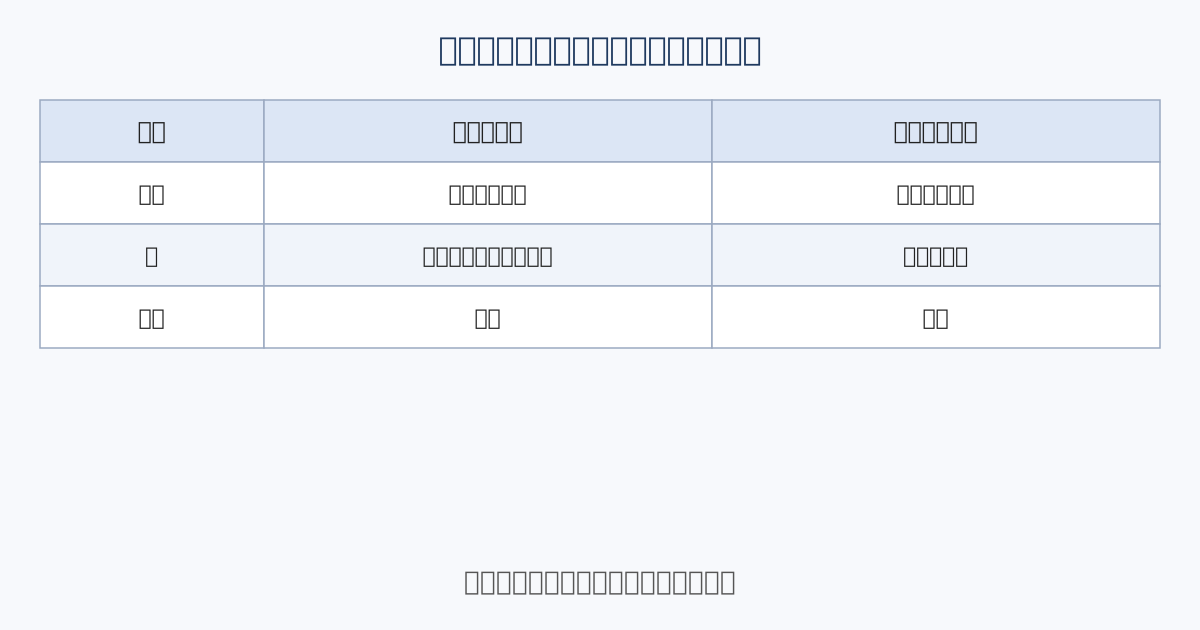
業務データの区分と私物端末の可否(例)
| 区分 | データの例 | 私物スマホ | 私物パソコン |
|---|---|---|---|
| 低い | 社内の連絡、スケジュール、公開済みの資料 | 条件つきで可 | 条件つきで可 |
| 中 | 取引先とのメール、見積書、議事録 | 会社が指定したアプリ経由なら可 | ブラウザ上の閲覧のみ可(保存は不可) |
| 高い | 顧客の個人情報、契約書、財務の資料、ソースコード | 不可 | 不可 |
表の読み方を説明します。「条件つきで可」は、画面ロックとOSの更新など、後の章で示す最低条件を満たす端末だけを指します。「ブラウザ上の閲覧のみ可」は、会社が使っているクラウドサービスに、ブラウザからログインして見るだけにして、ファイルを端末に保存しない運用です。「不可」は、会社が貸し出す端末でのみ扱うという意味です。
区分は、自社の事情で決めて構いません。たとえば、顧客の個人情報を扱わない制作会社なら、「高い」に入れるのはソースコードと契約書だけでも成り立ちます。逆に、顧客の個人情報を大量に扱う会社は、「中」の一部を「高い」に上げます。大切なのは、区分と可否を、従業員が読んで判断できる言葉で書くことです。
4. 守り方を3方式から選ぶ
許可する範囲が決まったら、私物端末で業務を行うときの守り方を選びます。総務省の方式の分類を、中小企業向けにまとめ直すと、次の3つです。会社の規模や予算に合わせて、どれを軸にするか決めます。ここで挙げる方式名は、この記事のための整理で、公的な資料の分類名そのものではありません。
方式A 会社が端末を貸し出す。 業務で外に持ち出すのは、会社の端末だけにします。端末の管理を会社が行えるため、もっとも統制しやすい方式です。費用は端末の購入と管理の手間です。人数が少ない会社、または高い区分のデータを扱う職種には向いています。
方式B 私物は使うが、業務はアプリやブラウザの中に閉じる。 端末全体ではなく、業務に使うアプリやブラウザの中だけを会社が守ります。たとえばMicrosoft Intuneのアプリ保護ポリシーは、デバイスの管理(MDM)に登録していない従業員所有のデバイスにも適用できると説明されています。仕事のアプリを開くときにPINを求める、会社アプリのデータを個人用のアプリや保存先に移せないようにする、といった制御ができます。個人用の使い方には適用されず、個人データには触れないと説明されています。Google Workspaceにも、モバイルの基本管理が標準で有効になっており、ユーザーが管理アプリを入れなくても、パスワード要件の設定や、端末からのアカウントのワイプ(消去)ができます。より細かく管理するモバイルの詳細管理では、ユーザーが管理アプリを入れる必要があります。
方式C 私物では閲覧だけにする。 私物の端末では、会社のクラウドサービスにブラウザからログインして見るだけにし、ダウンロードや保存を禁止します。総務省のリモートデスクトップ方式、セキュアブラウザ方式に近い考え方です。会社側でサービスの共有設定を制限しておく必要があります。
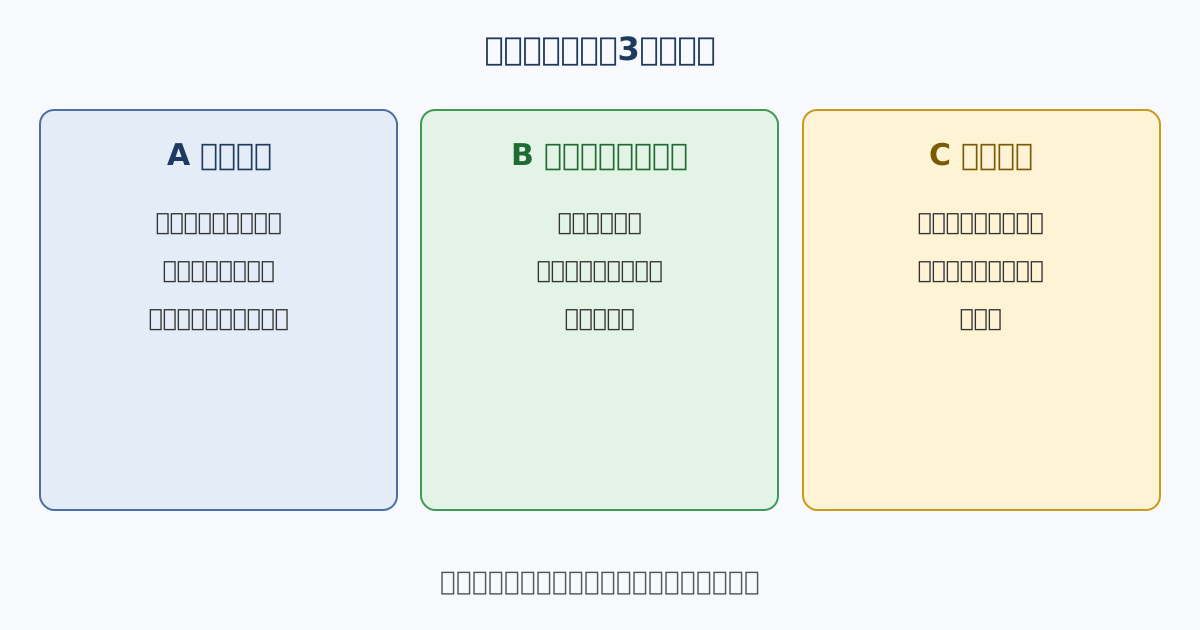
3方式の比較
| 項目 | 方式A 貸し出し | 方式B アプリ内に閉じる | 方式C 閲覧のみ |
|---|---|---|---|
| 管理のしやすさ | 高い | 中(設定が必要) | 中(共有設定が必要) |
| 従業員の抵抗感 | 低い | 中(アプリの導入が必要) | 低い |
| 初期の費用 | 端末の購入費 | 利用中のサービスの上位プランが必要な場合あり | ほぼなし |
| 向く場面 | 高い区分のデータを扱う職種 | 外出が多く、スマホで業務をする職種 | たまにしか私物を使わない職種 |
| 弱点 | 端末の持ち歩きが増える | 設定を誤ると個人用との区別が曖昧になる | 保存できず、オフラインで使えない |
どの方式でも、「画面ロック」「OSとアプリの更新」「紛失時の連絡」の3つは、最低条件として共通です。これは次の章で、規程の項目として文章にします。方式は1つに絞らず、職種や区分に応じて組み合わせて構いません。たとえば、経理は方式A、営業の外出時のメール閲覧は方式B、といった使い分けです。
5. 規程に入れる10項目と例文
規程といっても、数十ページの文書は必要ありません。A4で1〜2枚の「私物端末の利用ルール」にまとめれば、まず運用を始められます。IPAのガイドラインの付録には、情報セキュリティ関連規程のサンプルが用意されているので、会社の規程が既にあれば、その中の1章として追加します。
次の10項目は、最低限入れたい内容です。例文は、そのまま貼り付けて使えるよう、短く書きました。
- 目的と適用範囲 「本ルールは、従業員が個人所有のスマートフォン・パソコン・タブレット(以下、私物端末)を業務に使う場合の条件を定める。」
- 利用の許可 「私物端末を業務に使うには、事前に所属長の承認を受け、総務へ届け出る。承認のない私物端末を業務に使ってはならない。」
- 使える業務とデータ 「私物端末で扱えるのは、別表の区分『低い』『中』のデータに限る。区分『高い』のデータは、会社が貸与する端末でのみ扱う。」
- 端末の最低条件 「画面ロック(暗証番号または生体認証)を設定する。OSとアプリを最新の状態に保つ。提供元のサポートが終了した端末は使わない。」
- 業務データの保存 「業務のファイルは、会社が指定したクラウドサービスの上でのみ扱う。端末本体、個人用のクラウドストレージ、私物のUSBメモリに保存しない。」
- アカウントと認証 「業務のアカウントには多要素認証を設定する。端末に保存されたパスワードを家族や他人に使わせない。」
- 私物端末の共有の禁止 「業務に使う端末は、家族や他人と共用しない。端末を貸す場合は、業務アプリからログアウトする。」
- 紛失・盗難・不審な動作の連絡 「紛失や盗難に気づいたら、直ちに総務へ連絡する。夜間・休日は連絡先の携帯電話へ電話する。連絡を受けた会社は、必要に応じて、業務アカウントの停止と業務データの消去を行う。」
- 会社が確認・操作できる範囲 「会社が確認・操作できるのは、業務のアカウント、業務のアプリ、業務のデータに限る。個人の写真・連絡先・個人用のアプリの内容は確認しない。」
- 退職・利用終了時の対応 「退職または利用をやめるときは、業務のアカウントを会社が停止し、端末内の業務データを削除する。削除したことを、総務へ報告する。」
7番と9番は、従業員が納得して同意するうえで特に重要です。会社に何を見られるのかが分からないまま、私物のスマホに管理アプリを入れさせると、反発を招いて、結局ルールが守られなくなります。9番のように、会社が触れる範囲を先に書いておきます。
同意書の書き方
規程とは別に、1枚の同意書(利用申請書)を用意し、私物端末ごとに署名か電子的な同意を取ります。入れる項目は、次のとおりです。
- 申請者の氏名・所属、申請日
- 端末の種類(スマホ/パソコン/タブレット)とOS名・バージョン
- 利用する業務(メール、チャット、会計ツールなど)と、扱うデータの区分
- 最低条件の確認欄(画面ロック、OSの更新、多要素認証)にチェックを入れる
- 会社が遠隔で業務データを消去する場合があることの了承
- 利用終了時に業務データを削除し、報告すること
端末のシリアル番号や、スマホの電話番号を会社が控えるかどうかは、会社と従業員の間で個人情報の扱いになります。取得する場合は、利用目的を同意書に書きます。
6. 申請から終了までの運用
規程を作ったら、運用の流れを決めます。申請から終了まで、誰が何をするかを1枚の表にしておくと、担当が変わっても回ります。
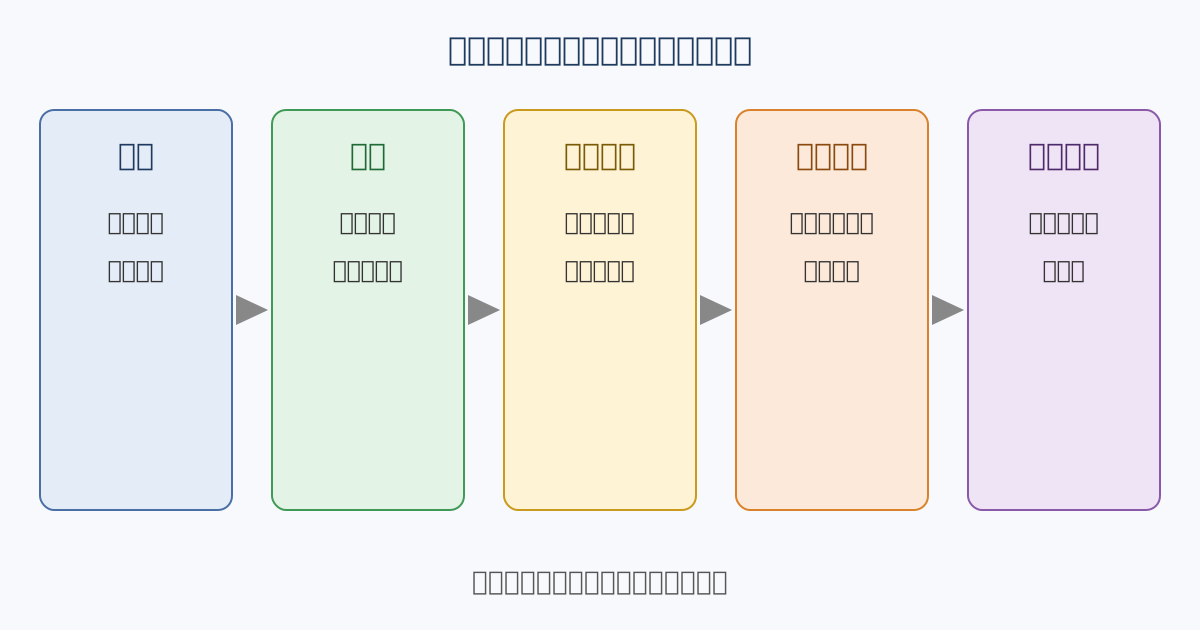
運用の流れと担当(例)
| 段階 | やること | 担当 | 記録するもの |
|---|---|---|---|
| 申請 | 同意書を提出する | 申請者 | 同意書 |
| 承認 | 業務内容と区分を確認して承認する | 所属長 | 承認日 |
| 設定 | 画面ロック・更新・多要素認証を確認する | 総務(または情報システム担当) | 確認した日付と画面の写し |
| 台帳登録 | 端末の種類、OS、使う業務を台帳に載せる | 総務 | 私物端末の台帳 |
| 定期の確認 | 半年に1回、利用状況と最低条件を確認する | 総務 | 確認結果 |
| 終了 | アカウント停止、業務データの削除を確認する | 総務・申請者 | 削除の報告 |
台帳は、IPAのガイドラインの付録にある資産管理台帳(サンプル)に、「私物」の区別を足す形にすると、手間が増えません。台帳があれば、紛失の連絡があったときに、その端末で何の業務をしていたかをすぐに確認できます。
また、退職者の手続きの一覧にも、「私物端末の業務データの削除確認」の行を入れておきます。入れ忘れが多い項目です。
7. よくある失敗と直し方
実際に運用を始めると、つまずきやすい点があります。事前に知っておくと、対処が早くなります。
失敗1 規程を作っただけで、現場に説明していない。 総務が作った規程が、メールで配られただけで終わり、従業員が内容を知りません。直し方は、15分程度の説明の場を設け、画面ロックの設定のしかたを実際に見せることです。ルールの意味が分かると、従業員は守りやすくなります。
失敗2 最低条件を満たす端末かを確認していない。 申請書にチェックはあるが、実際は画面ロックが未設定だった、という例です。設定の確認は、申請者に画面を見せてもらい、総務が確認した日付を記録します。自己申告だけで済ませません。
失敗3 個人の領域まで管理しようとする。 会社が端末全体を管理しようとして、従業員が管理アプリの導入を拒む例です。会社が見る範囲を業務のアプリとデータに限り、その範囲を規程に明記します。
失敗4 古い端末が使われ続ける。 OSの更新が止まったスマホで、業務のメールを見続けます。最低条件に「提供元のサポートが終了した端末は使わない」を入れ、半年ごとの確認で、OSのバージョンを見ます。
失敗5 例外が積み上がる。 「今回だけ」の許可が増えて、規程が形だけになります。例外を認めるときは、期限と理由を台帳に書き、期限が来たら確認します。
まとめ
私物端末の利用ルールは、「禁止」か「自由」かではなく、「何を、どの端末で、どこまで許すか」を決めることから始まります。総務省もIPAも、ルールを作り、端末の状態を確認し、リスクを評価したうえで可否を決めることを求めています。最初の版は、業務データの区分表、守り方の選択、10項目の規程、1枚の同意書、運用の流れの表があれば作れます。まずは、現場で今どんな私物端末が使われているかを、聞き取ることから始めてください。
私物端末の許可範囲や、規程に入れる項目の決め方に迷ったときは、現場の使い方の聞き取りから一緒に進めることもできます。
よくある質問
社員が自分のスマホで会社のメールを見ているだけでも、決まりが必要ですか?
必要です。メールには取引先の名前や見積の金額など、会社の情報が入っています。端末に保存された状態で紛失すれば、それが漏えいにつながります。「見るだけ」でも、許可する条件(画面ロック、OSの更新、紛失時の連絡)を決めておきます。IPAの自社診断にも、個人所有の機器を業務で使う場合の対策を明確にしているかを問う項目があります。
私物端末の中身を会社が見ることはできますか?
会社が見るのは業務用のアプリとデータだけに限るのが基本です。個人用のアプリや写真まで管理対象にすると、従業員の理解が得られず、紛失時の連絡も遅れます。Microsoft Intuneのアプリ保護ポリシーは、個人用の操作には適用せず、仕事で使う場面にだけ適用する仕組みとして説明されています。会社が何を見られて何を消せるかは、規程と同意書に書いて伝えます。
私物の使用を全面的に禁止するのは、現実的ではありませんか?
禁止する選択もあります。ただし、禁止しても使われていると、会社が把握しないまま情報が私物端末に入ります。総務省のガイドラインは、リスクが受容できるかを評価したうえで、利用の可否を決めるよう求めています。禁止にするなら、会社が端末を貸し出す、業務データを端末に保存しない方式を使うなど、代わりの手段もそろえます。
従業員に手当や通信費の補助を出す必要はありますか?
法的な扱いはこの記事の対象外です。社会保険労務士や顧問の専門家に確認してください。セキュリティの観点では、補助の有無にかかわらず、同意書で会社が求める管理(画面ロック、更新、必要時の遠隔消去)に従うことを確認しておくことが大切です。
退職するときは、私物のスマホの中の業務データをどう扱いますか?
退職日に、業務用のアカウントを会社側で停止し、端末内の業務データやメールを削除してもらいます。IPAのガイドラインは、個人所有のパソコンやスマートフォンを業務に使っていた場合、保存された業務データやメールを、会社の環境へ引き渡したことを確認したうえで削除するよう示しています。削除したことの報告を、退職時のチェックリストに入れておきます。
参照元・出典
- IPA 中小企業の情報セキュリティ対策ガイドライン(確認日: 2026-11-16)
- IPA 中小企業の情報セキュリティ対策ガイドライン第4.0版(PDF)(確認日: 2026-11-16)
- 総務省 テレワークセキュリティに関するガイドライン等(確認日: 2026-11-16)
- 総務省 テレワークセキュリティガイドライン第5版(PDF)(確認日: 2026-11-16)
- 総務省 中小企業等担当者向けテレワークセキュリティの手引き(チェックリスト)第3版(PDF)(確認日: 2026-11-16)
- Google Workspace 管理者ヘルプ Google エンドポイント管理でデバイスを管理する(確認日: 2026-11-16)
- Microsoft Learn アプリ保護ポリシーの概要 - Microsoft Intune(確認日: 2026-11-16)
FREE CONSULTATION
「うちの場合はどうか」から
記事の考え方を、そのままご自身の事業に当ててみたい方へ。アイデア段階でも、機能リストがある段階でも構いません。 2営業日以内に、担当者からメールでご返信します。営業のお電話はしません。相談は無料です。
運営:株式会社miitaso(会社概要)
RELATED