

営業の顧客台帳が、担当者ごとのExcelに分かれて十年近く使われてきた。今回、顧客管理のシステムに一本化することになり、開発会社から「台帳のデータを渡してください」と言われた。ところが開いてみると、同じ会社が「株式会社」「(株)」「㈱」の三通りで登録されていたり、電話番号の欄にメモが書かれていたり、住所が空欄の行が何百も並んでいたりする。
このまま渡せば、システムの中に「きれいな入れ物に、汚れたデータ」が入るだけです。かといって、全部を手で直す時間はありません。こんなことはないでしょうか。
この記事では、Excelの台帳をシステムに移す前に、何をどの順番で直すかを五つのステップにしました。各ステップで、誰が何をして、何で確かめるかを表にしてあります。当てはまるなら、ステップ1の棚卸しから始めてください。
この記事で分かること
- 移行前に直すべきデータの汚れの種類と、機械で直せる範囲、人が判断する範囲
- 直す作業の順番と、ステップごとの担当者・確認方法
- 移行に使える確認表と、「直さずに移す」と決めてよいデータの見分け方
直す前に決めるのは、移行先で何に使う列かです。使う列だけを優先して直し、機械で直せるものと人が判断するものを分けると、作業量が現実的になります。
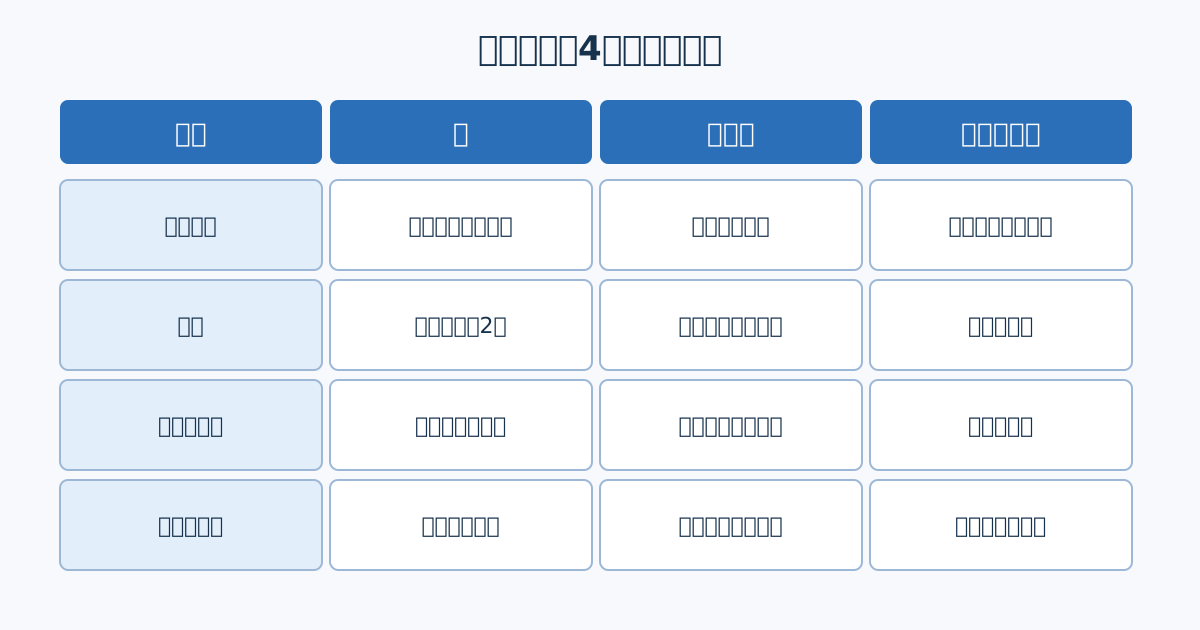
1. 台帳の汚れは4種類に分けられる
台帳のデータの汚れは、一見バラバラですが、大きく四つに分類できます。分類できると、「どの汚れは機械で直せて、どの汚れは人が判断するか」が決まります。
| 種類 | 例 | 直し方 | 判断する人 |
|---|---|---|---|
| 表記ゆれ | 株式会社/(株)/㈱、全角と半角の混在 | 規則を決めて置換する | 業務担当者が規則を決め、機械が実行 |
| 重複 | 同じ会社が2行ある、担当違いで複数行 | 判定の列を決めて候補を出す | 業務担当者が残す行を決める |
| 欠損・形式の混在 | 住所の空欄、日付が「令和3年」と「2021/3/1」 | 補う、または空欄のまま移す | 業務担当者 |
| 1セルに複数の意味 | 電話番号の欄に「携帯:090…」「不在がち」 | 項目ごとに分ける | 規則に外れる行だけ人が見る |
IPAの「システム再構築を成功に導くためのユーザガイド」を紹介する資料では、再構築の課題として、現行の業務仕様の理解不足など、はっきりしない状況に伴うリスクが挙げられています。台帳の汚れも同じです。汚れの原因は、台帳に入力してきた人しか知らないことが多いので、システム担当だけで決めずに、台帳を使ってきた人を作業に入れてください。
全部を一度に直そうとしない
四つの汚れのうち、機械で直せるのは表記ゆれと、一部の形式の混在です。重複と、1セルに複数の意味がある行は、機械で候補を出して人が確かめる形にします。全部を一度に終わらせようとせず、移行先で使う列から順に進めます。
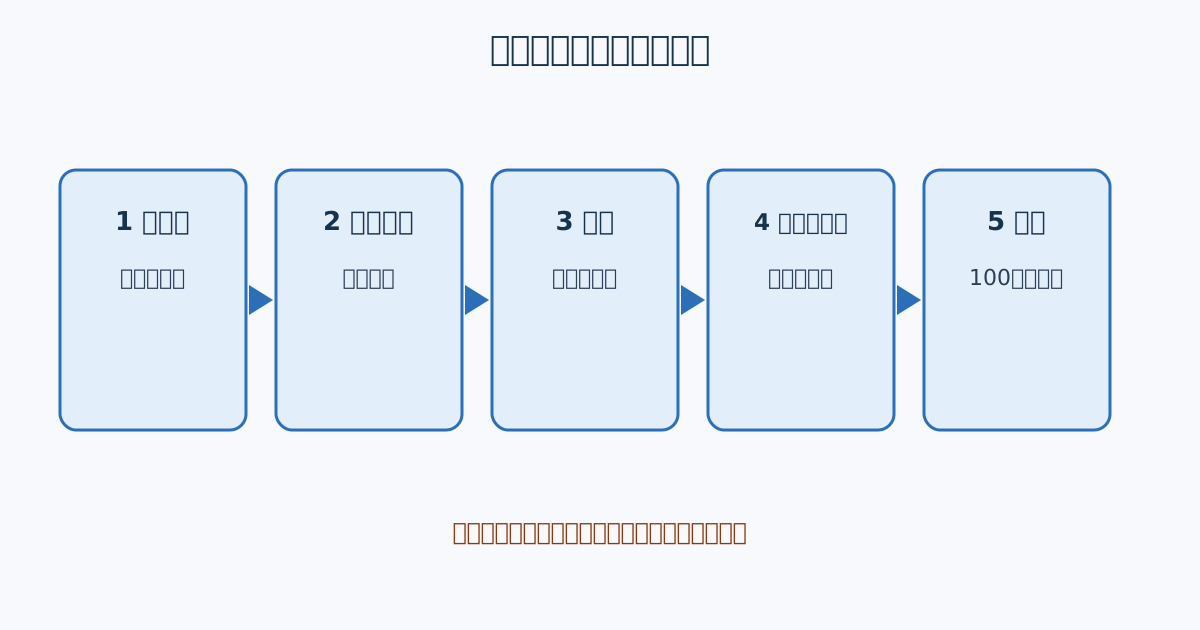
五つのステップの全体像は次の図のとおりです。順番を入れ替えると、直した結果をもう一度直すことになるので、上から順に進めてください。
ステップ1 台帳の棚卸しをする
最初の作業は、直すことではなく、現状を数字で把握することです。IPAのセミナー資料でも、再構築の作業の先頭に、現行資産の棚卸しが置かれています。
棚卸しで、次の項目を台帳ごとに書き出します。
- ファイルの数と、作った人・更新している人
- 行数(データ件数)と、列の数
- 各列が何のために使われているか(誰が見て、何に使うか)
- 空欄の割合が高い列、同じ値ばかりの列
- ほかのExcelや書類の元になっている列(参照されているか)
| 誰が | 何を | 何で確かめるか |
|---|---|---|
| 台帳の担当者 | 列ごとに「何に使う列か」を一言で書く | 列の一覧表(列名・用途・使う人) |
| システム担当 | 行数、空欄数、種類の数を数える | 件数のメモ。Excelの関数でも取れる |
| 責任者 | 移行する台帳・しない台帳を決める | 台帳ごとの判断が書かれた一覧 |
Excelでは、COUNTIF関数で条件に合う件数を数えられます。たとえば、ある列の空欄の数や、特定の表記が何行あるかを数える使い方です。件数が分かると、「表記ゆれは全体の何割か」を見積もれます。
この段階で、移行しない台帳を決めておくと、作業が一気に軽くなります。十年前の取引先で、今は連絡も取引もないものを、移行先に入れる必要があるのかを、ここで判断します。
ステップ2 移行先の項目と照らし合わせる
次に、台帳の列と、移行先のシステムの項目を対応づけます。データの移行でも、何をどこに入れるかを最初に決めます。
項目の対応表(マッピング表)を作ります。
| 台帳の列 | 移行先の項目 | 型 | 必須か | 変換の規則 |
|---|---|---|---|---|
| 会社名 | 取引先名 | 文字列 | 必須 | 「(株)」「㈱」を「株式会社」にそろえる |
| 電話 | 電話番号 | 文字列(先頭0を残す) | 任意 | ハイフンを付ける・削る |
| 初回取引日 | 取引開始日 | 日付 | 任意 | 和暦を西暦に直す |
| 備考 | 備考 | 長い文字列 | 任意 | そのまま移す |
ここで注意するのは、台帳にあって移行先に項目がない列と、移行先で必須なのに台帳にない列です。前者は、使うなら項目を足すか、備考に入れるかを決めます。後者は、台帳のほかの列から補えるのか、空欄の行をどう扱うのかを決めます。
| 誰が | 何を | 何で確かめるか |
|---|---|---|
| システム担当 | 移行先の項目一覧(型・必須・桁数)を出す | 開発会社からの項目定義書 |
| 台帳の担当者 | 台帳の列を、移行先の項目に当てはめる | マッピング表 |
| 責任者 | 当てはまらない列の扱いを決める | 判断を書いた行(捨てる・備考へ・項目を足す) |
ステップ3 直す作業を3つに分ける
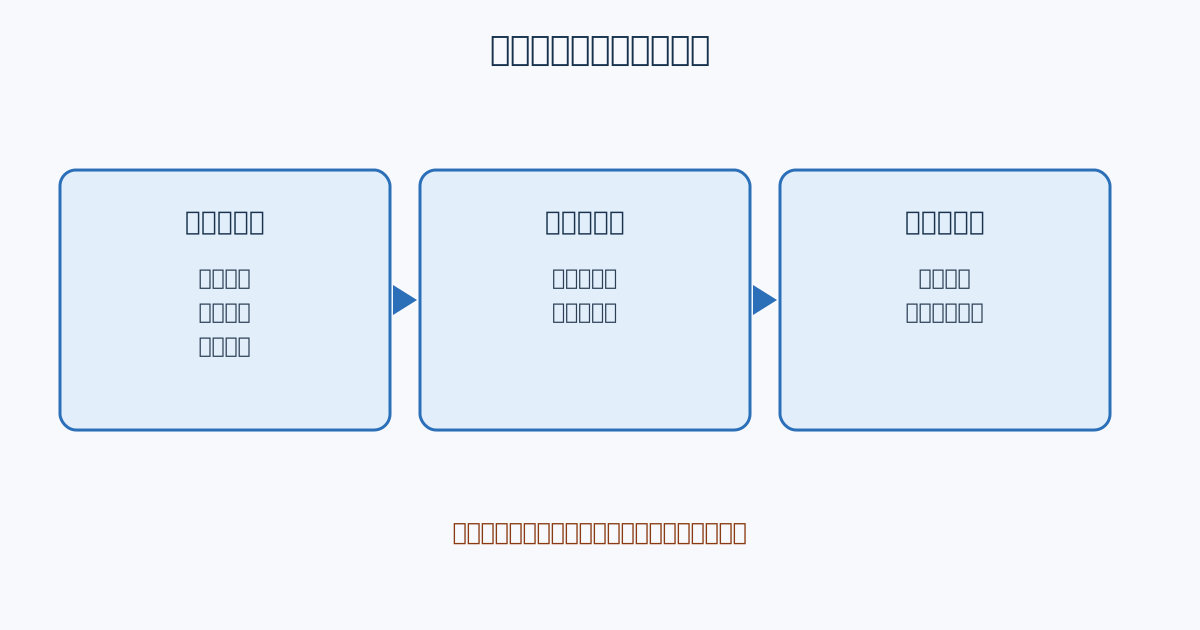
マッピング表ができたら、直す作業を次の三つに分けます。
機械で直す作業
規則が決まっているものは、Excelの機能や関数で一括で直せます。
- 余分なスペースの除去:TRIM関数が使えます。ただしMicrosoftの説明では、TRIM関数が取り除くのは通常の半角スペースで、Webページなどに由来する改行しないスペースは除去されません。全角のスペースも別の扱いが必要です。置換機能と組み合わせてください。
- 表記ゆれの置換:「(株)」を「株式会社」にするなど、置換の一覧表を作って一括で当てます。
- 日付・数字の形式の統一:和暦や、全角数字の混在を整えます。
候補を出して人が決める作業
重複は、機械だけでは決められません。Excelの「重複の削除」機能は、選んだ列の値が同じ行を消しますが、Microsoftの手順でも、削除される前提の機能です。同じ名前でも別の会社はありますし、表記が違っても同じ会社はあります。
そのため、次の進め方を勧めます。
- 元の台帳を複製して、作業用のシートを作る
- 会社名と電話番号など、複数の列を組み合わせて、同じ組み合わせの行に印を付ける(削除はしない)
- 印の付いた行を、業務の担当者が見て、残す行・まとめる行を決める
- まとめた結果を、新しい列に「採用」「不採用」で記録する
人が直す作業
住所が空欄の行や、判読できない備考などは、担当者が判断します。ここで時間を使いすぎないために、「直せない行は空欄のまま移す」「移行後に使うときに直す」といった方針を、先に決めておきます。
| 作業の種類 | 例 | 担当 | 確認の方法 |
|---|---|---|---|
| 機械で直す | スペース・表記ゆれ・日付形式 | システム担当 | 直した列と元の列を並べて抜き取り |
| 候補を出して決める | 重複・名寄せ | 業務担当者 | 印を付けた行の一覧を目視 |
| 人が直す | 空欄・判読できない備考 | 台帳の担当者 | 行ごとの判断メモ |
ステップ4 元の台帳と突き合わせる
直した後に、「直したつもりで壊していないか」を確かめます。ここで大事なのは、元の台帳を上書きしないことです。元のファイルは、日付をつけて別の場所に保管します。
確認する数字を表にします。
| 確認項目 | 元の台帳 | 直したデータ | 見方 |
|---|---|---|---|
| 総行数 | 記録する | 記録する | 差は、まとめた行数と一致するか |
| 取引先の種類の数 | 記録する | 記録する | 名寄せ前後の差が、判断の記録と合うか |
| 金額・件数の合計 | 記録する | 記録する | 売上・案件数などの合計の差が0か |
| 空欄の数(必須の項目) | 記録する | 記録する | 必須項目の空欄が減っているか |
| 抜き取り20件 | 目視 | 目視 | 元と直した後の値が、規則どおりか |
総行数は、名寄せでまとめた分だけ減ります。減った分が、「まとめた」と記録した行数と一致すれば、意図しない削除はありません。一致しなければ、どこかで行が消えています。
| 誰が | 何を | 何で確かめるか |
|---|---|---|
| システム担当 | 件数・合計・空欄数を、元と直した後で数える | 数字を書いた確認表 |
| 業務担当者 | 抜き取り20件を目で見て確かめる | 元の台帳との並べた画面 |
| 責任者 | 差の説明がつかない項目が0であることを確認 | 確認表の差の列 |
ステップ5 試験取り込みで確かめる
最後に、本番の全件を入れる前に、100件程度で試験取り込みをします。見るのは、取り込みが通ったかどうかではなく、移行先の画面で、業務に必要な操作ができるかです。
- 取引先名で検索すると、期待した取引先が出るか
- 電話番号の先頭の0が残っているか
- 日付で並べ替えると、順番が正しいか
- 1つの取引先を開いたとき、担当者や備考が正しい位置に入っているか
CSVで受け渡す場合は、文字コードや先頭の0の問題が出やすいので、受け渡しの形式を先に確認してください。
| 誰が | 何を | 何で確かめるか |
|---|---|---|
| システム担当 | 100件を試験で取り込む | 取り込みの結果ログ(件数・エラー行) |
| 台帳の担当者 | 画面で検索・並べ替え・詳細を確認する | あらかじめ作った確認項目の表 |
| 責任者 | 全件を取り込むかどうかを判断する | 確認項目がすべて合格かどうか |
エラーが出た行は、その理由を記録します。同じ理由のエラーがまとまって出た場合は、規則の漏れなので、ステップ3に戻って直します。
2. 直さずに移すと決めてよいデータ
全部をきれいにするのは、現実的ではありません。次のようなデータは、直さずに移す、または移さないと決めて構いません。
| データの種類 | 扱い | 条件 |
|---|---|---|
| 長期間取引のない取引先 | 移さず、元の台帳を保管 | 保管場所と保管期間を決める |
| 備考欄の自由記述 | 直さずに備考へ移す | 検索・集計に使わない |
| 判読できない住所 | 空欄または「要確認」で移す | 使うときに直すと決めておく |
個人情報が含まれる台帳では、不要なデータを移さないことが、情報の管理の面でも有利です。個人情報の取扱いについては、個人情報保護委員会が法令とガイドラインを公開しているので、台帳に個人情報が多く含まれる場合は、法令・ガイドラインの内容を確認してください。
3. 移行の作業が止まる三つの原因
台帳の移行がうまく進まない場合、原因は次の三つに集まります。
判断する人が決まっていない
重複や名寄せの判断を、「誰かがやるだろう」で放置すると止まります。作業の開始前に、判断者と期限を決めてください。
規則が口頭だけで共有されている
「(株)は株式会社にそろえる」などの規則を、口頭だけで共有すると、作業者によって結果が変わります。規則は置換の一覧表にして、全員が同じ表を使います。
元のデータを残していない
直した結果がおかしいと分かったときに、元に戻せないと、作業全体をやり直せません。元のデータは必ず日付つきで保管します。
4. 名寄せの判定ルールの書き方
重複の作業で一番迷うのは、「どこまで同じなら同じ取引先とみなすか」です。ここを人によって変えると、結果がばらつきます。判定のルールを、作業の前に表にして全員に渡します。次は、架空の台帳を例にした書き方です。
| 組み合わせ | 判定 | 例 | 次にすること |
|---|---|---|---|
| 会社名と電話番号がともに一致 | 同じ取引先とみなす | 「株式会社サンプル商事」と「(株)サンプル商事」で電話も同じ | まとめる行を担当者が選ぶ |
| 会社名が一致し、電話番号が違う | 保留 | 本社と支店の可能性がある | 住所を見て、別拠点として残すか決める |
| 会社名が違い、電話番号が一致 | 保留 | 社名変更や、同じ建物の別会社の可能性 | 担当者に確認する |
| 会社名も電話番号も違う | 別の取引先 | 何もしない | なし |
この表のポイントは、保留の行を必ず作ることです。機械が「同じ」と断定できないものは、人が見る行に回します。保留の行が全体の数割に達する場合は、判定の列に住所や担当者名を加えて、保留を減らす工夫をします。
まとめる行の選び方も決めておく
重複と判断した行のうち、どの行を残すかのルールも決めます。たとえば、「最終取引日が新しい行を残す」「備考が書かれている行を残す」「二つの行の備考は結合して残す」のように、優先順位を書いておきます。残さなかった行の情報(担当者名・取引履歴)が失われないように、備考へ転記するか、元の台帳に残すという扱いも決めてください。
記録の残し方
名寄せの結果は、行ごとに「元の行番号」「まとめた先」「判断した人」「日付」を記録します。後日、「この取引先がシステムに二つある(または見当たらない)」という問い合わせが来たときに、記録を見れば、経緯が分かります。記録がないと、元の台帳を一から見直すことになります。
| 記録する項目 | 記入例 | 使う場面 |
|---|---|---|
| 元の行番号 | 台帳A・152行目 | 元データをたどるとき |
| まとめた先 | 台帳B・37行目 | 残した行を探すとき |
| 判断した人 | 営業部の担当者 | 経緯を確認するとき |
| 判断の理由 | 電話と住所が一致 | 判断を見直すとき |
5. 作業の体制と進め方の決め方
台帳の整理は、一人で抱えると止まります。かといって人数を増やすと、規則がばらつきます。次の三つの役割を決めてから始めるのが、現実的な体制です。
| 役割 | やること | 向いている人 |
|---|---|---|
| 規則の責任者 | 置換の一覧表と判定ルールを決め、変更を管理する | 台帳を長く使ってきた業務担当者 |
| 実行担当 | 規則どおりに直し、結果の件数を記録する | Excelの操作に慣れた担当者 |
| 最終確認の担当 | ステップ4の突き合わせで、数字と抜き取りを確認する | 規則の責任者とは別の人 |
確認の担当を、直した人とは別の人にするのがポイントです。自分で直したものを自分で見ると、同じ思い込みで見逃します。人数が少なければ、確認だけでも別の人に頼んでください。
規則の変更を記録する
作業の途中で、「この表記も置換に加えよう」と規則が増えることはよくあります。そのたびに、置換の一覧表に追記し、追記した日付と理由を残します。すでに直した行にも新しい規則を当て直す必要があるので、一覧表を版で管理すると、やり直しの範囲が分かります。
作業の区切りで台帳を固定する
直す作業と、現場の台帳への入力が同時に進むと、直した後に新しい行が増えて、突き合わせが合わなくなります。作業の期間中は、現場の入力を止めるか、「この日付以降の入力は別シートに」と決めます。移行の当日までの間に増えた分は、最後に差分として取り込みます。
| 決めること | 決め方の例 | 確かめる方法 |
|---|---|---|
| 作業中の入力の扱い | 基準日以降は別シートに入力 | 基準日を台帳の先頭に明記する |
| 差分の取り込み | 移行の直前に、基準日以降の行を追加 | 追加した行数の記録 |
| 規則の版管理 | 一覧表のファイル名に版を付ける | 版ごとの変更履歴 |
まとめ
Excel台帳の移行前の作業は、次の流れで進めます。ステップ1で台帳を棚卸しし、ステップ2で移行先の項目と対応づけ、ステップ3で直す作業を三つに分け、ステップ4で元の台帳と突き合わせ、ステップ5で試験取り込みをします。機械で直せるものは規則で、判断が要るものは候補を出して人が決めるのが、作業量を減らす基本です。
台帳の整理やデータ移行の進め方に迷ったら、相談できます。
よくある質問
Excel台帳のデータは、全部きれいにしてから移行しないといけませんか。
全部を直す必要はありません。移行先で検索・集計・連絡に使う列だけを優先し、使わない列や古い履歴は「そのまま保管」か「移さない」と決めて構いません。ただし、移さないと決めた根拠と、元ファイルの保管先は記録に残してください。
重複の削除機能で、重複行を消してしまって問題ありませんか。
判定に使う列が不十分だと、別の取引先を同じ取引先として消す危険があります。削除の前に元の台帳を別シートや別ファイルに複製し、削除ではなく「候補に印を付ける」ところまでをExcelで行い、消すかどうかは業務の担当者が見て決める進め方を勧めます。
移行するデータの確認は、誰が行うのが適切ですか。
業務の中身が分かる人です。システム担当や開発会社は、形式や必須項目の確認はできますが、「この2件は同じお客様か」「この項目は何を意味するか」は台帳を使ってきた担当者にしか判断できません。確認の担当と期限を、作業の開始前に決めてください。
台帳に1つのセルへ複数の情報を書いています。そのまま移せますか。
そのままでは移せないことが多いです。たとえば、住所欄に電話番号や備考が混ざっている場合は、移行先の項目ごとに分ける作業が必要です。件数が多ければ規則を決めて機械的に分け、規則に当てはまらない行だけを人が見る進め方が現実的です。
参照元・出典
- 重複する値を除外する、または削除する(Microsoft サポート)(確認日: 2026-11-16)
- TRIM 関数(Microsoft サポート)(確認日: 2026-11-16)
- COUNTIF 関数(Microsoft サポート)(確認日: 2026-11-16)
- 上流工程の強化(システム再構築・要件定義のガイド紹介)(IPA SEC journal)(確認日: 2026-11-16)
- レガシー刷新の勘どころ(IPAセミナー資料)(確認日: 2026-11-16)
- 個人情報の保護に関する法律についてのガイドライン等(個人情報保護委員会)(確認日: 2026-11-16)
FREE CONSULTATION
「うちの場合はどうか」から
記事の考え方を、そのままご自身の事業に当ててみたい方へ。アイデア段階でも、機能リストがある段階でも構いません。 2営業日以内に、担当者からメールでご返信します。営業のお電話はしません。相談は無料です。
運営:株式会社miitaso(会社概要)
RELATED