

退職した担当者が一人で育てた受注台帳があります。最初は10列ほどだったのが、運送会社の列、送り状番号の列、入金確認の列と、数年のあいだに19列まで増えました。一部の単価は、いつの間にか数式ではなく手で打った数字に変わっています。赤い行は「至急」、灰色の行は「キャンセル」という決まりがあったようですが、書いてあるのは誰のメモにもありません。移行を頼む会社に「この台帳の仕様書をください」と言われても、仕様書は無く、列を一つずつ見ていくと日が暮れそうです。こんなことはないでしょうか。
この記事では、ダミーの受注台帳(5シート・明細240行・19列)を自分で作り、数式、手入力、入力規則、結合セル、塗りつぶし色を機械で洗い出して、移行の前に作る一覧表にするまでを実際にやりました。やった手順、出てきた一覧、出力の画面、見落としやすかった点を、件数つきで載せます。検証は2026年11月16日から17日に行った1回分で、今回のダミーの台帳に限った結果です。
この記事で分かること
- 受注台帳のExcelを、何を数えれば「何がどう動いているか」が分かる状態にできるか
- 今回のダミー台帳で、機械で数えて初めて見つかった5つの点(件数つき)
- 発注する側が使える、棚卸し表のひな形と、移す前に決めることの一覧
1. 検証したこと
最初に、確かめたことと確かめていないことを分けて書きます。
| 項目 | 内容 |
|---|---|
| 確かめた日 | 2026年11月16日〜17日 |
| 環境 | macOS 27.2.1、Python 3.13.11、openpyxl 3.1.5、LibreOffice 26.8.2.2 |
| 題材 | 自分で作ったダミーの受注台帳(実在の会社・人のデータではありません) |
| ダミーの中身 | シート5枚(うち1枚は非表示)、明細240行、19列、数式セル約1,400個 |
| やったこと | 台帳を作る、LibreOfficeで再計算して保存する、スクリプトで棚卸しする、結果を画面にして撮る |
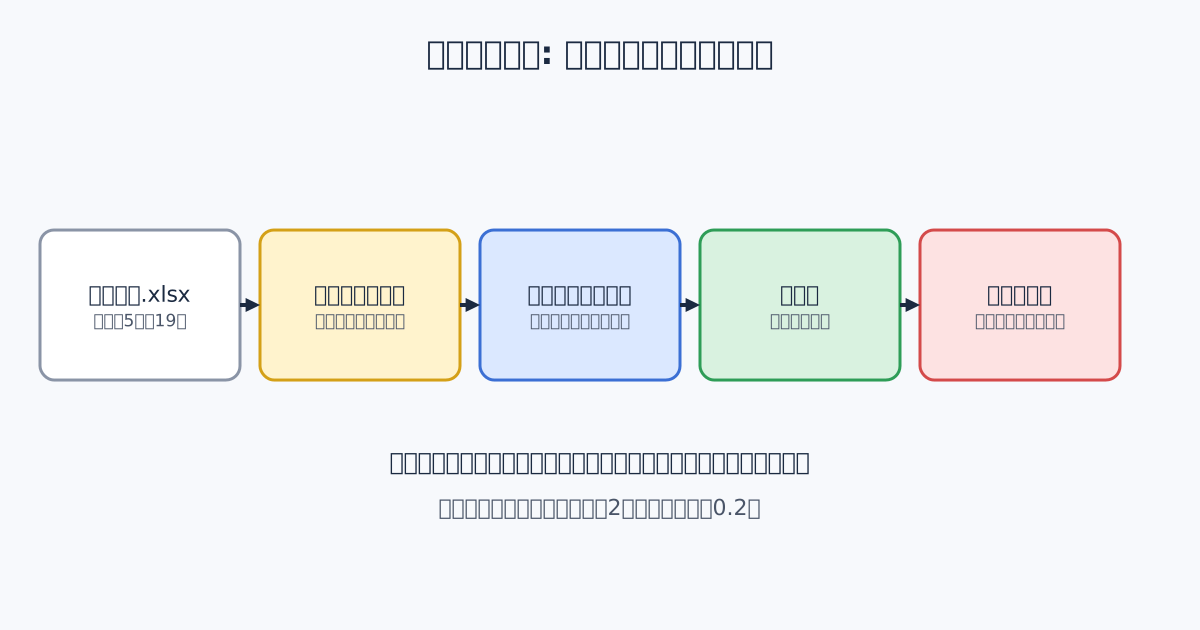
| かかった時間 | 再計算が約2秒、棚卸しの実行が約0.2秒(どちらも time で測定)。ダミーの作成とスクリプトを書いて直す作業は、手を動かした時間で約1時間でした(概算で、時計では測っていません) |
| 未検証 | Microsoft Excel本体での開き方、マクロ入りのxlsm、Access、外部のブックを参照する数式、ピボットテーブル |
ダミーの台帳には、あとで問題になる癖をわざと入れてあります。受付日に文字が混じる、数量が文字で入る、単価が途中から手入力になる、明細の途中に月計の行がある、色に意味を持たせる、備考のセルを縦に結合する、といったものです。実際の台帳には、ほかの癖がある可能性が大いにあります。なお、担当の列の選択肢「受付A」「受付B」「営業C」は、役割に記号を付けただけのダミーの呼び名で、人名や人名の頭文字ではありません。今回の件数は、私が入れた癖を機械が拾えたかどうかを確かめたもので、「どの会社の台帳でもこの比率で出る」という意味ではありません。
うまくいかなかった所も書いておきます。1回目の出力では、エラー値のセルを数える部分が、どのシートのセルかを書いておらず、月次集計の2セルが受注台帳のB3とB5に見えてしまいました。シート名をつけて数え直し、12個(受注台帳に10個、月次集計に2個)と確認しています。もうひとつは、赤い行の数と備考「至急」の数が1つ合わなかったことで、原因の調べに少し時間を使いました。結合メモが備考を上書きしていた行だと分かったのは、色と値を突き合わせるコードを足してからです。棚卸しの結果は、1回で正しくなる前提にせず、件数が合わない所を探して直す前提で見ると安全でした。
画面は、LibreOfficeで台帳をHTMLに書き出して撮りました。ExcelではなくLibreOfficeの見え方である点にご注意ください。
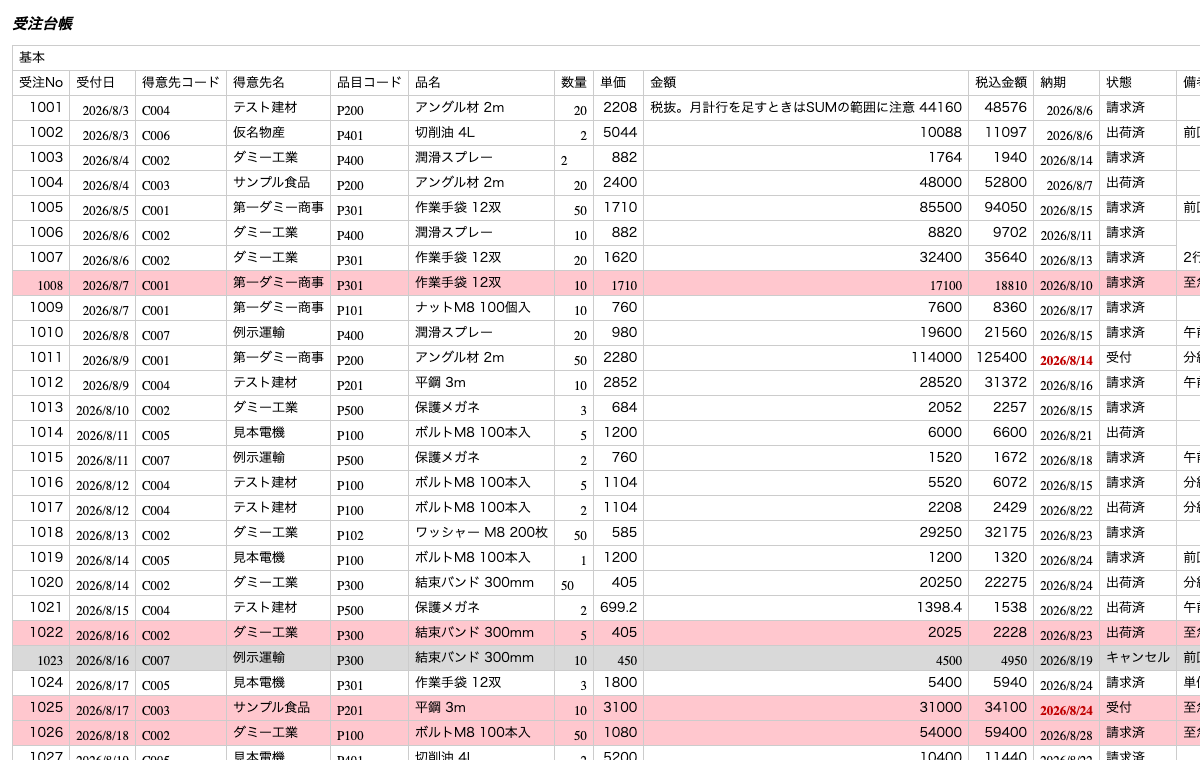
赤い行が「至急」、灰色の行が「キャンセル」です。見出しの1行目は、14列分と5列分がそれぞれ結合されています。
2. 棚卸しで読む6つの範囲
Excelの台帳を機械で読むときは、セルの値だけを読んでも足りません。今回は、次の6つを読みました。
| 読む範囲 | 見るもの | 移行で困る理由 |
|---|---|---|
| シート | 名前、表示か非表示か、使っている範囲 | 非表示のシートに古い集計が残っていることがある |
| 列 | 数式か手入力か、値の型、空の数 | 計算の列は作り直し、手入力の列は新しい入力画面になる |
| 入力規則 | 選択肢の一覧、数値の範囲 | 新しい画面の選択肢と、移す値の候補になる |
| 結合セル | 結合の範囲 | 結合した範囲では、値が左上の1セルにしか入らない |
| 塗りつぶし色 | 色ごとの行数と、色と値の関係 | 色が意味を持っていれば、列として作り直す必要がある |
| 別シートの参照 | 数式がどのシートを見ているか | 台帳が実質いくつの表に分かれているかが分かる |
このうち、非表示のシートや塗りつぶし色は、画面で台帳を眺めているだけでは数えにくい点です。読む道具には、Pythonのopenpyxlを使いました。数式をそのまま読むか、計算された値を読むかは、load_workbook の data_only で切り替わります。公式ドキュメントには、既定では数式を返し、data_only を指定すると「最後にExcelが読んだときに保存された値」を返すとあります(確認日2026年11月16日)。入力規則も同じライブラリで読めます。
注意点が1つあります。今回のダミーはopenpyxlで作ったため、計算結果を持っていませんでした。そのまま data_only で読むと空になります。そこでLibreOfficeで一度開いて保存し直し、計算結果を持つファイルを作りました。数式と構造は元のファイルから、値は再計算したファイルから読む、という2本立てにしています。
soffice --headless --convert-to xlsx --outdir recalc 受注台帳_元.xlsx
python inventory.py 受注台帳_元.xlsx 受注台帳_再計算済.xlsx > 棚卸し出力.txt
3. 列ごとの判定を出す
スクリプトの中心は、列ごとに「数式のセル」「手入力のセル」「空」を数え、値の型を数え、入力規則の有無を調べる部分です。要点は次の数行だけです。
for r in data_rows:
    x = ws.cell(r, c).value       # 元のファイル(数式のまま)
    v = vs.cell(r, c).value       # 再計算したファイル(値)
    if x is None: empty += 1; continue
    if isinstance(x, str) and x.startswith("="): formula += 1
    else: manual += 1
    types[type(v).__name__] += 1  # 日付・文字・数値の混在を見る
明細行は、1列目が整数の行だけを数えました。2行見つかった「月計」の行を除くためです。この判定がなければ、月計の行が手入力の行として混ざってしまいます。
出てきた一覧が、次の画面です。
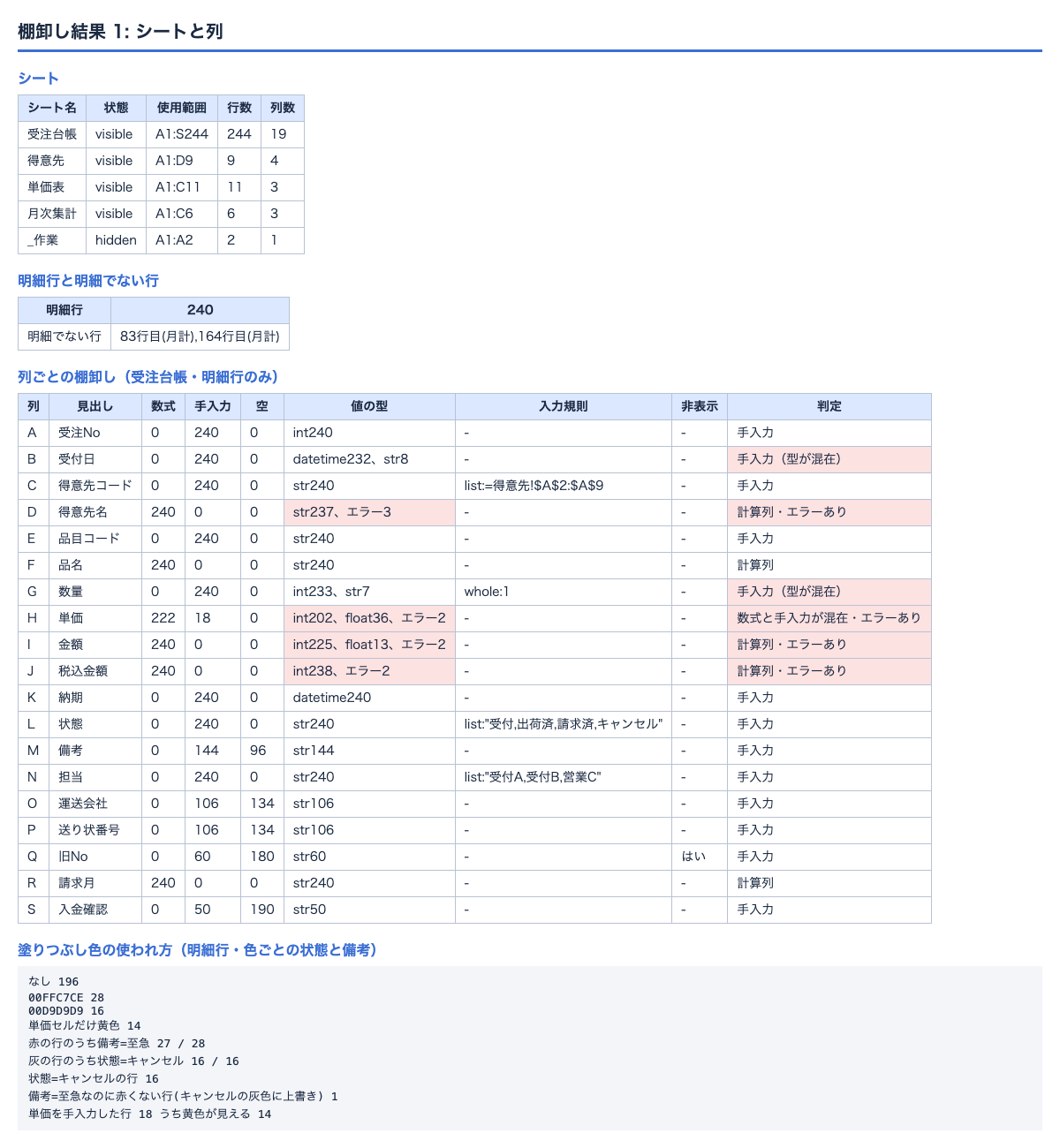
19列の判定を数えると、手入力が11列、手入力だが型が混在が2列、計算列が2列、計算列だがエラーを含むものが3列、数式と手入力が混在が1列でした。足すと19列です。
数え直すと、いくつか画面で見て気づきにくい点がありました。ひとつは、数式の列(D・F・I・J・R)と手入力の列がきれいに分かれていると思っていたのに、単価の列(H)が「数式222個・手入力18個」の混在だったことです。もうひとつは、受付日(B)の240行のうち8行が、日付ではなく文字だった点です。次の節で、見落としやすかった5点を件数つきで並べます。
4. 見落としやすかった5点
出力の後半を、もう一枚の画面にしました。
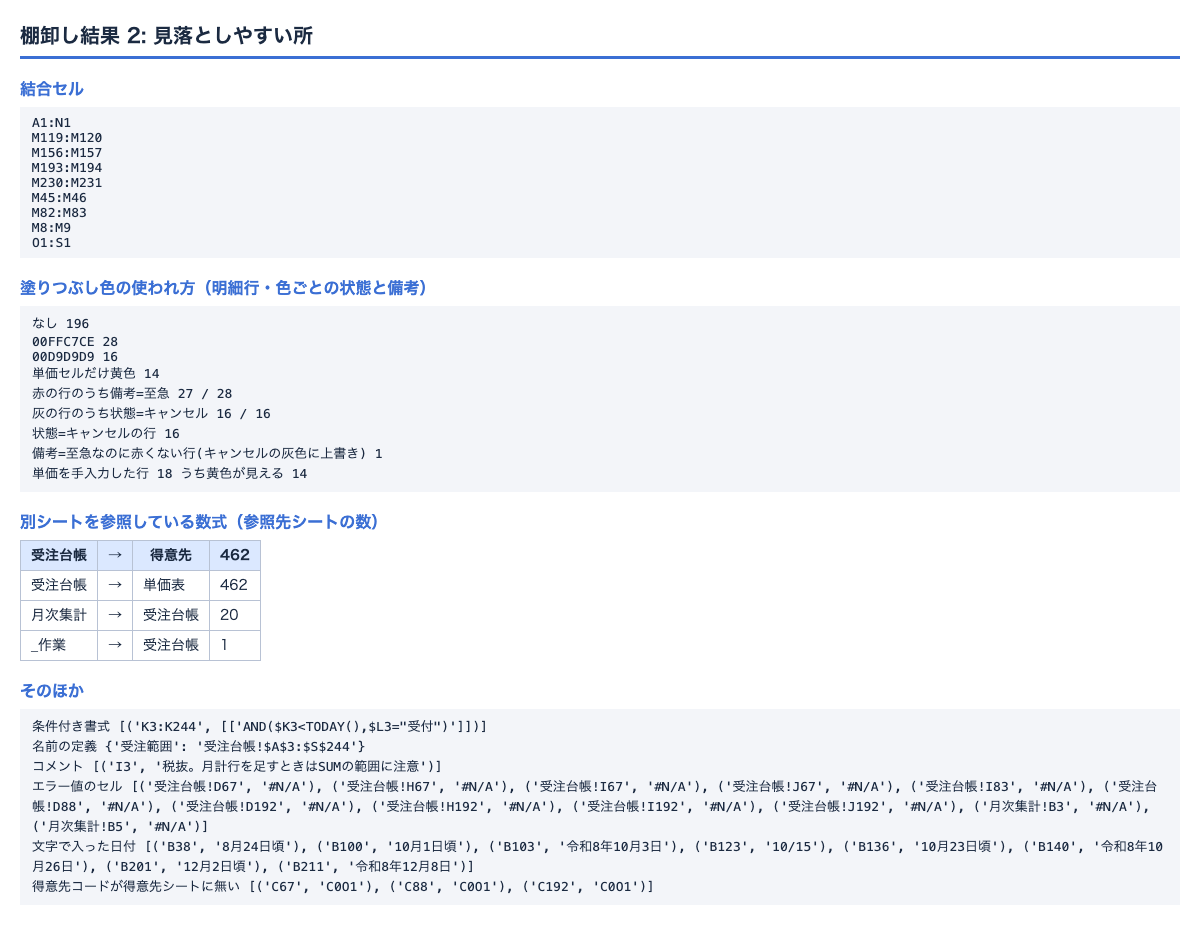
別シートの参照の表は、撮影した画面では1行目(受注台帳→得意先 462)が見出しの行のように表示されていますが、中身は4行のデータです(受注台帳から得意先へ462、単価表へ462、月次集計から受注台帳へ20、非表示の作業シートから受注台帳へ1)。
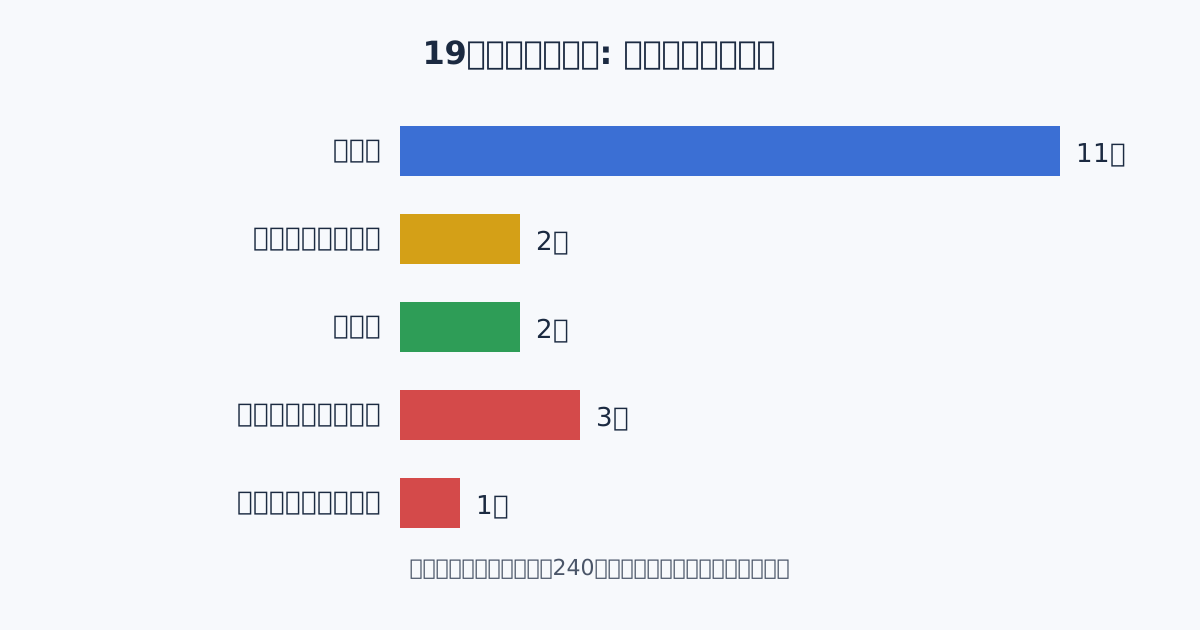
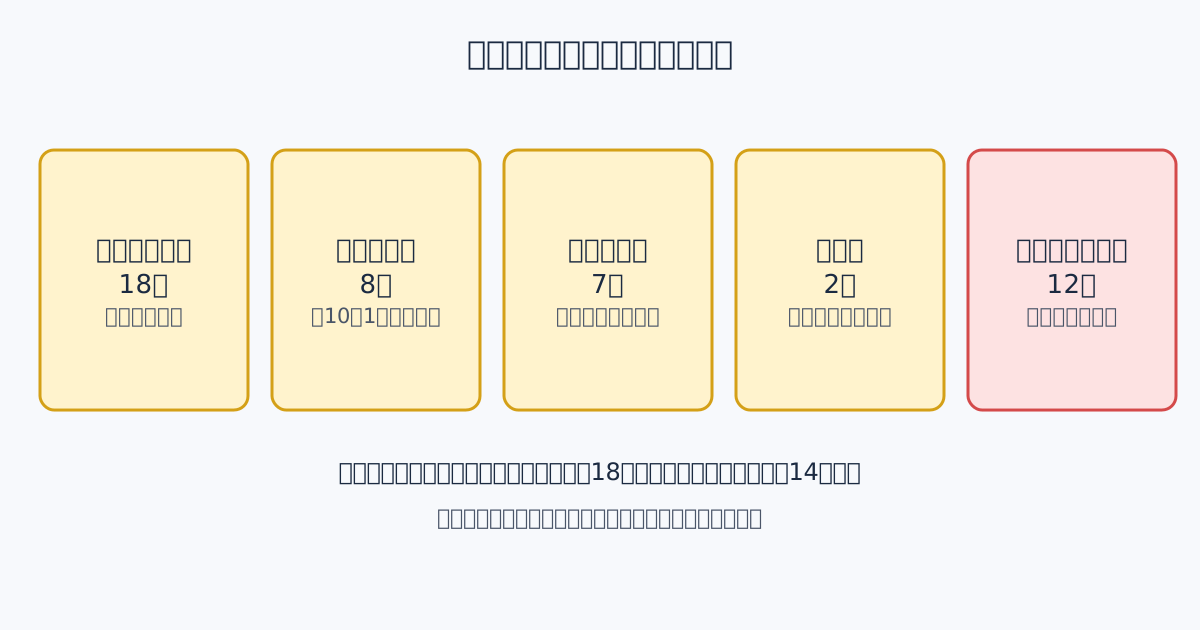
件数を図にまとめると、次のとおりです。
1つずつ、何が起きていたかを書きます。
単価の手入力が18行ありました。 単価は、単価表と得意先ごとの掛率から計算する式が入っているはずの列でした。ところが240行のうち18行は、式が消えて数字が直接入っていました。標準単価が改定されても、この18行は追従しません。移行先で「単価は単価表から自動で決まる」と作ると、この18行の金額が変わってしまいます。移す前に、この18行を「例外の単価」として残すのか、式に戻すのかを決める必要があります。
黄色で目印を付けた手入力のうち、4行は色が見えなくなっていました。 手入力した単価のセルは黄色にしてありました。ところが、同じ行が「至急」の赤や「キャンセル」の灰色で塗られると、黄色は上書きされます。18行のうち、黄色が見えるのは14行でした。色で手入力を探す方法は、4行を取りこぼします。
赤い行の意味が、備考から消えた行が1つありました。 赤い28行のうち、備考が「至急」なのは27行です。残る1行(230行目)は、備考のセルが2行分に結合されていて、別の補足メモが入っていました。今回は私が結合メモを後から書いたためですが、結合では左上以外の内容が残らない点は、実際の台帳でも起こりうる形です。色だけが残り、理由の文字が消える形です。
得意先コードの打ち間違い3件が、月次集計の2か月分を壊していました。 コードの「C001」を、数字のゼロではなく英字のオーで「C0O1」と打った行が3つありました。得意先名の式が #N/A になり、うち2行は単価と金額にも広がります。月次集計は5か月分のうち2か月(9月と11月)が #N/A になりました。1行の打ち間違いが、集計の月まるごとを使えなくする形です。入力規則は付いていましたが、規則は「あとから入れた値」を止めるだけで、すでに入った値は直しません。
明細の途中に、月計の行が2つありました。 83行目と164行目です。明細の表に見えて、実は小計が混ざっています。そのまま移行すると、月計が1件の受注として入ります。83行目は、範囲にエラーの行を含むため、月計も #N/A でした。
5. 一覧にして発注側に渡す表
棚卸しの出力は、そのまま渡しても読まれません。発注する側が見る形にするため、列ごとの判定を次の表にそろえました。ひな形と、今回の記入例です。
| 列 | 見出し | 数式か手入力か | 型のそろい | 入力規則 | 気づいたこと | 移行後の扱い(決める) |
|---|---|---|---|---|---|---|
| B | 受付日 | 手入力 | 日付232・文字8 | なし | 「10月1日頃」「令和8年10月3日」が混在 | 日付に直す(文字8行は聞き取り) |
| D | 得意先名 | 数式 | 文字237・エラー3 | なし | 得意先コードの打ち間違い3件が原因 | 式をやめ、コードから引く |
| G | 数量 | 手入力 | 数値233・文字7 | 1〜999の整数 | 文字の「2」が7行 | 数値に直す |
| H | 単価 | 数式と手入力 | 数値238・エラー2 | なし | 手入力18行(黄色が見えるのは14行) | 例外単価として残すか決める |
| Q | 旧No | 手入力 | 文字60 | なし | 列が非表示、60行だけ値あり | 旧の番号として残すか決める |
| S | 入金確認 | 手入力 | 文字50 | なし | 「○」だけが入っている | 入金日の列に変えるか決める |
右端の「移行後の扱い」は、スクリプトが決められない列です。ここは、使っている人と、移行を決める側が決めます。ひな形として使うときは、左の5列を機械で埋め、右の1列を打ち合わせで埋める、という分担にします。
ある開発会社の記事は、現物ごとに利用目的と保存の要件を確かめ、「移す」「読み取り専用で保管する」「捨てる」に振り分ける6列の表を紹介しています(確認日2026年11月16日)。この記事の表は、その手前、つまり「列の中身を事実として数える」部分にあたります。この2つを並べると、機械が数えた事実をもとに、人が「残す理由」を埋める順になります。
6. 移す前に決めることの一覧
棚卸しの結果から、移す前に決めることを次の表にしました。今回のダミーでの記入例を添えます。
| 決めること | 今回のダミーでの論点 | 決める人 |
|---|---|---|
| 単価の持ち方 | 手入力18行を例外として残すか、式に戻すか | 営業と経理 |
| 色の意味 | 赤を「至急」、灰色を「キャンセル」の列に置き換えるか | 受付の担当 |
| 文字の日付 | 「10月1日頃」のような曖昧な日付の扱い | 受付の担当 |
| 月計の行 | 明細に入れず、集計として作り直す | 経理 |
| 非表示の列とシート | 旧Noと旧集計を残すか、捨てるか | 台帳を使う全員 |
| 打ち間違いのコード | 3件を直し、入力側で止める | 受付の担当 |
この表は、開発会社への見積の依頼にも使えます。「移す範囲」が数字で書いてあれば、「何列、何シート、例外は何件」を前提にした見積を頼めます。費用が変わる要素は、手入力の例外の件数、色などの意味付けの数、文字で入った値の種類、結合セルの数などです。金額そのものは、会社ごとの条件で変わるため、この記事では書きません。
7. 台帳を渡されたときの最初の1時間
スクリプトが無くても、発注する側が先にやれることがあります。今回の結果を見て、順番を入れ替えたほうがよいと思った点も含めて書きます。
ステップ1 コピーを取る。 元のファイルは触らず、コピーに「棚卸し用」と付けます。非表示のシートや列を開くのは、このコピーでやります。
ステップ2 シートを全部出す。 非表示のシートがないかを、シート名の一覧で確かめます。今回の台帳では、「_作業」という非表示のシートに、使っていない古い集計が1つ残っていました。
ステップ3 列に、数式か手入力かの印を付ける。 見出しの下の2〜3行を選び、数式が入っているかを見ます。ただし、先頭の数行が数式でも、途中から手入力になる列があります。今回の単価の列がそうでした。数式の列でも、最後まで数えない限り「数式の列」と言い切れません。
ステップ4 色の意味を聞く。 色の付いた行を見つけたら、「赤は何ですか」と使っている人に聞きます。今回のダミーでは、赤は備考の「至急」、灰色は状態の「キャンセル」と対応していて、聞けば1分で分かる種類の決まりでした。ただし、色の付いた行を目で数えるのは、行が数百を超えると現実的ではありません。
ステップ5 例外の件数を出す。 手入力の単価、文字の日付、エラーのセルなど、例外の件数を出します。件数があれば、見積を頼む相手に「例外は18件」と伝えられます。「たくさんあります」と書くより、依頼を受ける側が範囲を見積もりやすくなります。
ステップ6 決める人を決める。 前の節の表の「決める人」を埋めます。単価は営業と経理、色は受付、というように、役割で書きます。
この6つを、今回のダミーの台帳にそのまま当てはめると、ステップ1〜3は、機械では実行が数秒で終わりました。手作業でかかる時間は測っていません。ステップ4〜6は、人に聞く作業なので、機械では短くなりません。聞き取りにかかる時間は今回測っておらず、機械で短くならないのはこの部分だ、という見立てです。
8. このやり方の限界
今回の棚卸しで分かるのは、シートの上にあるものだけです。
- 計算の「意味」は分かりません。たとえば
ROUND(I*1.1,0)が消費税の計算だと分かるのは、人です。 - 使われていない列かどうかは、使う人に聞かないと分かりません。旧Noの列に60行の値があっても、いま誰かが見ているかは分かりません。
- マクロの中身、外部ブックの参照、ピボットテーブルは、今回は読んでいません。
- 値の型が混在する問題は、移行先でも起きます。SQLiteのような仕組みでは、列に型を宣言しても、既定では異なる型の値が入ります。公式ドキュメントは、これを「柔軟な型付けはSQLiteの機能」と説明し、厳密にしたいときはSTRICTテーブルを使うとしています(確認日2026年11月16日)。棚卸しで型の混在を数えておけば、移行先の列の型を決める根拠になります。
kintoneへの移行を扱った別の記事は、列を「そのまま入る」「直してから入る」「止まらずに違う値で入る」の3つに仕分けるやり方を紹介しています(確認日2026年11月16日)。今回の棚卸し表の「型のそろい」の列は、この仕分けの下ごしらえにもなります。
まとめ
受注台帳を機械で棚卸しすると、今回のダミーでは、手で見ていたら気づきにくい点が5つ数字で出ました。単価の手入力18行、文字の日付8行、文字の数量7行、月計行2行、エラーのセル12個です。色で目印を付けた方法が、4行を取りこぼした点も数字で分かりました。
棚卸しは、機械が事実を数えて、人が残す理由を決める分担にすると進みます。今回の結果は、私が癖を入れたダミーの台帳に限った話です。お手元の台帳で同じ範囲を数えると、別の癖が出るはずです。
引き継ぎのない台帳の棚卸しや、発注前の範囲の整理で迷ったときは、台帳のコピーを見ながら一緒に整理することもできます。
よくある質問
棚卸しのスクリプトは、自分で書けなくても使えますか。
今回は約80行のPythonで書きました。読む範囲は、シート、列、数式、入力規則、結合セル、塗りつぶし色の6つです。書けない場合は、開発会社に依頼するときの「棚卸しの範囲」として、この6つをそのまま渡せます。表計算の画面だけで同じことをすると、列ごとに数式かどうかを目で見ていくことになり、今回の240行・19列でも見落としが出ました。
マクロ入りのxlsmや、Accessの台帳でも同じ棚卸しができますか。
今回はマクロの入っていないxlsxだけを扱いました。xlsmのマクロの中身と、Accessの台帳は、このMacに入っていないため検証していません。この記事の棚卸しは、シートの上の数式・規則・色までの範囲です。マクロやAccessがある台帳は、その部分を別に一覧にする必要があります。
計算結果が入っていないxlsxを棚卸しするとどうなりますか。
今回のダミーは、プログラムで作ったため計算結果を持っていませんでした。openpyxlのdata_onlyは、最後に表計算ソフトが保存した値を返す仕組みなので、そのままでは空になります。LibreOfficeで開いて保存し直し、計算結果を持たせてから読みました。実際のExcelで保存されたファイルでは、この手間が要らない場合があります。今回は未検証です。
棚卸しの結果、列を捨てる判断は誰がしますか。
判断するのは、その列を使っている人と、移行を決める側です。スクリプトが出すのは、数式か手入力か、型は揃っているか、規則があるか、という事実だけです。使われていない列かどうかは、使う人に聞かないと分かりません。
参照元・出典
- openpyxl 3.1 load_workbook(data_only の説明)(確認日: 2026-11-16)
- openpyxl 3.1 Validating cells(入力規則の読み書き)(確認日: 2026-11-16)
- SQLite Datatypes(列に決まった型が無い仕組み)(確認日: 2026-11-16)
- SQLite STRICT Tables(確認日: 2026-11-16)
- Excel台帳と古い基幹システムから動く仕組みへ移す型(はてなベース)(確認日: 2026-11-16)
- Excelの台帳をkintoneに移す手順(Aurant Technologies)(確認日: 2026-11-16)
FREE CONSULTATION
「うちの場合はどうか」から
記事の考え方を、そのままご自身の事業に当ててみたい方へ。アイデア段階でも、機能リストがある段階でも構いません。 2営業日以内に、担当者からメールでご返信します。営業のお電話はしません。相談は無料です。
運営:株式会社miitaso(会社概要)
RELATED