
LINE公式アカウントはすでに運用していて、友だちも集まっています。そこに、予約や会員証のようなLINEミニアプリ(LIFFアプリ)をつなげたい。開発会社に相談すると、「プロバイダーは同じですか」「LINEログインのチャネルに公式アカウントを連携します」「ユーザーIDの扱いを決めましょう」と言われました。公式アカウントの管理画面とは別に、LINE Developersという管理画面があり、そこにも「チャネル」があるようです。どれが何で、どれを間違えると、あとで困るのかが分かりません。
こんなことはないでしょうか。
この記事では、LINE公式アカウントとLIFFアプリをつなぐときに、作る前に決めておくことを、LINE Developersの公式資料から整理します。特に、プロバイダー(チャネルを置く単位)・ユーザーID・友だち追加の3点を取り上げます。公式資料を読んで整理した内容で、実際に公式アカウントとLIFFアプリをつないで動かした結果ではありません。LIFFの登録画面の項目は、LIFFアプリ登録の設定項目で扱っているので、この記事では最小限に留めます。
この記事で分かること
結論から言うと、いちばん取り返しがつかないのは、プロバイダーの選び方です。チャネルは後から別のプロバイダーに移せず、ユーザーIDはプロバイダーごとに違う値になるからです。友だち追加の出し方や、友だちかどうかの確認は、あとから設定や実装で調整できます。
- 公式アカウント、LINEログインのチャネル、Messaging APIのチャネルの関係
- プロバイダーとは何か、なぜ最初に決めるのか
- ユーザーIDが、どの単位で同じになり、どの単位で変わるか
- LINEログインのチャネルに、公式アカウントを連携する条件
- 友だち追加の3つの出し方(normal・aggressive・Off)
- LIFFアプリの中で、友だちかどうかを確かめて、追加を促す方法
- ユーザーIDやプロフィールが取れない場合の原因
- 開発会社に確認したい項目の一覧
1. 登場するものを整理する
最初に、名前が似ていて混乱しやすいものを整理します。公式資料の説明を、表にします。
| 名前 | 何か | どこで作る・見る |
|---|---|---|
| LINE公式アカウント | ユーザーに友だちとして追加してもらい、メッセージを送る、お店や会社のアカウント | LINE Official Account Manager |
| Messaging APIのチャネル | 公式アカウントを、プログラムから動かすための窓口。公式アカウントを作ると、Messaging APIのチャネルが作れます | LINE Developersコンソール |
| LINEログインのチャネル | LINEのアカウントで、サービスの利用者を認証するための窓口。LIFFアプリは、このチャネルに追加します | LINE Developersコンソール |
| LINEミニアプリのチャネル | LINEミニアプリを提供するためのチャネル | LINE Developersコンソール |
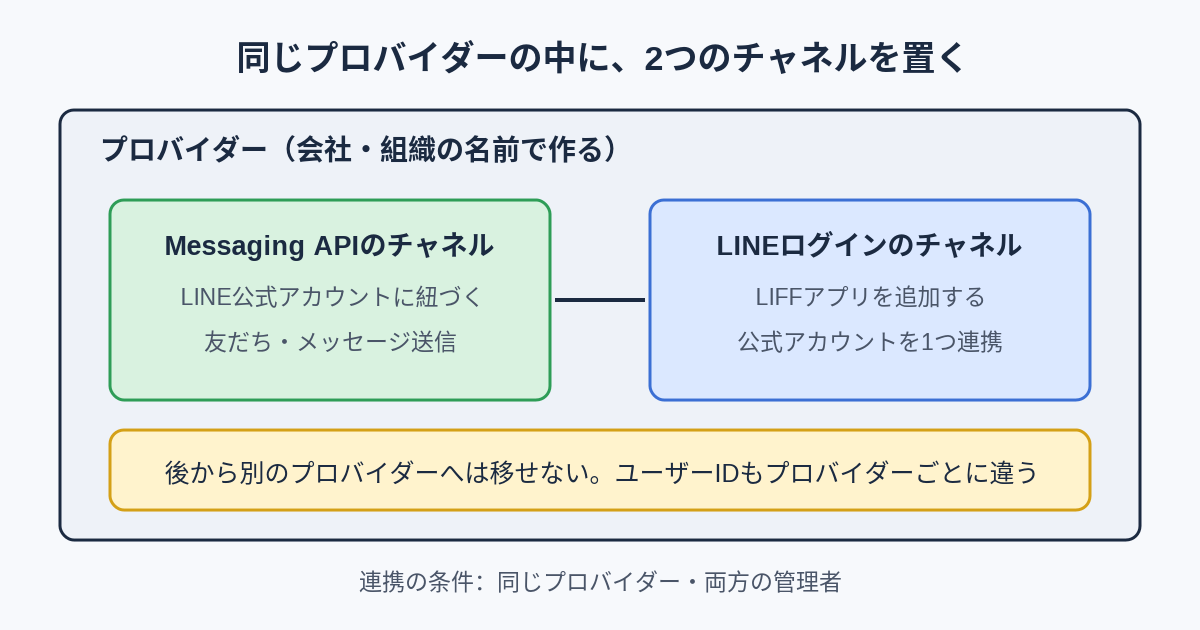
| プロバイダー | サービスを提供する個人・会社・組織を表す単位。チャネルを入れる箱です | LINE Developersコンソール |
LINE Developersコンソールで作れるチャネルの種類は、LINEログイン、ブロックチェーンサービス、LINEミニアプリです。Messaging APIのチャネルは、LINE公式アカウントを作ることで作られます。公式資料には、LINE Official Account Managerには、LINE Developersコンソールと同じアカウントでログインできる、とも書かれています。
LINEのMessaging APIは、ユーザーが公式アカウントにメッセージを送ると、LINEのプラットフォームが、開発者のサーバー(Webhook URL)に通知を送り、サーバーが、LINEを通じてユーザーに応答する、という流れで動きます。LIFFアプリは、これとは別に、LINEログインのチャネルの上で動くWebアプリです。この2つを結びつけるのが、この記事で扱う連携です。
2. プロバイダーを最初に決める
プロバイダーとは
公式資料では、サービスを提供して、そのためにユーザーの情報を取得する個人・会社・組織を、サービスプロバイダーと呼びます。LINE Developersコンソールでは、これが「プロバイダー」として登録されます。
プロバイダー名は、ユーザーの同意画面に表示されます。ユーザーは、この名前でサービスの提供者を判断します。そのため、公式資料は、組織内だけで使うブランド名やプロジェクト名のような、仮の名前にしないことを求めています。会社や組織としてサービスを提供するなら、会社や組織の名前でプロバイダーを作る、とも書かれています。
後から移せない
プロバイダーに関する決まりのうち、発注側がいちばん知っておきたいのは、次の4点です。
| 決まり | 響くこと |
|---|---|
| チャネルを作ると、あとで別のプロバイダーに移せない | 置き場所を間違えると、作り直しになります |
| 既存の公式アカウントでMessaging APIを使い始めるときは、新しいプロバイダーを作るか、既存のプロバイダーを選ぶ。このときも、あとで移せない | すでにある公式アカウントでも、最初の選択が固定されます |
| Messaging APIのチャネルとLINEログインのチャネルをつなぐサービスは、同じプロバイダーの中に両方を作る | 別々のプロバイダーに作ると、つなげません |
| ユーザーIDはプロバイダーごとに違う値になる | 別のプロバイダーのチャネルの間では、同じユーザーを特定できません |
公式資料には、特に注意が必要な例も挙がっています。個人や会社が管理するチャネルと、無関係なサービスや会社のチャネルを、1つのプロバイダーに置いてしまう場合です。また、チャネル管理ツールなどを運営するサービス(会社)が管理するプロバイダーの下に、チャネルを作る場合も挙げられています。こうした場合、あとからチャネルを移せないことと、ユーザーIDがプロバイダーごとに違うことで、問題が起きるおそれがある、と書かれています。公式資料は、リスクを考えたうえで、適切なプロバイダーの下にチャネルを作るよう求めています。
発注側にとっては、開発会社の持つプロバイダーの下に、自社のチャネルを作ってもらってよいかが、特に確かめたい点です。プロバイダーが開発会社の持ち物のままだと、あとで開発会社を替えたいときに、チャネルを自社のプロバイダーへ移せません。公式資料はこの例を直接は述べていませんが、「チャネルを移せない」と「提供者の名前が同意画面に出る」という2つの決まりから、事前に確認する価値のある点だと言えます(この部分は、筆者の整理です)。
数の上限
公式資料には、数の上限も書かれています。1人の開発者が作れるプロバイダーは10個までで、11個目は作れません。1つのプロバイダーの中で、開発者が管理者として持てるチャネルは、チャネルの種類を問わず、最大100個までです。多くの事業では、上限に当たることはありませんが、あとで事業ごとにプロバイダーを分けたいときの目安になります。
3. ユーザーIDは、プロバイダーごとに違う
同じ人でも、プロバイダーが違えば違うID
ユーザーIDは、ユーザーを一意に区別する識別子です。表示名や、ユーザーが検索用に登録するLINE IDとは別のものです。形式は、「U」のあとに英数字32文字が続きます。
ユーザーIDは、プロバイダーごとに、同じユーザーでも違う値が発行されます。逆に、プロバイダーが同じなら、チャネルの種類(LINEログインか、Messaging APIか)が違っても、同じユーザーのIDは同じ値になります。公式資料の例では、同じプロバイダーの下に、Messaging APIのチャネルとLINEログインのチャネルがあるとき、ユーザーAのIDは、どちらのチャネルで取っても同じです。別のプロバイダーのチャネルで取ると、違う値になります。
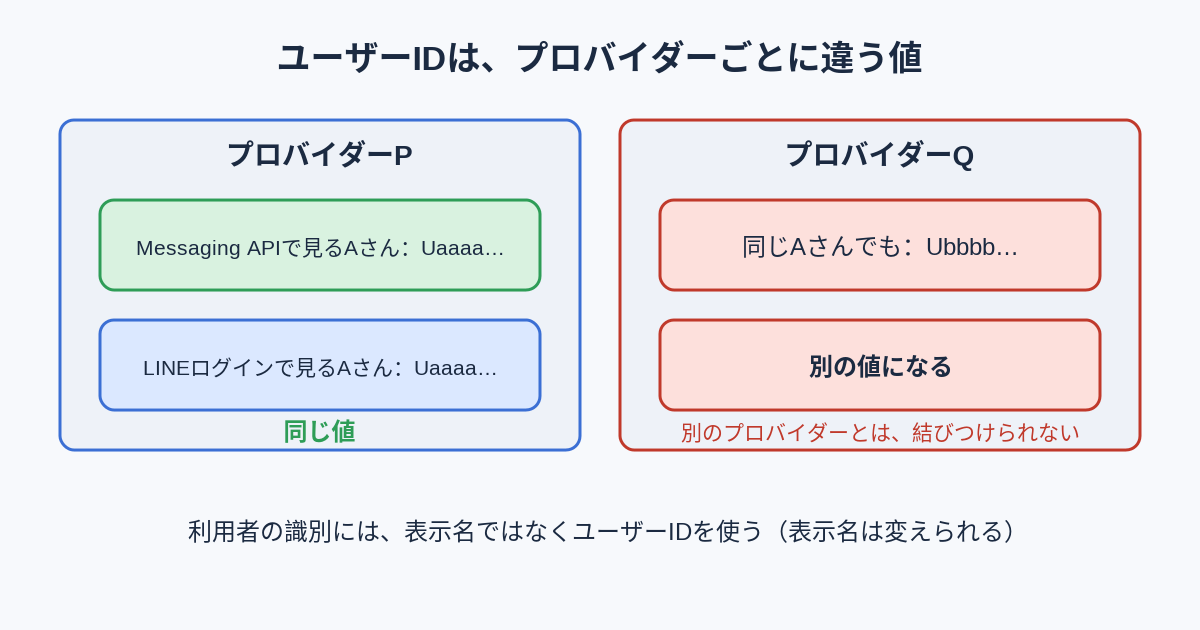
LINEログインの公式資料は、サービスの利用者を識別するには、ユーザーIDを使うように書いています。ユーザーIDは変更できません。一方、表示名・プロフィール画像・ステータスメッセージは、ユーザーがいつでも変えられるので、利用者の識別には使えません。
同じ人を、公式アカウントとLIFFで結びつける
公式アカウントの友だち(Webhookで来るユーザーID)と、LIFFアプリの利用者(liff.getProfile()やIDトークンで取るユーザーID)を、同じ人として扱いたいことは多いはずです。たとえば、「LIFFアプリで予約した人に、公式アカウントから予約のメッセージを送る」場合です。同じプロバイダーの下にあれば、この結びつけが、ユーザーIDの一致でできます。プロバイダーが違うと、この結びつけができません。
なお、公式資料には、複数のサービスにLINEプラットフォームを使うとき、サービスごとに取得したLINEのユーザーデータを、互いに結びつけてはいけない、という趣旨の禁止事項も書かれています。同じ事業の中で、公式アカウントとLIFFアプリを連携させることと、別々のサービスのデータをつなぎ合わせることは、区別して考える必要があります。迷うときは、公式資料の原文で確かめてください。
4. LINEログインのチャネルに、公式アカウントを連携する
連携の条件
LIFFアプリがあるLINEログインのチャネルに、公式アカウントを連携すると、ログインの同意画面や、LIFFの中で、公式アカウントの友だち追加を促せます。連携には、次の条件があります。
| 条件 | 内容 |
|---|---|
| プロバイダー | 公式アカウントに紐づくMessaging APIのチャネルが、LINEログインのチャネルと同じプロバイダーに属していること |
| 権限 | LINEログインのチャネルと、公式アカウントの、両方の管理者であること |
| 連携できる数 | 1つのLINEログインのチャネルに連携できる公式アカウントは1つだけ |
手順は、LINE Developersコンソールで、LINEログインのチャネルを開き、「Basic settings」タブの「Linked LINE Official Account」で「Edit」を押して、公式アカウントを選びます。管理者の権限は、LINE Developersコンソールと、LINE Official Account Managerのそれぞれで確認できます。
この条件のうち、「同じプロバイダー」が、前の章で述べた、あとから変えられない決まりに直接つながります。すでにある公式アカウントがあるなら、その公式アカウントのMessaging APIのチャネルが、どのプロバイダーにあるかを、LIFFアプリを作る前に確かめる必要があります。
連携のあとの友だち追加の出し方
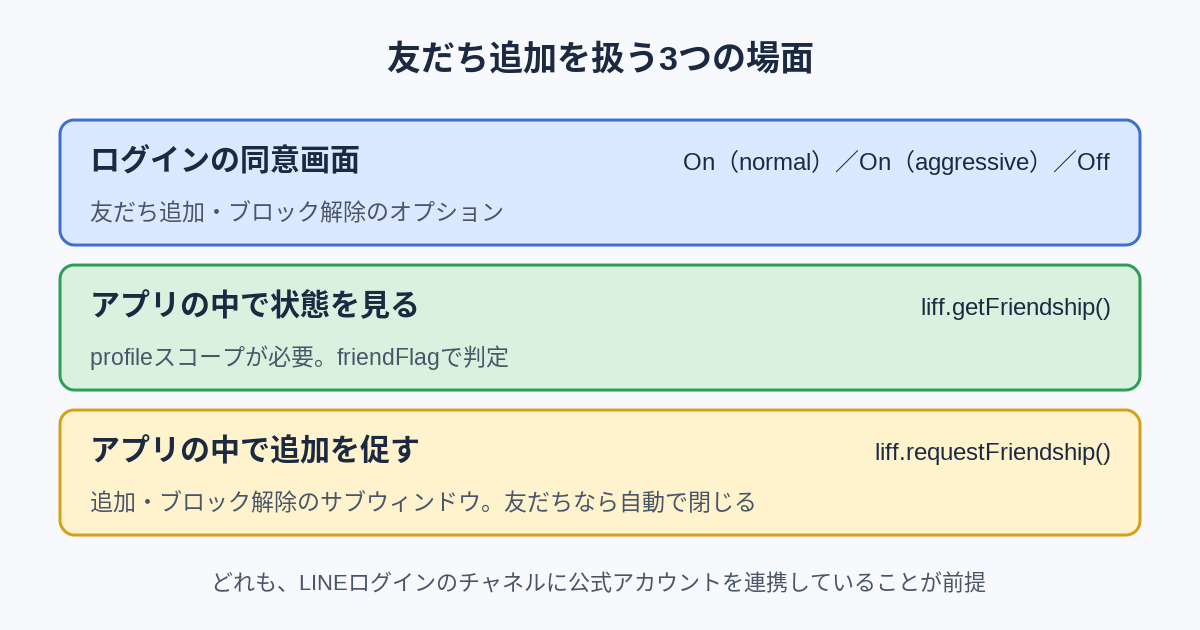
連携したあと、LINEログインの同意画面に、友だち追加を出す設定があります。LIFFアプリの登録画面にある「友だち追加オプション」が、それに当たります(LINEログインのチャネルにだけ表示される項目です)。
| 設定 | 同意画面での動き |
|---|---|
| On(normal) | 同意画面の中に、公式アカウントを友だち追加するオプションを出します |
| On(aggressive) | 同意画面のあとに、友だち追加するかを確かめる画面を、もう1つ出します |
| Off | 友だち追加のオプションを出しません |
LINEログインのAPIを使う場合は、認可のURLに、bot_promptというクエリパラメータをつけます。値は、normalかaggressiveです。同意画面に出る内容は、ユーザーと公式アカウントの関係によって変わります。
| ユーザーの状態 | 画面に出るもの |
|---|---|
| 友だちではない | 友だち追加のオプション。選んで進むと、友だちに追加されます |
| ブロックしている | ブロック解除のオプション。選んで進むと、解除されます |
| すでに友だち | 友だちに追加済みと表示されます。追加のオプションは出ません |
プロバイダーが「認証済み(Certified)」の場合は、normalのときに、同意画面のオプションが、最初から選ばれた状態で出ます。認証済みのプロバイダーは、LY Corporationが、サービスを提供する者の実在を確認したものです。原則として、法人だけが対象で、別途の申請が必要だと、コンソールの資料に書かれています。
5. LIFFの中で、友だちかどうかを確かめる
友だちの状態を取る
LIFFアプリの中では、liff.getFriendship()で、ユーザーと、LINEログインのチャネルに連携した公式アカウントの、友だちの状態を取れます。結果のfriendFlagが、友だちかどうかを表します。この関数を使うには、LIFFアプリの登録時に、profileスコープを選ぶ必要があります。スコープを選んでいない場合や、ユーザーが許可しない場合は、友だちの状態は取得できません。
LINEログインのAPIでは、アクセストークンを使って、友だちの状態を問い合わせるエンドポイントも用意されています。ログイン時にbot_promptを指定した場合は、コールバックURLに、friendship_status_changedというパラメータが付きます。trueは、ログイン中に友だちの状態が変わった(友だち追加、またはブロック解除をした)ことを示し、falseは、変わらなかったことを示します。ただし、友だち追加のオプションを含む同意画面が、そもそも出なかった場合は、このパラメータは付きません。
友だち追加を促す
LIFFアプリの中から、友だち追加や、ブロック解除を促すには、liff.requestFriendship()を使います。呼び出すと、サブウィンドウが出ます。ユーザーが友だちでなければ友だち追加を、ブロックしていればブロック解除を促します。すでに友だちなら、サブウィンドウが出たあと、自動で閉じます。
| 場面 | 使うもの | 必要な前提 |
|---|---|---|
| ログイン時に、友だち追加を促す | 友だち追加オプション(bot_prompt)、またはLIFFの登録画面の設定 | LINEログインのチャネルに、公式アカウントを連携 |
| アプリの中で、友だちかどうかを見る | liff.getFriendship() | profileスコープ |
| アプリの中で、友だち追加・ブロック解除を促す | liff.requestFriendship() | 連携した公式アカウント |
友だちに、メッセージを送る手段は2つある
LIFFアプリから、メッセージを送る関数は、2つあります。使い分けを、公式資料から整理します。
| 関数 | 何を送るか | 前提 |
|---|---|---|
| liff.sendMessages() | LIFFアプリを開いているチャットルームに、ユーザーの名前で、メッセージを送ります。1回に5件まで | chat_message.writeスコープ |
| liff.shareTargetPicker() | ユーザーが選んだ友だちやグループに、メッセージを送ります。ユーザーが送ったように表示されます | LINEログインのチャネルで、「情報利用に関する同意」に同意して有効化 |
どちらも、ユーザーの名前で送るメッセージです。公式アカウントから、ユーザーに送るメッセージ(Messaging APIでの送信)とは違います。公式アカウントから送るには、公式アカウントのMessaging APIを使い、ユーザーIDを宛先に指定します。
6. ユーザーIDやプロフィールが取れないとき
公式アカウントのWebhookで、ユーザーIDを取るのが基本です。ユーザーが公式アカウントを友だち追加するか、メッセージを送ると、LINEのプラットフォームが、Webhook URLに通知を送ります。通知の中に、ユーザーIDが入っています。
ただし、ユーザーが、プロフィール情報の取得に同意していない場合、通知にユーザーIDが入りません。公式資料の説明では、iOSやAndroidのLINEを使い始めたときに同意するので、多くのユーザーは同意済みです。ただし、LINEのPC版だけで使い続けているユーザーは、同意できません。こうしたユーザーは、友だち追加や、トークへの招待はできます。同意していないと、次のものにも、プロフィール情報が含まれません。
- Webhookのイベントの、送信元のユーザー
- テキストメッセージの、メンションのオブジェクト
- 友だちのユーザーIDの一覧を取得するエンドポイント
- メンバーシップに参加したユーザーの一覧を取得するエンドポイント
- グループ・複数人トークのメンバーのユーザーIDを取得するエンドポイント
プロフィール情報を取れない原因として、公式資料は次のような場合を挙げています。ユーザーが同意していない、公式アカウントを友だち追加していない、友だち追加後にブロックした、グループなどから公式アカウントを外した、グループなどから自分が抜けた、などです。
友だちのIDの一覧は、条件つき
公式アカウントの友だち全員のユーザーIDを、一覧で取得するエンドポイントがあります。ただし、これは、認証済みアカウントか、プレミアムアカウントだけで使えます。グループや複数人トークのメンバーのIDの一覧も、同じ条件です。一覧が取れない場合でも、友だち追加やメッセージのWebhookからは、ユーザーIDを取れます。
また、ユーザーIDを持っていても、そのIDが有効でなければ、メッセージを送れません。IDが有効かどうかは、プロフィールの取得エンドポイントで確かめます。HTTPステータスコード200が返れば有効で、それ以外は無効です。
7. 開発会社に確認したい項目
| 質問 | 答えが響く先 |
|---|---|
| 公式アカウントのMessaging APIのチャネルは、どのプロバイダーにありますか | LINEログインのチャネルを、同じプロバイダーに作る必要 |
| プロバイダーの名前は、会社の名前になっていますか。名義はどちらですか | 同意画面の表示、あとからチャネルを移せない決まり |
| 管理者の権限は、LINE Developersコンソールと、LINE Official Account Managerの両方に、あなたにも自社にもありますか | 公式アカウントの連携ができるか |
| 友だち追加は、normal・aggressive・Offのどれにしますか | 同意画面の流れ |
| 友だちかどうかの確認や、追加の促しを、アプリの中でも行いますか | profileスコープの要否、liff.getFriendship()とliff.requestFriendship()の実装 |
| 公式アカウントとLIFFの利用者は、何で同じ人と判断しますか | ユーザーID(同じプロバイダーが前提) |
| サーバーに送るのは、IDトークンですか | ユーザーデータの扱い |
| PC版だけの利用者のように、ユーザーIDが取れない人は、どうなりますか | Webhookにユーザーが含まれない場合の設計 |
| 認証済みアカウントではない場合、友だち一覧の取得に頼る設計になっていませんか | 一覧取得のエンドポイントの利用条件 |
8. よくある落とし穴
- チャネルを、別のプロバイダーに作ってしまう: 後から移せません。連携もできません。
- 仮の名前でプロバイダーを作る: 同意画面に、その名前が出ます。
- 開発会社のプロバイダーの下に、自社のチャネルを作る: 開発会社を替えるときに、困るおそれがあります(筆者の整理)。
- 表示名やプロフィール画像で、利用者を識別する: 変わるので、識別には使えません。ユーザーIDを使います。
- 公式アカウントの友だち数と、LIFFの利用者数を、同じ数字として扱う: 友だち追加は、利用者の許可と、別の行動です。
- 友だちの状態を取る関数を使うのに、profileスコープを選ばない: 取得できません。
- 友だち追加のオプションを、連携なしで設定する: 公式アカウントを連携していないと、出せません。
- 友だち一覧の取得を前提に作る: 認証済みかプレミアムのアカウントだけです。
まとめ
LINE公式アカウントとLIFFアプリをつなぐときは、公式アカウントのMessaging APIのチャネルと、LIFFを登録するLINEログインのチャネルを、同じプロバイダーに置きます。チャネルは後から別のプロバイダーに移せず、ユーザーIDもプロバイダーごとに違うので、プロバイダーの選択が、いちばん取り返しがつかない決定です。そのうえで、公式アカウントを連携し、友だち追加の出し方(normal・aggressive・Off)と、アプリの中での確認・促しの方法を決めます。ユーザーIDが取れない場合があることも、設計に入れておきます。この記事は、公式資料の整理で、実際に動かした結果ではありません。作る前に、この記事の表にある質問を、開発会社に聞いてみてください。
LINE公式アカウントとLINEミニアプリの連携で、プロバイダーや設計の判断に迷ったときは、問い合わせから、一緒に整理できます。
よくある質問
すでにあるLINE公式アカウントに、LIFFアプリをつなげられますか。
公式資料の範囲で言えるのは、条件があることです。LINEログインのチャネルに公式アカウントを連携するには、公式アカウントに紐づくMessaging APIのチャネルが、LINEログインのチャネルと同じプロバイダーに属していて、両方の管理者であることが必要です。既存の公式アカウントでMessaging APIを使い始めるときに選んだプロバイダーが、LIFFを登録するLINEログインのチャネルのプロバイダーと違うと、連携できません。後からプロバイダーを移すことはできないので、先に確認します。
プロバイダーを間違えて作ったら、あとから移せますか。
LINE Developersコンソールの公式資料は、チャネルをいったん作ると、別のプロバイダーに移せないと書いています。ユーザーIDもプロバイダーごとに違う値になるため、作り直すと、それまでのユーザーIDと対応づけられなくなります。作る前に、プロバイダーの名前と置き場所を決めてください。
ユーザーのメールアドレスや氏名を、公式アカウントから取れますか。
この記事の出典では、公式アカウント経由で取れるプロフィールは、表示名・言語・プロフィール画像・ステータスメッセージと書かれています。メールアドレスは、LIFFのemailスコープと、LINEログインのチャネル側のメールアドレス取得の申請が前提で、ユーザーの許可も要ります。氏名のような情報は、公式資料に取得方法の記載を確認できていません。別の方法で集める必要があります。
友だち追加の画面は、必ず出しておいたほうがよいですか。
公式資料は、出すことを勧めても、勧めないとも書いていません。登録時の選択肢は、On(normal)、On(aggressive)、Offの3つです。公式アカウントを使った連絡が事業の中心なら、友だち追加の流れを入れる価値がありますが、同意画面で選べることが増えるぶん、ユーザーが迷う場面も増えます。どれを選ぶかは、事業の判断です。
参照元・出典
- LINE Developers Console overview(LINE Developers)(確認日: 2026-11-25)
- Get user IDs(Messaging API・LINE Developers)(確認日: 2026-11-25)
- Add a LINE Official Account as a friend when logging in(LINE Login・LINE Developers)(確認日: 2026-11-25)
- Managing users(LINE Login・LINE Developers)(確認日: 2026-11-25)
- Developing a LIFF app(LINE Developers)(確認日: 2026-11-25)
- Adding a LIFF app to your channel(LINE Developers)(確認日: 2026-11-25)
- Consent on getting user profile information(Messaging API・LINE Developers)(確認日: 2026-11-25)
- Messaging API overview(LINE Developers)(確認日: 2026-11-25)
「うちの場合はどうか」から
記事の考え方を、そのままご自身の事業に当ててみたい方へ。アイデア段階でも、機能リストがある段階でも構いません。 2営業日以内に、担当者からメールでご返信します。営業のお電話はしません。相談は無料です。
運営:株式会社miitaso(会社概要)