
総務の担当者が、申込フォームに入った内容をスプレッドシートへ書き込み、チャットに通知するところまでを、Zapierで半日かけて自分で作りました。思った以上に便利で、営業は見積の依頼を、経理は請求書のデータを、同じ仕組みで流すようになりました。半年たつと、連携は十数本に増え、作った本人にしか全体が分からなくなっています。
ある月の終わりに、使っている件数がプランの上限に達して、連携が全部止まりました。何がどこにつながっているか誰も説明できず、復旧の判断に半日かかっています。こんなことはないでしょうか。
この記事では、ZapierやMakeのようなノーコードの連携サービスで、業務の連携を作る前に決めておくことを、発注する側・使う側の担当者向けに説明します。任せてよい仕事と、開発会社のシステムに移したほうがよい仕事を見分ける判断表と、課金の数え方の試算、止まったときの決まりを記入例つきで示します。
この記事で分かること
- ノーコード連携に任せてよい仕事と、限界が来やすい仕事の見分け方
- 課金の数え方を事前に試算する方法と、上限に達したときに起きること
- 止まったときの再実行の決まりと、作った人以外が触れる状態にする方法
1. ノーコード連携とは何をする道具か
ZapierやMakeは、複数のWebサービスを、プログラムを書かずにつなぐサービスです。「フォームに入力があったら、表に1行足して、チャットに知らせる」というように、「何かが起きたら、次に何をするか」を画面上で組み立てます。こうしたサービスは、まとめて「iPaaS」と呼ばれることがあります。
使いどころは、手作業の転記の置き換えです。メールの本文を見て表に打ち込む、画面の数字を別のシステムに写す、といった作業を、機械に任せられます。発注の費用も、開発会社にシステムを作ってもらうより小さく済むことが多いため、小さく始める選択として妥当です。
一方で、StartLinkの比較ガイドは、iPaaSは転記の手間を減らす手段であり、データの正本(どちらが正しいかの決め)を決める役割までは担わない、としています。つまり、道具を入れても、「どのデータをどこで持つか」「止まったとき誰が直すか」の決めごとは、自社で用意する必要があります。
また、同じ解説は、アプリ名が一覧にあっても、自社が使うイベントや項目の読み書きまで対応するとは限らない、と注意しています。「つなげる」と書いてあっても、必要な項目が通るかどうかは、事前に試して確かめる必要があります。
補足 この記事は、特定のサービスをすすめる記事ではありません。料金や機能は変わるため、導入の前に、提供元の最新の料金ページと公式ヘルプを確認してください。
2. 任せてよい仕事と限界が来る仕事
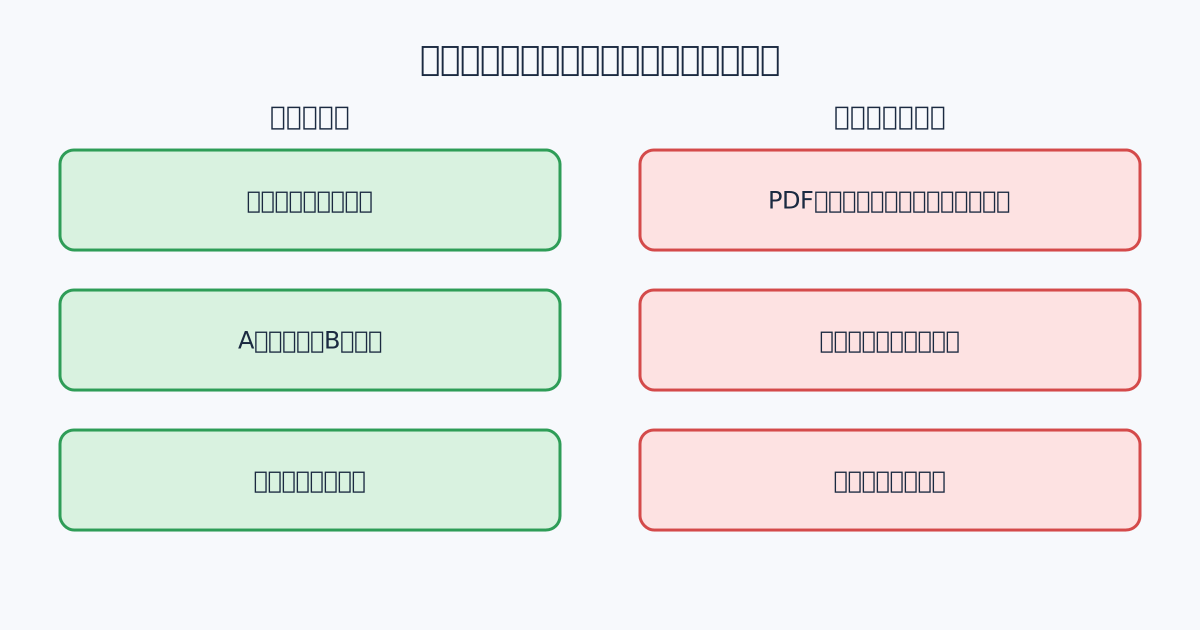
AI Revolutionの解説は、ノーコード連携で限界が来やすい仕事を、4つに分けています。入力ごとに判断が要る、PDFやメール本文のように形のそろわないデータを扱う、件数が増えて課金が跳ねる、作った人しか触れない、の4つです。この記事も、その4つを軸に、判断表にしました。
| 見る点 | 任せてよい | 限界が来やすい |
|---|---|---|
| 入力の形 | 毎回同じ項目・同じ形式 | PDF、メール本文、手書きの帳票など形がばらつく |
| 処理の中身 | 「Aが起きたらBに書く」のように単純 | 内容を読んで分類・照合・判断する |
| 件数 | 月に数百件程度で安定 | 件数が増え続け、課金が上限に近づく |
| 間違いの影響 | 小さい(通知、記録の転記) | 大きい(請求、入金、在庫の更新) |
| 作った人以外の対応 | 設定を読んで説明できる人が複数いる | 作った本人だけが分かる |
表の「間違いの影響」は、特に大切です。通知が1回抜けるのと、請求のデータが2重に作られるのとでは、被害の大きさがまったく違います。StartLinkの比較ガイドは、連携が成功したことと、請求の内容が業務上正しいことは別々に確認が必要だとしています。成功の表示が出ていても、中身が正しいとは限りません。
もう1つ、同じ解説は、テストは試した入力に対してしか確かめられず、試していない入力で同じ結果になるとは言えない、とも書いています。サンプルの1件でうまく動いたからと言って、すべての注文で動くとは限りません。住所が空の注文、商品名に記号が入った注文、金額が0円の注文など、例外の入力を最低3件は試してください。
3. 課金の数え方を先に試算する
ノーコード連携で、あとから困るのが課金です。作るときは小さく見えても、件数が増えると、月額が上がります。上限に達すると、連携そのものが止まることもあります。
Zapierの公式ヘルプ(2026年11月17日に確かめた内容です。同じページには、2026年12月1日からの数え方の変更も書かれています)によると、タスクとは、Zapierで実行に成功したアクションのことです。トリガー(きっかけの動作)、フィルター、パス、エラーで止まったアクションは、タスクに数えられません。そして、プランのタスクの上限に達したときは、従量課金の設定がない場合、請求期間がリセットされるまで新しいZapの実行が保留されます。従量課金の設定がある場合も、従量課金の上限の100%に達すると、残りのタスクは請求期間の終わりまで保留される、と説明されています。
つまり、上限に達すると、連携が止まります。件数の見積もりは、「動けば安い」ではなく、「止まる条件に近づかないか」で見る必要があります。
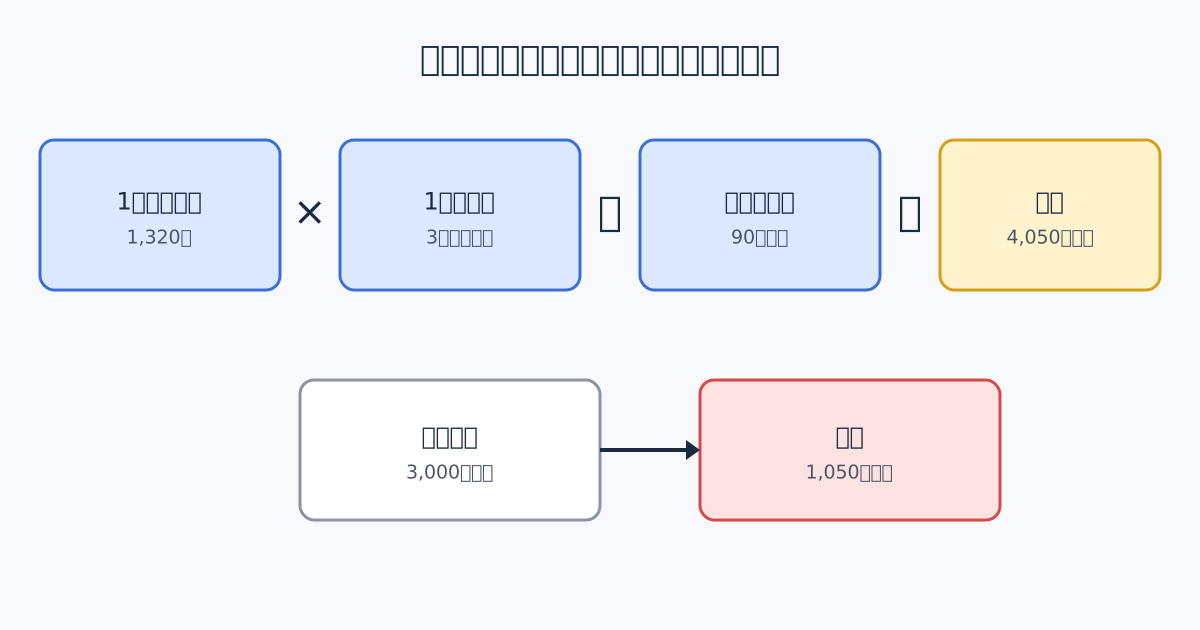
次の例で、1か月のタスク数を計算してみます。
| 項目 | 数字 | 計算 |
|---|---|---|
| 1日の受注件数 | 60件 | 仮の数字 |
| 1か月の営業日 | 22日 | 仮の数字 |
| 1か月の受注件数 | 1,320件 | 60×22 |
| 1件で成功するアクション数 | 3つ | 表に追加、出荷に送信、担当者に通知 |
| 1か月のタスク数 | 3,960 | 1,320×3 |
| 失敗後の再実行で成功した件数 | 30件 | 再実行も成功すれば数える |
| 再実行のタスク数 | 90 | 30×3(仮の数字。再実行の数え方は公式ヘルプで確かめる) |
| 合計 | 4,050 | 3,960+90 |
仮に、契約しているプランの上限が3,000タスクだとすると、4,050-3,000=1,050タスクが上限を超えます。つまり、月の途中で連携が止まるか、追加の料金が発生します。上限は、プランによって異なるため、実際の数字は提供元の料金ページで確認してください。
Makeは、課金の単位が「クレジット」で、Makeの公式ヘルプによると、通常のアプリでは1オペレーションが1クレジットにあたります。Zapierのタスクとは数え方が違うため、同じ連携でも月の消費量は同じになりません。StartLinkの比較ガイドが勧めているとおり、導入前に同じ流れを両方のサービスで試して、月間の計上数を確かめてから選んでください。見積もりは、起動の回数、1回に実行される処理の数、例外時の再処理の3点から出します。
ステップ1 今ある連携と作りたい連携を書き出す
最初の作業は、連携の一覧を作ることです。すでに現場の担当者が作っている連携も、ここに含めます。1本ずつ、次の項目を埋めてください。
| 連携の名前 | きっかけ | やること | 作った人 | アカウント | 月の件数 |
|---|---|---|---|---|---|
| 問い合わせの転記 | フォームの送信 | 表に1行追加・チャットに通知 | 総務の担当 | 担当者の個人 | 約200件 |
| 受注の出荷渡し | ショップの注文 | 出荷システムに登録 | 営業事務の担当 | 共有アカウント | 約1,320件 |
| 請求書の控え保存 | メールの受信 | PDFを共有フォルダに保存 | 経理の担当 | 担当者の個人 | 約90件 |
「アカウント」の列が個人になっている連携は、その人の退職や異動で止まる危険があります。この列は、先に埋めてください。API連携の認証の期限と同じく、連携は、動いているうちは誰も意識しません。
一覧ができたら、「作った人」だけが知っている連携がないかを見ます。作った人が休んだら誰が直すのか。その問いに答えられない連携は、一覧の中で赤く印を付けます。
ステップ2 判断表で5項目を採点する
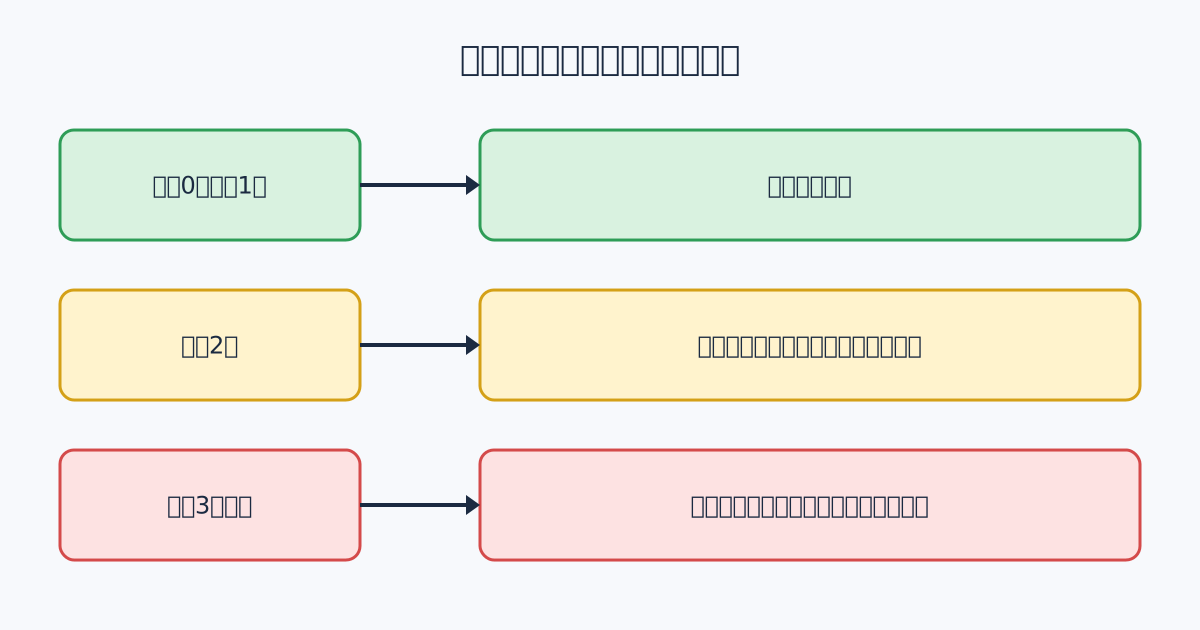
一覧の連携に、前に挙げた5項目を、1つずつ当てはめます。採点は、「任せてよい」なら0点、「限界が来やすい」なら1点にします。合計で見ます。
| 連携 | 入力の形 | 処理の中身 | 件数 | 間違いの影響 | 作った人以外 | 合計 |
|---|---|---|---|---|---|---|
| 問い合わせの転記 | 0 | 0 | 0 | 0 | 1 | 1 |
| 受注の出荷渡し | 0 | 0 | 1 | 1 | 0 | 2 |
| 請求書の控え保存 | 1 | 1 | 0 | 0 | 1 | 3 |
合計0点から1点なら、そのまま使います。2点なら、決まりを足してから使います(後のステップで説明します)。3点以上なら、開発会社に頼むか、人の手を残す運用に切り替えることを検討します。これは目安で、法的な基準ではありません。自社の事情に合わせて、点数の区切りを変えて構いません。
受注の出荷渡しが2点になった理由を見てください。件数が月に1,320件あり、上限に近づく可能性がある。しかも、間違うと出荷が止まる。この2つがそろうと、ノーコードで運用するなら、止まったときの決まりが必須になります。
ステップ3 止まったときの決まりを作る
連携は、止まります。そのとき、何が残り、誰が何をするのかを、先に決めておきます。
Zapierの公式ヘルプによると、一時的な問題(短いAPIの障害やサーバーのタイムアウト)による失敗は、自動で再実行する機能(Autoreplay)で扱えます。また、保留になったZapの実行は、請求期間が切り替わる、プランを上げる、従量課金を有効にする、のいずれかのあとに再実行できる、と説明されています。ただし、この仕組みには細かい条件があるため、導入前に最新のヘルプで確認してください。
Makeの公式ヘルプでは、途中で止まった実行が「不完全な実行」として残ります。再実行は、エラーの出たモジュールから始まり、一時的なエラー(接続エラー、利用回数の制限のエラー)に向いています。また、再実行できるのは、シナリオが有効なときだけです。削除すると元に戻せない、とも書かれています。
どちらのサービスでも、再実行は、原因を直してから行ってください。StartLinkの比較ガイドは、原因を直さずに再実行すると、重複の作成や二重の通知につながることがあると指摘しています。
決まりを、次の表に書き込みます。
| 場面 | 先に決めること | 記入例 |
|---|---|---|
| 止まったと気づく方法 | 誰にどの手段で知らせるか | 部署の共有アドレスにエラー通知を送る |
| 最初に見る人 | 担当を役割で決める | 営業事務の担当、不在時は課長 |
| 再実行してよい条件 | 原因が直ったか確認する | 接続の期限切れを直した後に1件だけ試す |
| 手作業で巻き取る基準 | 何件を超えたら人が打つか | 50件を超えたら、出荷担当が画面から登録 |
| 開発会社に連絡する基準 | 自分で直せないとき | 同じエラーが3回続いたら連絡する |
通知の宛先は、担当者の個人ではなく、共有のアドレスにしてください。個人宛てだと、その人が休んだ日に、誰も気づきません。
ステップ4 作った人以外が触れる状態にする
ノーコード連携の最大の弱点は、作った人しか中身を知らないことです。画面で組んだ流れは、見た目が分かりやすい反面、「なぜその設定にしたか」が残りません。
引き継ぎの表に、次の項目を足してください。
| 項目 | 書くこと | 置き場所 |
|---|---|---|
| 目的 | 何のための連携か、止まると何が困るか | 連携一覧の1列 |
| 流れ | きっかけ→処理→出力を、箇条書きで3〜5行 | 同じ表の別シート |
| 例外の扱い | 空欄、重複、エラーのときの決め | 同じ表の別シート |
| 管理画面に入れる人 | 役割で2人以上 | 連携一覧の1列 |
| 認証の期限 | つないだ先の鍵や許可の期限 | 期限の管理表 |
StartLinkの比較ガイドは、複雑な処理が組めることを理由に流れを細かくしすぎると、修正のときに全体を追いにくくなる、としています。1本の連携を細かくしすぎず、目的ごとに分けるのも、引き継ぎやすくするコツです。
流れの書き出しは、連携を作った直後に、作った本人が書くのが最も正確です。数か月たってからでは、なぜその条件にしたのかを本人も思い出せません。書き出した内容は、別の担当者に読んでもらい、1人で読み解けるかを確かめてください。読めなければ、書き方が足りていません。
また、同じ項目を、複数の連携が書き換えないようにしてください。たとえば、顧客の住所を、営業用の連携と経理用の連携の両方が更新すると、どちらが正しいのか分からなくなります。「この項目はこの連携だけが書く」と決めて、一覧に書いておきます。
4. 開発会社に頼むほうがよいサイン
ノーコードで始めた連携が、次のようなサインを出したら、開発会社への依頼を検討する時期です。AI Revolutionの解説も、限界のサインとして、似た項目を挙げています。
| サイン | 具体的な様子 | 取れる手 |
|---|---|---|
| 上限で止まる | 月の途中でタスクやクレジットの上限に達する | 件数の見直し、または開発会社のシステムへ移す |
| 自動で止められる | サービスから「オフにした」という通知が来る | 原因のエラーを直す、または移す |
| 流れが複雑になる | 1本の連携が、分岐と段数で読めなくなる | 目的ごとに分ける、または移す |
| 手作業が残る | PDFやメール本文を人が見て転記している | 読み取りの仕組みを開発する |
| 認証が切れる | 担当者の退職で、連携が止まった | 共有アカウントへ移す |
| 画面を扱える人が少ない | 英語の管理画面を使える人が1人だけ | 手順書を作る、または移す |
また、StartLinkの比較ガイドは、失敗を検知できない、反映の状況を照合できない、必要な修正ができない、のいずれかに当てはまるときは、ノーコードだけの運用を避け、カスタムのAPI連携や技術担当者の支援を検討するよう勧めています。
移す場合は、画面の設定を見ながら、「何が起きたら何をするか」を文章と表に書き出して、開発会社に渡してください。要件が書かれた状態で渡せば、見積もりのぶれが小さくなります。
注意 ノーコードから移す判断は、費用の比較でも決まります。作る費用と月額を、1年から2年のあいだで比べてください。件数が少なく、止まっても影響が小さい連携は、ノーコードのままで構いません。
5. 導入前に開発会社と提供元へ確認すること
最後に、導入前の確認事項をまとめます。提供元への確認と、開発会社への確認に分けました。
| 確認する相手 | 確認すること |
|---|---|
| 提供元(公式ヘルプ・営業窓口) | タスクやクレジットの数え方、上限に達したときの動作 |
| 提供元 | 実行履歴の残る期間、失敗時の再実行の範囲 |
| 提供元 | 自社が使うイベントと項目が、つなぐ先に対応しているか |
| 開発会社 | ノーコードで組む範囲と、開発で組む範囲の線引き |
| 開発会社 | ノーコードの連携の保守を、保守契約に含めるか |
| 自社内 | 連携の一覧、担当、止まったときの決まりを誰が持つか |
実行履歴の残る期間は、問題が起きたとき、原因をさかのぼれる期間を決めます。たとえば、Makeの公式ヘルプでは、解決済みの不完全な実行は、30日後に自動で削除されると説明されています。月末の請求の確認が翌月に及ぶ会社では、30日が足りるかを考える必要があります。
6. 導入後の月次点検
導入したあとも、月に1回、15分ほどの点検を続けると、上限や止まりの予兆に早く気づけます。点検の表は、次の4行で足ります。
| 点検項目 | 見る場所 | 動く目安の例 |
|---|---|---|
| 今月のタスクやクレジットの使用量 | 提供元の管理画面の使用状況 | 月の半ばで上限の6割を超えたら、件数の見直しを検討する |
| 失敗や保留の件数 | 実行履歴 | 保留や不完全な実行が残っていたら、原因を調べて再実行する |
| 連携ごとの認証の期限 | 期限の管理表 | 30日以内に切れるものがあれば更新の依頼を出す |
| 管理画面に入れる人 | アカウントの一覧 | 退職者や異動者が残っていれば外す |
目安の数字は例で、上限の6割という線も、自社の件数の増え方に合わせて決めて構いません。大切なのは、点検の日を決めて、担当を役割で書き、結果を一覧の最下行に残すことです。点検の記録が3か月分たまると、件数の増え方が見えるので、開発会社に移す時期の判断材料にもなります。
まとめ
ノーコード連携は、単純で件数が安定し、間違っても影響の小さい仕事に向いています。導入の前に、連携を書き出し、5項目で採点し、課金の数え方を試算し、止まったときの決まりを作り、作った人以外が触れる状態にしてください。件数が上限に近づく、手作業が残る、担当者に依存するといったサインが出たら、開発会社への移行を検討する時期です。
連携の書き出しや採点の段階で、どこまでをノーコードに残すか決めにくいときは、一覧を見ながら一緒に線を引くことができます。
よくある質問
ZapierやMakeで作った連携は、あとで開発会社のシステムに置き換えられますか。
置き換えられます。ただし、画面の中の設定は仕様書として読みにくいため、置き換えの前に「何が起きたら何をするか」を文章と表で書き出しておく必要があります。作った担当者が元の意図を覚えているうちに、書き出してください。
月額が安いので、まずノーコードで始めるのは正しいですか。
始め方としては現実的です。ただし、安いのは作る費用と最初の月額です。件数が増えたときの課金、止まったときの調査、担当者が替わったときの引き継ぎまで含めて、1年後の費用を見積もってから選んでください。
連携が失敗したとき、自動で再実行してくれますか。
サービスにより異なります。Zapierの公式ヘルプには、一時的な問題による失敗を自動で再実行するAutoreplayの機能があります。Makeでは、途中で止まった実行を不完全な実行として残し、シナリオが有効なときだけ再実行できます。どこまで自動かは、導入前に確かめてください。
現場の担当者が自分でZapを作ってしまっています。止めるべきですか。
止める必要はありません。まず、どの連携があり、誰のアカウントで動いているかを一覧にしてください。個人のアカウントで動いている連携を、会社の共有アカウントへ移すところから始めると、退職や異動で止まる危険が減ります。
参照元・出典
- Zapier Help Center How is task usage measured in Zapier?(確認日: 2026-11-17)
- Zapier Help Center How to troubleshoot errors in Zap workflows(確認日: 2026-11-17)
- Make Help Center Manage incomplete executions(確認日: 2026-11-17)
- StartLink ZapierとMakeの比較ガイド(確認日: 2026-11-17)
- AI Revolution ZapierとMakeの限界と判断基準(確認日: 2026-11-17)
FREE CONSULTATION
「うちの場合はどうか」から
記事の考え方を、そのままご自身の事業に当ててみたい方へ。アイデア段階でも、機能リストがある段階でも構いません。 2営業日以内に、担当者からメールでご返信します。営業のお電話はしません。相談は無料です。
運営:株式会社miitaso(会社概要)
RELATED