
お客様から受ける依頼を、これまで紙の受付票に書いて回してきました。ところが、件数が増えて、紙の山から探すのに時間がかかります。そこで、受付票を画面にしたいと考えました。開発会社に「この紙と同じものを画面にしてください」と頼めば、すぐ作れそうに思えます。けれども、紙の欄を上から順に画面に並べただけで、本当に現場の仕事が楽になるのか、確信が持てません。
こんなことはないでしょうか。
この記事では、紙の帳票や表計算の表から、最初の画面を起こす手順を、公開されている資料から整理します。英国政府のフォーム設計の手引き、Nielsen Norman Groupの表とフォームの資料を読んで整理した内容で、実際に画面を作って確かめた結果ではありません。例として出す会社と帳票は、すべて架空です。入力項目の絞り方はMVP前の入力項目の絞り方で扱っているので、この記事では、画面をどう分けて、どう並べるかに絞ります。
この記事で分かること
結論から言うと、帳票は、画面にそのまま写さず、紙が果たしていた役割を読み取ってから、「一覧(探す)・詳細(1件を見る)・入力(書く)」の3種類の画面に分けて起こします。そのうえで、紙の欄を「そのまま残す・形を変える・捨てる」の3つに仕分けます。
- 紙の帳票が、仕事の中で果たしている役割の読み方
- 画面を、一覧・詳細・入力に分ける理由
- 一覧の列の選び方と並べ方
- 入力画面の分け方と、質問の並べ方
- 紙の欄を、残す・形を変える・捨てる、に仕分ける方法
- 確認画面と、状態の見せ方
- 開発会社に渡す1枚のメモと、よくある落とし穴
1. 紙の帳票は、画面の元ではなく、仕事の記録
紙の帳票を画面にするとき、まず思い浮かぶのは、紙の見た目を画面に移すことです。けれども、GOV.UKのService Manualは、紙のフォームとデジタルのフォームは、強みと弱みが違うので、どちらにも同じだけの注意を払って設計するよう示しています。そして、紙からデジタルへの移行は、紙のフォームをただオンラインに載せるのではなく、サービスの届け方そのものを変える機会だ、と書いています。
紙の帳票には、書いてある欄のほかに、紙の形をしているからこそ果たしている役割があります。たとえば次の4つです。これは筆者の整理で、資料にある分類ではありません。
| 紙の役割 | 例 | 画面になると |
|---|---|---|
| 書く | 受付の人が、お客様の前で手書きする | 入力の画面になる |
| 回す | 受付から担当者の机へ、紙が移る | 「次に誰が見るか」を、状態で示す必要が出る |
| 探す | 紙の山から、日付や名前で探す | 一覧の画面になる |
| 残す | 完了した紙を、ファイルに綴じる | 記録の保管と、あとで開ける仕組みになる |
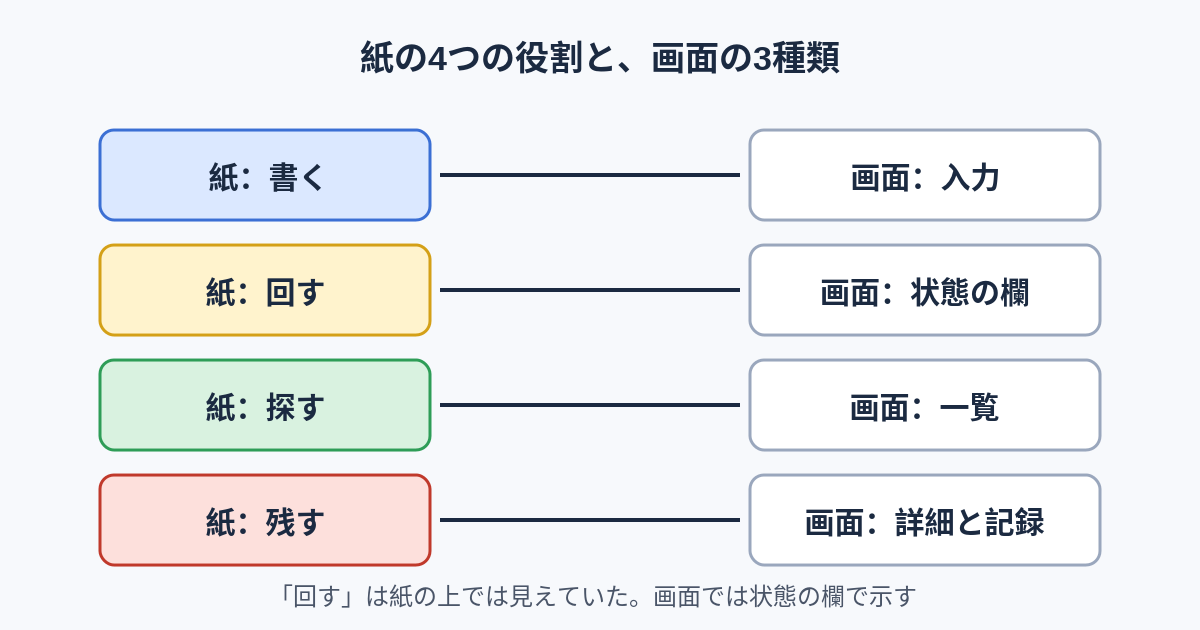
紙の「回す」役割は、見落としやすい点です。紙は、机の上にあるだけで、「いま、誰のところにあるか」が見えます。画面にすると、この見える状態が消えます。画面では、状態の欄を作って、同じことを表す必要があります。
2. 手順1: 帳票を1枚、役割で読む
画面を考える前に、実際に使っている帳票を1枚用意して、欄ごとに4つの問いを書き込みます。
- 誰が書くか(受付の人か、現場の人か、お客様か)
- いつ書くか(受けた時か、作業の後か)
- 次に誰が見るか(その欄は、誰の判断に使われるか)
- 見なくなったら困るか(この欄が空でも、仕事は止まらないか)
架空の例で、読んでみる
次は、架空の例です。社員5名の家電修理の店が、紙の「修理受付票」を画面にしたいとします。受付票には、次の欄があります。
| 欄 | 書く人・時 | 次に見る人 | 空でも仕事は止まるか |
|---|---|---|---|
| 受付日 | 受付・受けた時 | 全員 | 止まらない(記録の日付として残る) |
| お客様の名前・電話 | 受付・受けた時 | 担当者・受付 | 止まる(連絡できない) |
| 品名・型番 | 受付・受けた時 | 担当者 | 止まる(部品を探せない) |
| 症状 | 受付・受けた時 | 担当者 | 止まる(診断に入れない) |
| 担当者 | 受付・受けた時 | 全員 | 止まらない(あとで決めてもよい) |
| 見積金額 | 担当者・診断の後 | 受付 | 止まらない(診断前は空) |
| お客様の了承 | 受付・見積の後 | 担当者 | 止まる(作業に入れない) |
| 完了日・引き渡し日 | 担当者・受付 | 全員 | 止まらない |
| 備考 | 誰でも | 不明 | 止まらない |
この表を作ると、帳票の中に、書く時が違う欄が混ざっていることが分かります。上の例では、受付の時に書く欄と、診断の後に書く欄と、了承の後に書く欄が、1枚の紙に並んでいます。紙は、1枚に全部が載っているので、時間が進むにつれて埋まっていきます。画面で同じ構成にすると、受付の時には、診断の後に書く欄が空のまま並び、「どこまで書けばよいのか」が分かりにくくなります。
3. 手順2: 画面を、一覧・詳細・入力に分ける
NN/gの表についての資料は、業務で使う大きな表で、利用者が繰り返し行う主な作業を4つ挙げています。
- 条件に合う記録を見つける
- データを比べる
- 1行(1件)のデータを、見る・直す・足す
- 記録に対して、何かの操作をする
この4つを、紙の帳票の仕事に当てはめると、次のように分けられます。
| 画面 | 主な作業 | 紙で言うと |
|---|---|---|
| 一覧 | 見つける・比べる | 紙の山、ファイル、棚 |
| 詳細 | 1件を見る・状態を進める | 1枚の紙を手に取る |
| 入力 | 書く(新しく書く・直す) | 紙に書き込む |
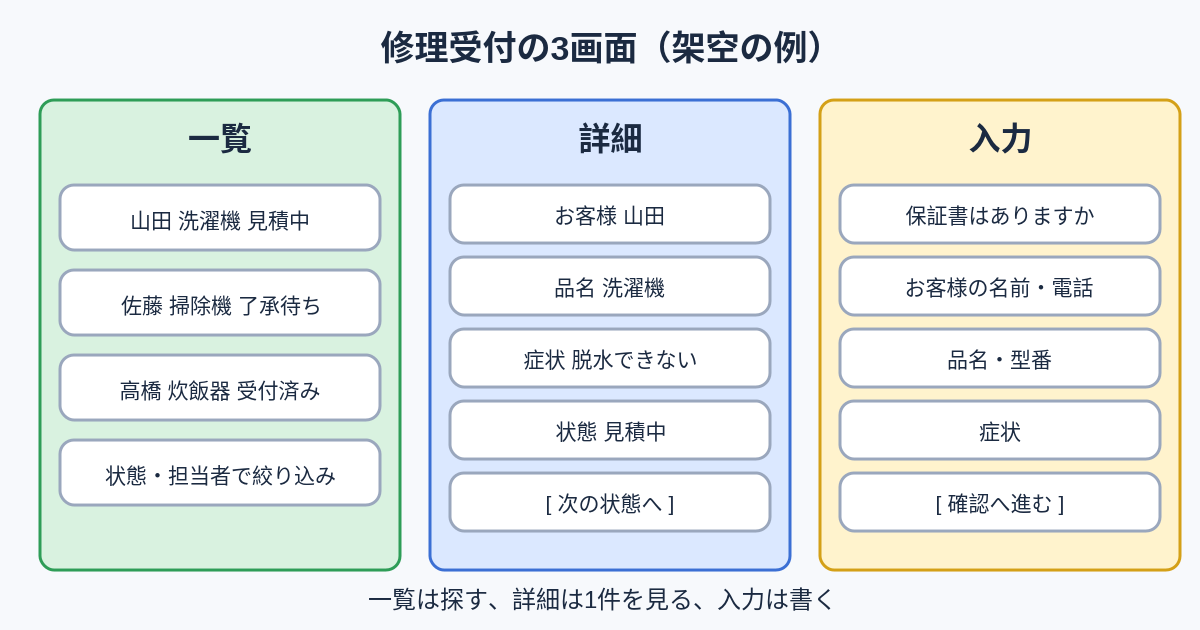
この3つを分けると、それぞれの画面が、1つの目的だけを持てるようになります。紙の帳票は、1枚で3つの役割をすべて担っています。画面では、役割ごとに組み直す方が、見る人が迷いません。
一覧と詳細を、同じ画面に出す形もあります。ただしNN/gの資料は、表の中の1件を編集するとき、画面の上に重ねて出す窓(モーダル)は、隣の記録が隠れて、似た記録を見比べたり値をコピーしたりできなくなるため、深い編集の作業には勧めないと書いています。最初の版では、一覧から1件を開くと、詳細の画面に移る形が単純です。
4. 手順3: 一覧の列を選んで並べる
一覧は、「探す」ための画面です。探すときに、人は、紙の山から何を手がかりにしていたかを思い出してください。
手がかりになる列を、先頭に置く
NN/gの資料は、一覧の最初の列を、機械が付けた番号ではなく、人が読んで分かる識別名にするよう示しています。人が記録を探しやすくなるからです。さらに、列の並びは、利用者にとっての重要度の順にして、関連する列は隣に置きます。目的の記録を見つけた後に、列の1番目と20番目を行き来させないためです。
修理受付の例なら、紙では「受付番号」が最上段にあったとします。ところが、お客様から電話が来たとき、受付の人が探す手がかりは、番号ではなく名前と品名です。一覧では、次の順に並べる案が考えられます。これは筆者の考えです。
| 順 | 列 | 理由 |
|---|---|---|
| 1 | お客様の名前 | 電話で最初に聞くのは名前 |
| 2 | 品名 | 同じお客様の別の依頼と区別する |
| 3 | 状態 | 「いま、誰のところか」を見る |
| 4 | 担当者 | 状態の隣。誰に聞くかが分かる |
| 5 | 受付日 | 古いものから見るために並べ替える |
受付番号は、一覧の最後に置くか、詳細の画面に出すだけで足ります。
列の数は、画面に収まる程度にする
NN/gの資料は、列が多く、画面に収まらないと、比べたい列が画面の外に出て、記憶に頼って比べることになり、手間が大きくなる、と示しています。一覧の列は、探すために必要な5〜7列くらいに絞り、残りは詳細の画面で見せる形が、最初の版には向いています。これは筆者の目安で、資料の数字ではありません。
絞り込みを、最初から入れる
NN/gの資料は、絞り込み(フィルタ)が分かりやすく、速く使えること、絞り込みが効いている状態が一目で分かることを求めています。最初の版でも、「状態」と「担当者」の2つで絞り込める程度は、入れておくと、紙の山から探す作業の置き換えになります。
5. 手順4: 入力画面を分ける
入力画面は、紙の帳票の欄を上から並べがちな場所です。けれども、紙の並びは、紙の上で書きやすい順であって、画面で書きやすい順とは限りません。
1画面に、1つのこと
GOV.UKのService Manualは、フォームを、1ページに1つのこと(伝える情報、下す決定、答える質問のどれか1つ)を置く形に分けて、始めるよう示しています。理由として、利用者が何を求められているかを理解しやすいこと、不慣れな手順でも道に迷いにくいこと、携帯端末でも使いやすいこと、入力の間違いから立ち直りやすいことを挙げています。作る側にも、答えを自動で保存しやすいこと、質問ごとの動きを数えやすいことなどの利点があるとしています。
ただし、同じ資料は、調査で分かった場合には、ページを統合してよいとも書いています。たとえば、作業を素早く繰り返し切り替える、社内の利用者向けのサービスです。毎日何十件も入れる受付の人にとって、1問1画面は、むしろ遅くなります。最初は分けて作り、使う人の動きを見て、まとめるという順番が、資料の考え方に沿います。
質問の順番を決める
GOV.UKのService Manualは、質問の順番について、次の2点を示しています。
- 利用の資格がない人が分かる質問を最初に置く(時間を無駄にさせない)
- 「分岐」の質問で、その人に関係する質問だけに答えてもらう
修理受付の例なら、「保証書があるか」という質問を最初に置いて、保証が切れていれば有料になることを、早めに伝える形が考えられます。分岐が必要かどうかは、紙の帳票の「該当する場合のみ記入」と書かれた欄から見つかります。
見た目の基本
NN/gのフォームの資料は、次のことを示しています。
- 欄は1列に並べる(複数の列にすると、縦の流れが途切れる)
- ラベルは欄の近くに置く
- 入力例を欄の中の薄い文字で見せる方法(プレースホルダー)は避ける
- 欄の型と大きさを、入力する内容に合わせる(選択肢が2〜3個なら、プルダウンではなく、ラジオボタンにする)
- 任意の欄は、はっきり「任意」と書き、数も1〜2個に抑える
- 入力の形式(電話番号の書き方など)が決まっているなら、あらかじめ書く
- 「リセット」「クリア」のボタンは避ける
また、同じ資料は、利用者の入力しやすさを高める設計の効果として、CHIの論文を引いています。使いやすさの指針に沿ったフォームでは、最初の1回で誤りなく送信できた割合が78%で、指針に反したフォームの42%と比べて、ほぼ2倍の人が間違いなく送れた、という結果です(Seckler氏らの研究で、NN/gの記事が紹介しているものです)。
項目そのものを減らす
NN/gの資料は、フォームの最初の指針として「短くする」を挙げ、ほかの方法で得られる情報や、推測できる情報を集める欄は、削るよう示しています。どの項目を残すかの考え方は、先ほどの入力項目の絞り方で整理しています。
6. 手順5: 紙の欄を、残す・形を変える・捨てる
ここまでで、画面は3種類に分かれました。次に、紙の欄の1つ1つを、画面でどう扱うかを決めます。GOV.UKのService Manualが示す「質問の台帳」(question protocol)の考え方が役に立ちます。質問を足すのは、サービスの提供にその情報が必要で、なぜ必要か、情報をどう使うかが分かっているときだけにします。さらに、誰に聞くか、正しさをどう確かめるか、最新の状態をどう保つかも、考えておくよう示しています。
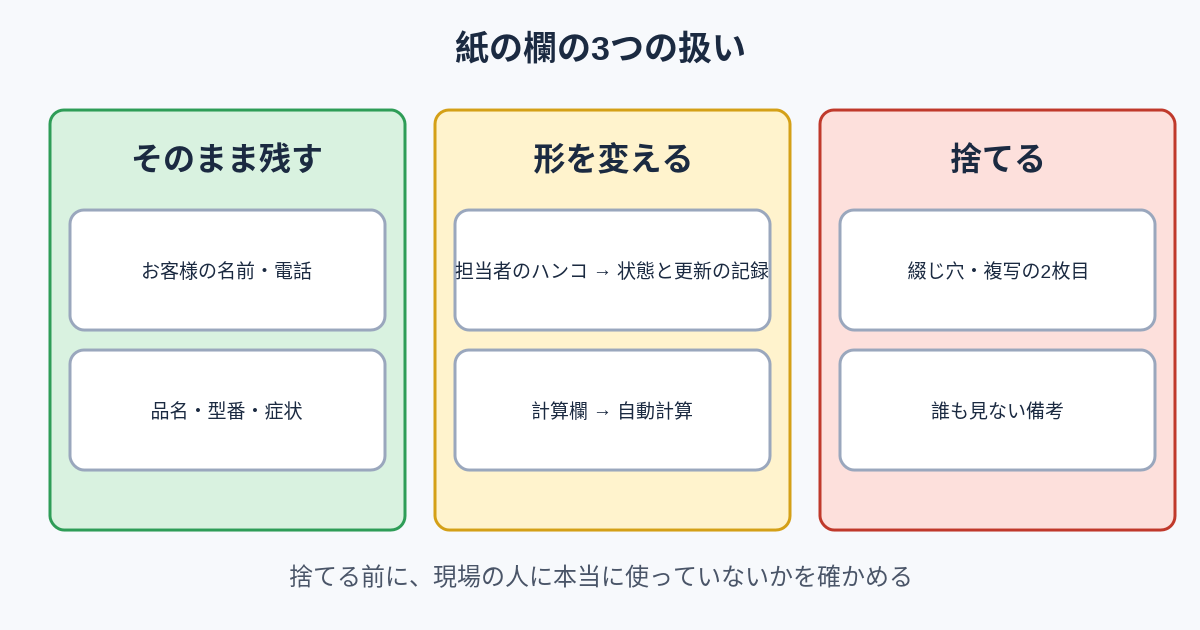
この考え方を、紙の欄に当てはめると、欄は3つに分けられます。分け方は筆者の整理です。
| 区分 | 意味 | 修理受付の例 |
|---|---|---|
| そのまま残す | 紙の欄を、同じ意味で画面にする | お客様の名前、電話、品名、症状 |
| 形を変える | 紙の工夫を、画面の仕組みに置き換える | 担当者のハンコ → 状態の欄と、更新した人と時刻の記録。見積の計算欄 → 自動計算 |
| 捨てる | 画面では、不要になる | 紙を綴じるための穴の位置、複写のための2枚目の欄、誰も見ない備考 |
「形を変える」が、一番大きな効果を生む
3つの区分のうち、効果が大きいのは、形を変える欄です。紙のハンコやチェックの欄は、「誰が、いつ、確認したか」を表していました。画面では、これを、状態の欄と、更新した人・時刻の記録に置き換えられます。紙の複写(控えのための2枚目)は、画面では、記録がそのまま残るので、不要になります。
「捨てる」欄は、紙の形に由来するものと、誰も見ていないものがあります。後者は、第2節の表の「見なくなったら困るか」と「次に見る人が不明」で見つかります。ただし、捨てる前に、本当に誰も見ていないのかを、現場の人に確かめてください。備考欄に、その人にしか分からない大事な書き方が入っていることがあります。
「あとで使うかもしれない」は、捨てる側に
迷った欄は、最初の版では、画面に出さない側に置きます。NN/gの「段階的な開示」(progressive disclosure)の資料は、最初は最も重要な選択肢だけを見せて、特別な選択肢は、求められたときに出すという考え方を示しています。ほとんどの人が、余計な複雑さを気にせずに、作業を進められるようになるからです。最初の画面には、日々使う欄だけを置き、使い始めてから「やはり要る」と分かったものを、あとで足します。
7. 手順6: 確認画面と、状態の見せ方
送る前に、見直せる画面
GOV.UKのCheck answersのパターンは、送る直前に、入力した内容を一覧で見直す画面を置くよう示しています。この画面があると、すべての項目に答え終えたことと、データが取れていることが利用者に伝わって安心できること、間違いに気づいて直す2度目の機会が生まれ、誤りが減ることを挙げています。
ただし、この資料は、公共のサービスで、利用者が1回きりの手続きをする場面を主に想定しています。毎日繰り返す社内の入力では、確認の画面が、毎回の手間になります。間違いが後の仕事に響く入力(見積の金額、お客様の連絡先)だけ、確認を入れる、というのが筆者の考えです。
状態の見せ方
紙の「回す」役割を、画面で置き換えるのが、状態の欄です。最初の版では、状態を、5つ以内の言葉で決めます。修理受付の例なら、次のとおりです。
| 状態 | 意味 | 次にする人 |
|---|---|---|
| 受付済み | 受付が書き終えた | 担当者(診断) |
| 見積中 | 診断をして、金額を決めている | 担当者 |
| 了承待ち | お客様に見積を伝えた | 受付 |
| 作業中 | 了承を得て、修理している | 担当者 |
| 完了 | 修理を終え、引き渡した | なし |
状態に「次にする人」を決めておくと、一覧を状態で絞るだけで、「いま自分が動く番の依頼」が見えます。紙の山を見て、自分の机にあるかどうかを探していた作業が、1回の絞り込みで済みます。
8. 試す方法: 実物の1件で、紙の上で試す
画面を作る前に、紙の上で試す方法があります。これは筆者の考えで、資料で確かめたものではありません。
- 一覧・詳細・入力の3画面を、紙に手書きで描く
- 現場の人に、実際にあった依頼を1件選んでもらう
- その1件を、描いた入力の画面に書き込んでもらい、一覧と詳細を見てもらう
- 「ここで迷った」「この欄は使わない」を、その場で書き留める
特に、1か月前の古い依頼を使うと、帳票の古い欄の使われ方や、例外の扱いが見つかります。2〜3件を試すと、第6節の仕分けの間違いにも気づきます。ここで見つかった直しは、画面を作ってからの直しより、手間が小さく済みます。
9. 開発会社に渡す1枚のメモ
次の内容を1枚にまとめて渡すと、見積の前に認識がそろいます。
| 渡すもの | 中身 |
|---|---|
| 元の帳票 | 実際に使っている紙か、表計算の表(記入例つき) |
| 欄の読み取り表 | 第2節の表(誰が・いつ・次に誰が・空でも止まらないか) |
| 画面の分け方 | 一覧・詳細・入力の3画面と、それぞれの目的 |
| 一覧の列と順 | 探す手がかりの順 |
| 欄の仕分け | 残す・形を変える・捨てる(理由つき) |
| 状態の一覧 | 5つ以内の言葉と、次にする人 |
10. よくある落とし穴
- 紙の欄を、上から順にそのまま画面にする: 書く時が違う欄が混ざり、どこまで書くのかが分からなくなります
- 1つの画面に、一覧・詳細・入力を詰め込む: 目的が混ざり、どれも使いにくくなります
- 一覧の先頭を、機械の番号にする: 人が探す手がかりになりません
- 一覧の列を、全部出す: 横に長くなり、比べられません
- ハンコやチェック欄を、捨ててしまう: 「誰が、いつ確認したか」の記録は、状態と更新の記録で置き換えます
- 「任意」の欄を増やす: 迷った欄は、最初の版では出しません
- 現場に確かめずに、備考欄を捨てる: 大事な書き方が入っていることがあります
- 画面を作ってから、現場に見せる: 紙の上の試しを先に行います
まとめ
紙の帳票から最初の画面を起こすときは、紙の欄を上から写さず、紙が果たしていた役割(書く・回す・探す・残す)を読み取ります。画面は、一覧・詳細・入力の3つに分け、一覧は、人が探す手がかりの順に並べ、入力は、まず1画面に1つのことから始めます。紙の欄は、残す・形を変える・捨てるに仕分け、ハンコや回覧は、状態と更新の記録で置き換えます。作る前に、実際の1件を使って、紙の上で試します。
帳票から画面を起こす作業で迷ったときは、現在お使いの帳票を拝見して、一緒に整理できます。お気軽にお問い合わせください。
よくある質問
紙の帳票と同じ見た目の画面にすれば、現場は戸惑いませんか。
見た目をそろえると、最初は戸惑いが減る場合があります。ただしGOV.UKのService Manualは、紙とデジタルでは強みと弱みが違い、紙の帳票をそのままオンラインに載せるだけでなく、サービスの届け方を変える機会にするよう示しています。紙の欄の並びは、紙の上で書きやすい順です。画面では、書く順と探す順に合わせて組み直すのが基本です。
1つの帳票は、1つの画面にまとめるべきですか。
まとめない方が考えやすい、というのが筆者の考えです。GOV.UKのService Manualは、フォームを複数のページに分けて、1ページに1つのこと(1つの情報、1つの決定、1つの質問)を置くところから始めるよう示しています。そのうえで、調査で必要と分かったら、ページを統合します。社内で同じ作業を繰り返し行う人向けの画面では、まとめた方がよい場合もあります。
一覧画面には、どの列を出せばよいですか。
NN/gの表の資料は、最初の列を、機械が付けた番号ではなく、人が読んで分かる識別名にすること、列の並びは利用者にとっての重要度の順にして、関連する列を隣に置くことを示しています。紙の帳票の項目の順ではなく、一覧から探すときに何を手がかりにするかで決めます。
入力のあとの確認画面は、必要ですか。
間違いが後の仕事に響く入力では、あった方がよいです。GOV.UKのCheck answersのパターンは、送る前に答えを見直す画面で、利用者の安心感が増え、間違いに気づいて直す機会が生まれるため、誤りが減ると説明しています。件数が多く、毎日繰り返す入力では、手間が増えるので、効果と手間を見て決めます。
参照元・出典
- Structuring forms(GOV.UK Service Manual)(確認日: 2026-11-24)
- Question pages(GOV.UK Design System)(確認日: 2026-11-24)
- Check answers(GOV.UK Design System)(確認日: 2026-11-24)
- Website Forms Usability: Top 10 Recommendations(Nielsen Norman Group)(確認日: 2026-11-24)
- Data Tables: Four Major User Tasks(Nielsen Norman Group)(確認日: 2026-11-24)
- Progressive Disclosure(Nielsen Norman Group)(確認日: 2026-11-24)
「うちの場合はどうか」から
記事の考え方を、そのままご自身の事業に当ててみたい方へ。アイデア段階でも、機能リストがある段階でも構いません。 2営業日以内に、担当者からメールでご返信します。営業のお電話はしません。相談は無料です。
運営:株式会社miitaso(会社概要)