
社内の仕組みを新しく作ることになり、まず「あの情報も、この情報も、入力してほしい」という要望を集めました。気づくと入力欄が30近くになり、画面の設計も、開発の見積もりも、なかなか終わりません。そのうえ、現場の人からは「入力が面倒で、使われないのでは」という声も出てきました。
こんなことはないでしょうか。
この記事では、新規事業や社内システムを小さく始めるときに、最初に集める入力項目を、どう絞るかを整理します。機能を削る話は別の記事に任せ、ここでは、画面に並べる項目、つまりデータの側から考えます。内容は、公式の資料を読んで整理したもので、実際に仕組みを作って確かめた結果ではありません。仕様は変わることがあるので、使う前に最新のページでご確認ください。確認日は、出典の一覧に記載しています。
この記事で分かること
結論から言うと、項目は「今の仕事が止まるかどうか」で選びます。あとで使うかもしれない、という理由では、最初の画面に入れません。項目を絞っても、あとから足せる形にしておけば、困ることは多くありません。
- 項目が多いと、小さく始められなくなる理由
- 項目を「必要」「あとで」「集めない」の3つに分ける方法
- 架空の例での、15項目を5項目に絞る作業
- 入力のしやすさを、プルダウンや必須設定で守るときの注意
- 個人情報を集めるときの前提と、あとから項目を足すときの注意
1. 項目が多いと、小さく始められない理由
入力項目は、画面に1つ足すだけに見えますが、実際には、いくつもの仕事が一緒に増えます。次の表は、項目が1つ増えたときに、増えるものを並べたものです。これは、この記事の筆者が考えた整理で、統計や調査の結果ではありません。
| 増えるもの | 具体的には |
|---|---|
| 入力する人の手間 | 項目が多いほど、1件を入れる時間が長くなる |
| 入力ミスの種類 | 全角と半角、表記のゆれ、空欄など、直す対象が増える |
| 画面と確認の作業 | 画面の設計、動作の確認、説明の文章が増える |
| 決めることの数 | 項目の名前、形式、必須かどうか、選択肢の中身 |
| 見直しの手間 | 使われない項目も、保守の対象に残る |
小さく始める目的は、少ない費用と時間で、使えるかどうかを確かめることです。項目が多いと、この確かめる前の準備が長くなります。さらに、入力の手間が増えると、現場が使わなくなり、「仕組みが悪いのか、入力が面倒なだけなのか」が見分けられなくなります。確かめたいことが、ぼやけてしまうのです。
もう1つ、見落としやすい点があります。項目は、一度増やすと、減らしにくいことです。入力欄を消すと、そこにあったデータをほかで使っている人が、困るかもしれません。足すのは簡単でも、引くのは話し合いが要るため、最初に絞るほうが、結果として楽になります。
「あとで使うかもしれない」が一番危ない
項目を増やす理由で一番多いのは、「あとで分析に使えるかもしれない」というものです。この理由は、否定しにくく、誰も反対できません。しかし、使い道が決まっていない項目は、集めても使われないままになりやすいものです。
使い道を決めずに集めた情報は、見る人も、直す人もいないまま、古くなっていきます。誰が、どの場面で、何のために見るのか。この3つに答えられない項目は、最初の画面から外してかまいません。
2. 項目を3つに分ける
絞るときは、すべての項目を、次の3つに振り分けます。
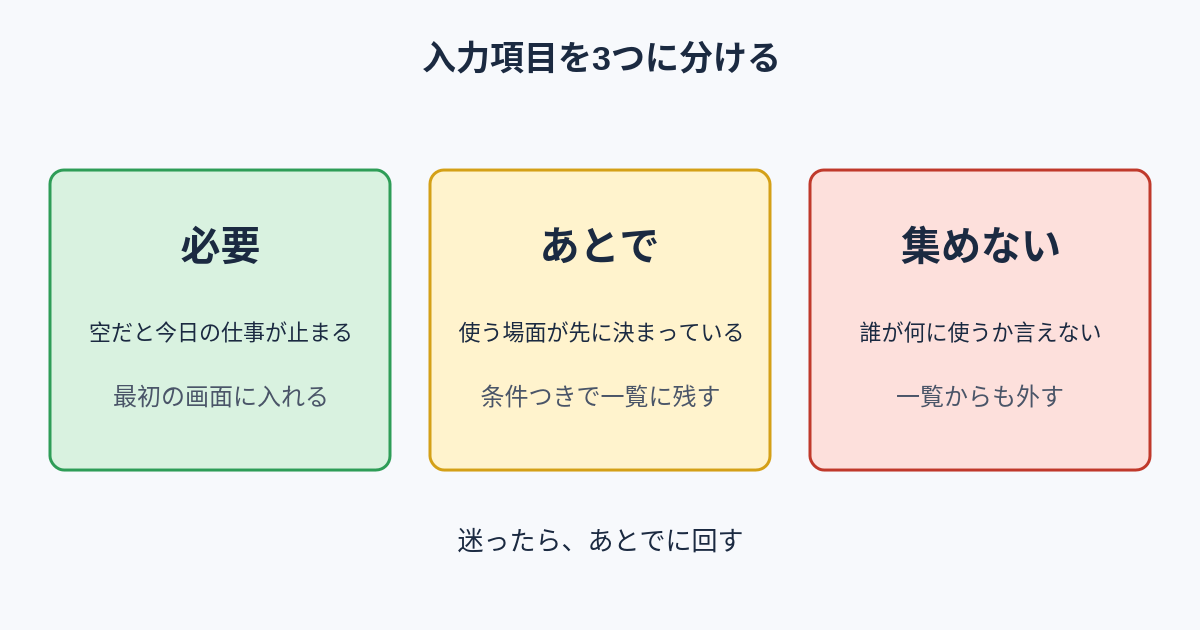
| 分類 | 判断の問い | 扱い |
|---|---|---|
| 必要 | この項目が空だと、今日の仕事が止まるか | 最初の画面に入れる |
| あとで | 数か月先に、使う場面が決まっているか | 一覧に残し、最初の画面には入れない |
| 集めない | 誰が何に使うか、答えられないか | 一覧からも外す |
「必要」を見分ける問い
「必要」かどうかは、次の問いで確かめます。
- その項目が空のままだと、次の人が仕事を進められないか
- その項目を、入力の時点でしか集められないか(あとで調べれば分かるものは、入れなくてよい)
- その項目を見る人が、具体的に決まっているか
3つともはいなら、必要です。1つでもいいえがあれば、「あとで」か「集めない」に回します。たとえば、2番目の問いでいいえになるものには、別のところにすでに入っている情報があります。名簿に入っている部署名を、申請のたびに入力させる必要はありません。入力した人の名前から、あとで引けるからです。
「あとで」の一覧を作る
「あとで」に回した項目は、捨てずに一覧に残します。一覧には、項目の名前、足したい理由、足す条件の3つを書きます。足す条件は、たとえば「月に10件以上たまったら」「集計をする人が決まったら」のように、確かめられる形にします。
こうしておくと、要望を出した人にも、「なくなったのではなく、条件がそろったら足す」と説明できます。要望を断る形にならないので、話がまとまりやすくなります。
3. 架空の例で、15項目を5項目に絞る
ここからは、架空の例です。社内の機材(プロジェクターや延長コードなど)の貸し出しを、紙の台帳から、小さな仕組みに替えたい総務の担当者がいるとします。最初に集めた要望は、次の15項目でした。
| No | 要望された項目 | 分類 | 理由(架空) |
|---|---|---|---|
| 1 | 借りる人の名前 | 必要 | 誰が持っているか分からないと、返却を頼めない |
| 2 | 機材の名前 | 必要 | 何を貸したか分からない |
| 3 | 借りる日 | 必要 | 重複して貸さないために要る |
| 4 | 返す予定日 | 必要 | 返却の確認の日が決まらない |
| 5 | 返したかどうか | 必要 | 貸出中の一覧が作れない |
| 6 | 借りる人の部署 | あとで | 名簿から引ける。集計の担当が決まったら足す |
| 7 | 借りる人の内線番号 | 集めない | 連絡はチャットで足りる。使う人がいない |
| 8 | 使う目的 | あとで | 月に20件を超えたら、傾向を見る |
| 9 | 使う場所 | あとで | 持ち出しが増えたら必要になるかもしれない |
| 10 | 機材の購入日 | 集めない | 貸出の仕事では使わない |
| 11 | 機材の金額 | 集めない | 別の台帳にある |
| 12 | 機材の写真 | あとで | 取り違えが起きたら足す |
| 13 | 状態のメモ | あとで | 破損が起きたら足す |
| 14 | 承認者の名前 | 集めない | 今の運用では承認がない |
| 15 | 備考 | 集めない | 何でも書けてしまい、誰も見ない |
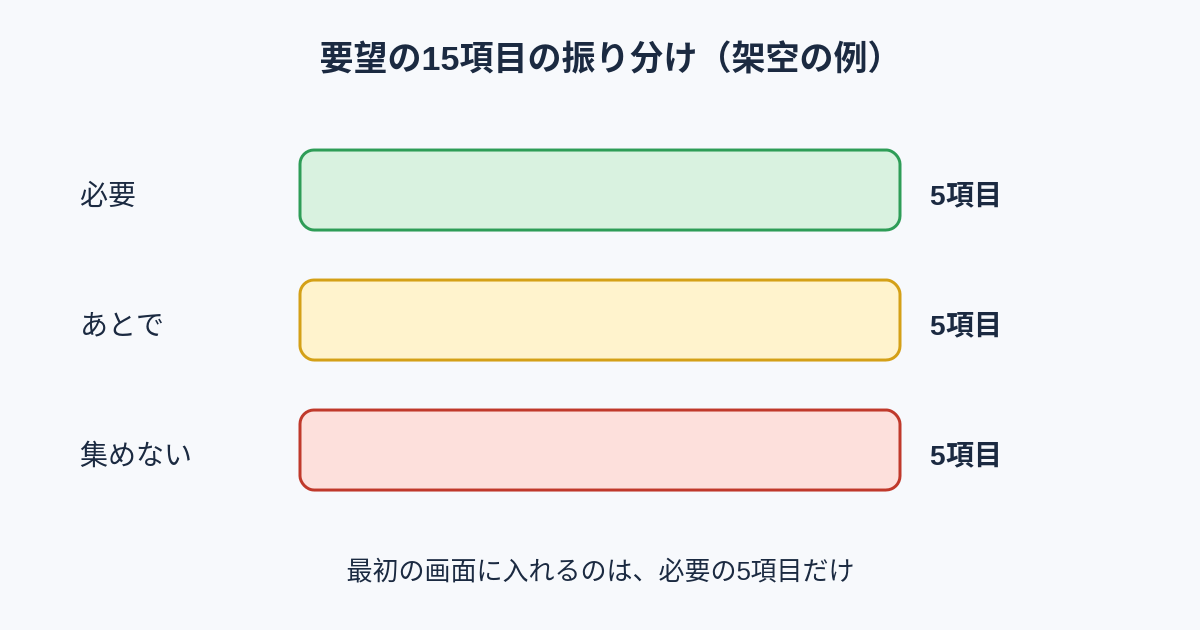
結果は、必要が5項目、あとでが5項目、集めないが5項目です。最初の画面には、5項目だけを入れます。
5項目で、仕事は回るか
この5項目で、貸出の仕事の中心は回ります。「誰が、何を、いつ借りて、いつまでに返すか、返したか」が分かれば、貸出中の一覧が作れて、返却の声かけもできます。もし、使ううちに「どの部署が多いのか知りたい」という声が出てきたら、「あとで」の一覧から、6番の部署を足す、という順番になります。
ここで大事なのは、足す理由が、使い始めてから出てきた事実であることです。使う前に想像して足すと、足した項目が、使われない確率が高くなります。この点は、実際に試した結果ではなく、考え方の提案です。
備考欄を置かない理由
15項目の中で、最後の「備考」は、絞るときによく迷う項目です。自由に書ける欄は便利に見えますが、書く人によって書き方がばらばらになり、あとから集計や検索ができません。「何でも書ける」ことは、「誰も見ない」ことにつながりやすくなります。備考が必要になる場面が分かったら、その場面に合った項目(たとえば「状態のメモ」)として、名前をつけて足します。
4. 入力のしやすさを、設定で守る
項目を絞ったら、次は、入力のしやすさと、ミスの少なさを考えます。表計算やフォームの機能で、かなりの部分を守れます。公式のヘルプで確認できた範囲を、次にまとめます。
プルダウンで、選ぶだけにする
Googleスプレッドシートのヘルプによると、セルにプルダウンを設定でき、選択肢は、範囲を指定する方法と、値を直接入力する方法があります。範囲を元にしたリストは、元のセルの内容を変えると、自動で更新されます。また、初期状態では、リストにない値の入力は拒否されます。「データが無効な場合」で警告の表示を選ぶと、リスト外の値も入れられるようになります。
架空の例なら、「機材の名前」を、機材の一覧を元にしたプルダウンにします。名前の表記ゆれがなくなり、あとで貸出の回数を数えるときも、同じ機材として集計できます。
注意点も、ヘルプに書かれています。複数選択は、チップ形式のプルダウンでしか使えず、モバイルでは、有効にしていても選べません。スマートフォンで入力する人が多い場合は、複数選択に頼らない設計にするか、実際の端末で確かめてください。
必須は、仕事が止まる項目だけ
Googleフォームには、各質問を必須にする設定があります。ヘルプには、「必須」をオンにすると、回答者が未回答のまま送信することを防げる、と書かれています。同じページには、フォームに入れられる質問は300項目まで、セクションは75まで、という上限の記載もあります。
必須の設定は、2章で「必要」に分けた項目だけに使います。全部を必須にすると、答えられない人が、適当な値を入れて先に進む、ということが起こりえます。これは、この記事の筆者の考えで、実際に確かめたものではありません。小さく始める段階では、必須の項目を少なくして、入力する人の反応を見るほうが、様子が分かります。
次の表は、項目の種類ごとの、入力欄の作り方の例です。
| 項目の種類 | 入力欄の例 | 必須にするか |
|---|---|---|
| 人の名前 | 名簿を元にしたプルダウン | はい |
| 機材の名前 | 機材の一覧を元にしたプルダウン | はい |
| 日付 | 日付の入力欄 | はい |
| 返したかどうか | 「貸出中」「返却済み」の2択 | はい |
| 自由な文章 | 最初は置かない | 該当しない |
5. 個人情報を集めるときの前提
社内システムでも、お客さんや従業員の個人情報を集める場面があります。その場合は、項目を絞る作業が、法律の考え方とも重なります。
個人情報保護委員会のガイドライン(通則編)には、次の内容があります。利用目的は、できる限り具体的に特定する必要があり、「事業活動に用いるため」のような抽象的な書き方は、特定したことになりません。特定した利用目的の達成に必要な範囲を超えて個人情報を扱う場合は、原則として本人の同意が必要です。また、契約書や申込書などで、本人から直接書面で取得する場合は、あらかじめ利用目的を明示する必要があります。
ここから、入力項目について言えることは、1つです。目的が決まっていない項目は、集めても、使えるかどうかが曖昧になることです。ガイドラインの全体や、要配慮個人情報などの扱いは、この記事の範囲を超えるため、取り上げていません。個別の判断が必要な場合は、専門家に相談してください。
項目ごとに、目的を1行書く
実務では、項目の一覧に、「何のために集めるか」の列を足します。この列が書けない項目は、集めない項目の候補です。2章の3つの問いと、同じ作業になります。
6. あとから項目を足すとき、困らないために
絞ったあとで、項目を足す日は必ず来ます。そのときに困らないように、最初から、次の点を決めておきます。
表計算で始めるなら、表として整える
MicrosoftのPower Appsの説明では、Excelのデータをアプリにするとき、データを表として書式設定しておく必要があります、と書かれています。また、Power Appsが接続できるのは、クラウドのストレージに保存されたExcelファイルです。つまり、表計算で始めた仕組みを、あとでアプリにつなぐなら、1行目が項目名で、1行が1件という形に整えておくと、移りやすくなります。
同じ説明には、データをアップロードして、Dataverseという別のデータの置き場に変える方法も書かれています。その際、列のデータ型を変えて、既存の値が新しい型と合わなければ、その値が削除される、という記載があります。項目の型(文字、数字、日付)は、最初に決めて、あとから変えないほうが安全です。変えるときは、先に、元のファイルの控えを取ってください。この記事では、実際にアップロードして試してはいません。
足す手順を決めておく
項目を足すときの手順も、小さく決めておきます。
- 「あとで」の一覧から、足す項目を選ぶ
- 足す条件が、そろっているかを確かめる
- 項目の名前、型、必須かどうか、選択肢を決める
- 一部の人で、1週間ほど使ってもらう
- 問題がなければ、全員に広げる
足した項目も、使われなければ、また外せます。外すときは、その項目を使っている人がいないかを、先に聞きます。
使い始めて1週間たったら、3つを見直す
絞った項目で使い始めたら、1週間ほどたったところで、次の3つを見直します。これは、記録を取るだけで済む、軽い作業です。
| 見るもの | 見方 | 決めること |
|---|---|---|
| 空欄の多い項目 | 必須でない項目で、空のままの件数を数える | 使われていなければ、外す候補にする |
| 入力の途中でやめた回数 | 入力する人に、どこで困ったかを聞く | 項目の数や、選択肢の並びを直す |
| 「足してほしい」という声 | 「あとで」の一覧と照らし合わせる | 足す条件がそろっていれば、足す |
数え方は、期間と分母をはっきりさせておきます。たとえば、「11月の第1週に入力された20件のうち、空欄だったのは何件か」のように、期間と全体の件数を添えて記録します。数が少ないうちは、傾向よりも、現場の人の声のほうが、判断の材料になります。
見直しの結果は、「あとで」の一覧に反映します。足した項目、外した項目、そのまま置いた項目を、日付つきで残しておくと、次に見直すときに、経緯を思い出せます。
7. 開発会社に伝えるときの書き方
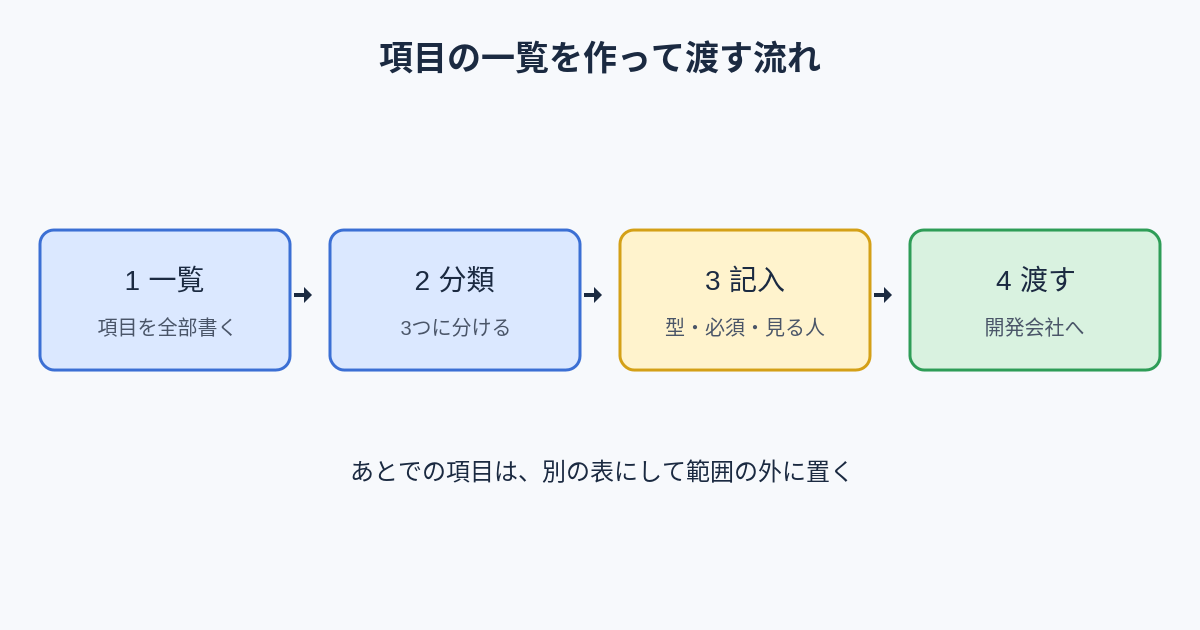
開発会社に頼む場合も、項目の一覧は、そのまま使えます。次の表のように、3つの分類を付けて渡します。
| 項目 | 分類 | 型 | 必須 | 見る人と場面 |
|---|---|---|---|---|
| 借りる人の名前 | 必要 | 名簿から選ぶ | はい | 総務。返却を頼むとき |
| 機材の名前 | 必要 | 一覧から選ぶ | はい | 総務・借りる人。貸出の確認 |
| 借りる日 | 必要 | 日付 | はい | 総務。重複を防ぐとき |
| 返す予定日 | 必要 | 日付 | はい | 総務。返却の確認 |
| 返したかどうか | 必要 | 2択 | はい | 総務。貸出中の一覧 |
「あとで」の項目は、別の表にして、「最初の範囲には含めない」と書きます。見積もりの範囲が、はっきりします。含めない項目が分かっていれば、開発会社も、あとで足しやすいデータの持ち方を考えやすくなります。
渡すときに添える一文
一覧と一緒に、「この一覧の項目は、実際に使ってみて、足したり減らしたりします」と書き添えます。一度決めたら変えられない、という前提で見積もられると、開発会社は、余裕を持った大きな見積もりを出しがちです。変わることを、先に伝えておきます。
8. よくある落とし穴
- 要望を全部入れてから始める: 準備が長くなり、使うかどうかを確かめる前に、時間が過ぎます。
- 理由が言えない項目を、念のため入れる: 使われないまま、入力の手間だけが増えます。
- 全項目を必須にする: 入力する人が、適当な値で先に進むことがあります。
- 自由記述の欄を、多く置く: あとから、集計も検索もしにくくなります。
- 型を、あとから変える: 取り込むときに、値が削除される場合があります。
- 足す条件を決めずに「あとで」に回す: 一覧が、ただの先送りになります。
まとめ
小さく始めるときの入力項目は、今の仕事が止まるかどうかで選びます。全部の項目を、必要、あとで、集めないの3つに分け、最初の画面には、必要だけを入れます。あとで足す項目は、足す条件を書いて、一覧に残します。入力のしやすさは、プルダウンや必須の設定で守り、必須は、仕事が止まる項目だけにします。個人情報を集めるなら、項目ごとに、集める目的を1行で書いてください。
どの項目を最初の画面に入れるか、あとで足す条件をどう決めるかで迷ったときは、項目の一覧づくりから、一緒に整理できます。お問い合わせは、このサイトの問い合わせフォームから受け付けています。
よくある質問
項目は、最初いくつくらいに絞るのがよいですか。
決まった個数はありません。この記事では、1つの入力画面で、ふだんの仕事を回すのに欠かせない項目だけを残す考え方を紹介しています。目安として、架空の例では15項目を5項目にしました。個数ではなく、各項目について、あとで誰がどの場面で見るかを答えられるかで選んでください。
あとから項目を足すと、集めたデータはどうなりますか。
使う道具によって違います。Microsoft Learnの説明では、ExcelのデータをPower Appsに取り込むとき、列のデータ型を変えて、既存の値が新しい型と合わない場合は、その値が削除されると書かれています。足す項目は、すでにあるデータに影響しにくい形で足し、型を変えるときは、先に控えを取ってください。この記事では、実際に試してはいません。
個人情報は、最初の段階では集めないほうがよいですか。
集める必要があれば集めてかまいません。個人情報保護委員会のガイドラインは、利用目的をできる限り具体的に特定すること、特定した目的の達成に必要な範囲を超えて扱う場合は原則として本人の同意が必要であることを述べています。その目的で本当に必要な項目かどうかを、項目ごとに確かめてください。法的な判断が必要な場合は、専門家にご相談ください。
フォームの項目を全部必須にしてよいですか。
お勧めしません。Googleフォームには、各質問を必須にする設定があり、未回答のまま送信されることを防げます。ただし、全部を必須にすると、入力する人が途中でやめたり、適当な値を入れたりすることがあります。この記事では、仕事が止まる項目だけを必須にする考え方を紹介しています。実際にどうなるかは、使う人で確かめてください。
参照元・出典
- 個人情報の保護に関する法律についてのガイドライン(通則編)(個人情報保護委員会)(確認日: 2026-11-23)
- プルダウン・データの入力規則(Google スプレッドシート ヘルプ)(確認日: 2026-11-23)
- フォームの編集(Google ドキュメント エディタ ヘルプ)(確認日: 2026-11-23)
- Excel データに基づいてキャンバス アプリを作成する(Microsoft Learn)(確認日: 2026-11-23)
- キャンバス アプリケーションの構築に関する完全なガイド(Microsoft Learn)(確認日: 2026-11-23)
FREE CONSULTATION
「うちの場合はどうか」から
記事の考え方を、そのままご自身の事業に当ててみたい方へ。アイデア段階でも、機能リストがある段階でも構いません。 2営業日以内に、担当者からメールでご返信します。営業のお電話はしません。相談は無料です。
運営:株式会社miitaso(会社概要)
RELATED