
来月末で、いま使っている顧客管理のSaaSを解約して、別のサービスへ乗り換えることになった。新しいサービスの導入は進んでいて、あとは顧客データを移すだけだと聞いている。ところが、旧サービスの管理画面には「エクスポート」のボタンがいくつもあり、どれを押せば全部のデータが出るのか分からない。契約書には「解約後のデータは削除されます」とあるが、何日後なのかも書いていない。解約ボタンを押した翌日に、過去の商談メモが見られなくなっていたら。
こんなことはないでしょうか。
この記事では、SaaSを乗り換えるときに、解約する前に確かめておくことを、順番に説明します。書き出すデータの棚卸し、取り出せる期限の確認、書き出したものの中身の確認、解約後の削除の確認の4つです。記入できる表と、記入例も入れました。当てはまる場面なら、手元の契約書と管理画面を開きながら読んでください。
この記事で分かること
- 解約日、データを取り出せる最終日、削除される日を、別々に記録する方法
- 書き出すデータを漏れなく洗い出す棚卸し表と、書き出し後の中身の確認表
- 解約後に残るアカウント・連携・削除の確認項目
乗り換えで起きる事故の多くは、データの移し方が難しいことより、解約の手続きを先に進めてしまい、取り出せる期間を過ぎることから起きます。順番を守れば、この事故は避けられます。
1. 乗り換えで起きる3つの取り残し
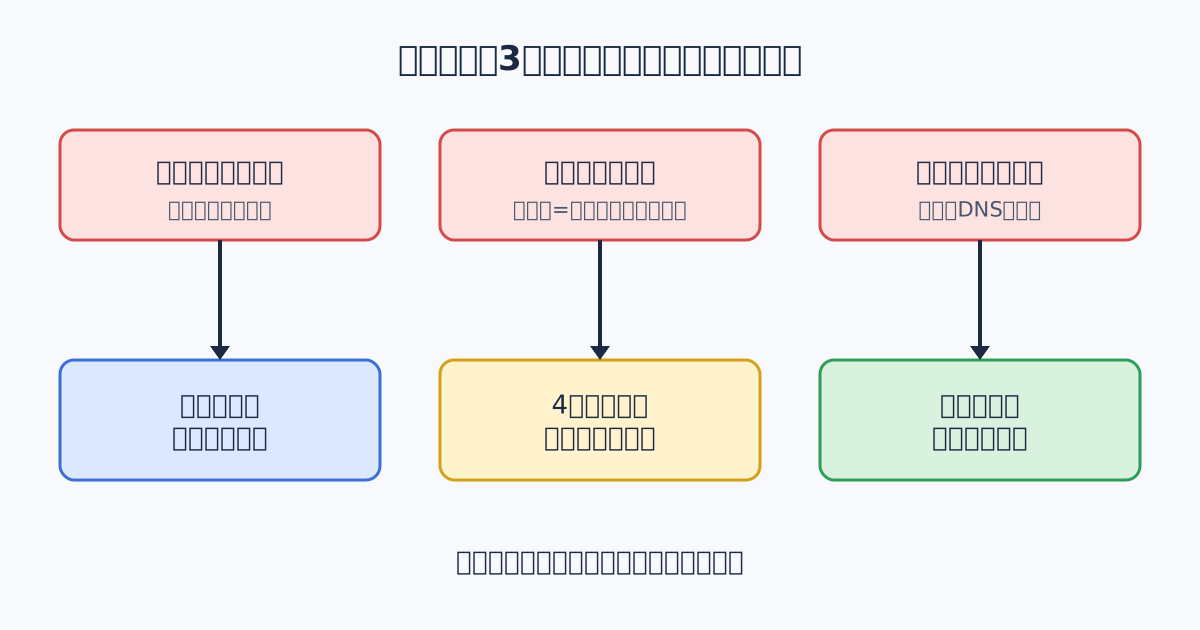
SaaSの乗り換えで、あとから困る取り残しは、おおよそ次の3つに分かれます。
| 取り残し | 具体例 | 気づくタイミング |
|---|---|---|
| データそのものの取り残し | 添付ファイル、コメント履歴、過去の更新履歴を書き出していない | 新サービスで過去の経緯が追えなくなったとき |
| 期限の取り残し | 解約日がデータの取り出し期限だと思い込んでいた | 解約後に、管理画面に入れなくなったとき |
| 後始末の取り残し | 連携していた別サービス、メール転送、DNSの設定が残っている | 数か月後に、請求や通知が届き続けたとき |
どれも、解約ボタンを押す前なら直せます。押したあとでは直せないことがあります。
解約日と取り出し期限は別のもの
Admina by Money Forwardの解説では、解約日(契約終了日)と、必要なデータを取得できる最終日は別々に確認するよう勧められています。同じ記事は、解約の予告期限、データの取得期限、本番とバックアップそれぞれの削除予定日を分けて記録する形を示しています。
つまり、確かめる日付は4つあります。
| 日付の種類 | 意味 | 記入例 |
|---|---|---|
| 解約予告の期限 | いつまでに解約を申し出ないと、自動更新されるか | 契約満了の30日前 |
| 解約日(契約終了日) | サービスが使えなくなる日 | 12月31日 |
| データ取得の最終日 | 管理者などが書き出せる最後の日 | 解約日から90日後 |
| 削除予定日 | 事業者側でデータが消される日 | 取得の最終日の翌日以降 |
この4つの日付は、契約書、利用規約、サービスのヘルプのどこかに書かれています。見つからない場合は、サポートに書面(メール)で聞きます。口頭の回答だけで進めないでください。
2. 取り出せる期間はサービスで違う
「解約したら何日間データが残るのか」は、サービスごとに違います。ここでは、公式の文書で確かめた例を2つ挙げます。
Microsoft 365は、Microsoft Learnの文書で、有料のサブスクリプションが終了または解約されたとき、顧客データを制限付きのアカウントで90日間保持し、その間に利用者がデータを取り出せると書かれています。90日が過ぎるとアカウントを無効にしてデータを削除し、終了から遅くとも180日以内に、すべての顧客データを削除するとされています。
Google Workspaceには、組織全体のデータをまとめて書き出す「データ エクスポート ツール」があります。公式のヘルプには、使える管理者の条件(作成から30日以上たった特権管理者で、2段階認証が有効なこと)や、書き出しの所要時間が書かれています。通常は約72時間、データ量によっては最長で約14日かかるとあります。また、Googleが用意した保存先を選んだ場合は、書き出しから60日後に自動で削除されます。
この2つの例から、次のことが言えます。
- 取り出せる期間は、サービスによっても、契約の種類によっても違う
- 書き出しの作業自体に、数日から2週間ほどかかるものがある
- 書き出したデータの置き場にも、保持期限がある
つまり、解約日の前日に書き出しを始めても、間に合わないことがあります。解約日から逆算して、書き出しの開始日を決めてください。
| 逆算の項目 | 記入例 |
|---|---|
| 解約日 | 12月31日 |
| 書き出しにかかる日数(ヘルプの記載。大きなデータは余裕を見る) | 最大14日 |
| 中身の確認にかける日数 | 5営業日 |
| 新サービスへの取り込みの試行にかける日数 | 5営業日 |
| 書き出しの開始日 | 遅くとも11月中旬 |
ここに挙げた数字は、お使いのサービスの数字とは別物です。記入例として、自社のサービスのヘルプで確かめた数字に置き換えてください。
ステップ1 書き出すデータを棚卸しする
最初の作業は、旧サービスの中に、何が入っているかを洗い出すことです。管理画面のメニューを上から順に開き、データが入っているものを1行ずつ表に書きます。
| 種類 | 例 | 書き出せるか | 形式 | 担当 |
|---|---|---|---|---|
| 本体のレコード | 顧客、案件、商品、注文 | ○ | CSV | 情報担当 |
| 添付ファイル | 見積書PDF、契約書、画像 | △(個別に出す) | 元のファイル | 営業担当 |
| コメント・活動履歴 | 商談メモ、メール履歴、通話メモ | 要確認 | 不明 | 営業担当 |
| 設定・自動化 | 入力項目の定義、メール通知、自動処理 | ×(画面で控える) | 画面の写し | 管理者 |
| ユーザー・権限 | 利用者の一覧、権限 | ○ | CSV | 管理者 |
| 帳票・レポート | 集計表、グラフ | △ | CSV、画像 | 経営者 |
「書き出せるか」の欄が「要確認」や「×」の行は、最も注意が必要です。BUSINESS LAWYERSの解説では、契約終了時のデータ受け取りの条項で、最も重要なのはデータの形式だとされています。汎用性の高い形式、またはそれと互換性のある形式で受け取れれば、別のサービスや自社のシステムへ移しやすくなります。サービス独自の形式でしか受け取れない場合は、移行が難しくなるおそれがあるとも書かれています。
設定や自動化は、データとは別に控える
書き出しの対象を、顧客データだけにしてしまう例は、よくあります。しかし、実際の業務は、入力項目の定義や、状態が変わったときに自動で出るメール、権限の分け方といった設定の上に成り立っています。これらはCSVでは出てこないことが多いため、画面を保存して控えます。
控え方の例です。
- 設定画面を開き、画面全体の画像を保存する(日付をファイル名に入れる)
- 入力項目の一覧は、項目名、種類(文字・数字・選択)、必須かどうか、選択肢の名前を表にする
- 自動処理は、「いつ」「何が起きたら」「何をするか」を1行の文章にする
この控えは、新サービスの設定を作るときの元になります。同時に、旧サービスで何ができていたかの記録にもなります。
ステップ2 取り出せる期限と費用を確認する
棚卸しができたら、次は期限と費用です。確認先は、契約書と利用規約、サービスのヘルプ、サポートへの問い合わせの3つです。
| 確認事項 | 確認先 | 記入例 |
|---|---|---|
| 解約の予告期限 | 契約書・利用規約 | 満了の30日前までに申請 |
| データの取得期限 | ヘルプ・サポート | 解約から90日(書面で回答を得る) |
| 書き出しの費用 | 契約書・料金表 | 無償。ただし件数の上限の有無を確認 |
| 書き出しの方法 | ヘルプ | 管理画面から。大量データは申請 |
| 削除の時期(本番) | サポート | 取得期限の翌日 |
| 削除の時期(バックアップ) | サポート | 最大180日後(書面で回答を得る) |
| 削除の証明 | サポート | 証明書、または回答書面 |
BUSINESS LAWYERSの解説は、データ受領の条項を、できる限り具体的に定めることが望ましいとしています。無償か有償か、有償なら支払方法はどうするかも定めておく、とあります。さらに、移行の途中でデータが消えないよう、解約後すぐに削除するのではなく、移行に必要な期間は保管してもらい、そのあとで削除する形が推奨されています。条項の例として、提供の後に一定期間(例として3か月)保管してから削除する形が挙げられています。
すでに契約している場合は、条項を変えることは難しいでしょう。それでも、サポートへ書面で「いつまで取り出せるか」「いつ削除されるか」を聞いておくことは、できます。回答のメールは、保存しておきます。
管理者の操作は代わりの人も決める
書き出しの操作ができるのは、管理者だけという場合が多くあります。Google Workspaceのデータエクスポートでは、開始した管理者が特権を失うと、書き出しが取り消される場合があると書かれています。また、開始後は、管理コンソールから取り消せず、止めるにはサポートへの連絡が必要ともあります。
担当者が1人しかいない会社では、その人が休んだり、異動したり、退職したりした場合に、書き出しが止まります。次の2点を、あらかじめ決めてください。
- 書き出しを実行する人と、その代わりの人
- 管理者のアカウントのログイン情報の保管場所(個人のメモではなく、会社が管理する場所)
ステップ3 書き出したデータの中身を確かめる
書き出しが終わったら、「ファイルができた」で済ませず、中身を確かめます。確かめるのは、利用部門の人です。情報担当の人だけでは、必要な項目がそろっているかが分かりません。Adminaの解説でも、書き出した内容の確認は、利用部門が、必要な期間、項目、添付資料がそろっているかを見ることとされています。読めない場合や対象が足りない場合は、利用の権限を失う前に、再度取得するよう書かれています。
確認表の例です。
| 確認項目 | 確かめ方 | 記入例 | 結果 |
|---|---|---|---|
| 件数 | 管理画面の件数と、ファイルの行数を比べる | 画面:4,230件、ファイル:4,230行 | ○ |
| 期間 | 一番古い日付と一番新しい日付を見る | 2019年4月〜2026年11月 | ○ |
| 項目 | 画面にある項目が、ファイルの列にあるか | 「担当者」の列が無い | ×(再取得) |
| 文字 | 日本語が読めるか、記号が崩れていないか | 機種依存の文字が「?」になる | △ |
| 数字の桁 | 電話番号の先頭の0、長い番号が保たれているか | 先頭の0が消えている | ×(形式を変える) |
| 添付ファイル | 開いて読めるか、ファイル名と紐づくか | PDFは開ける。紐づけの表が無い | △ |
| 抜き取り | 重要な顧客5件を選び、画面とファイルで比べる | 全項目一致 | ○ |
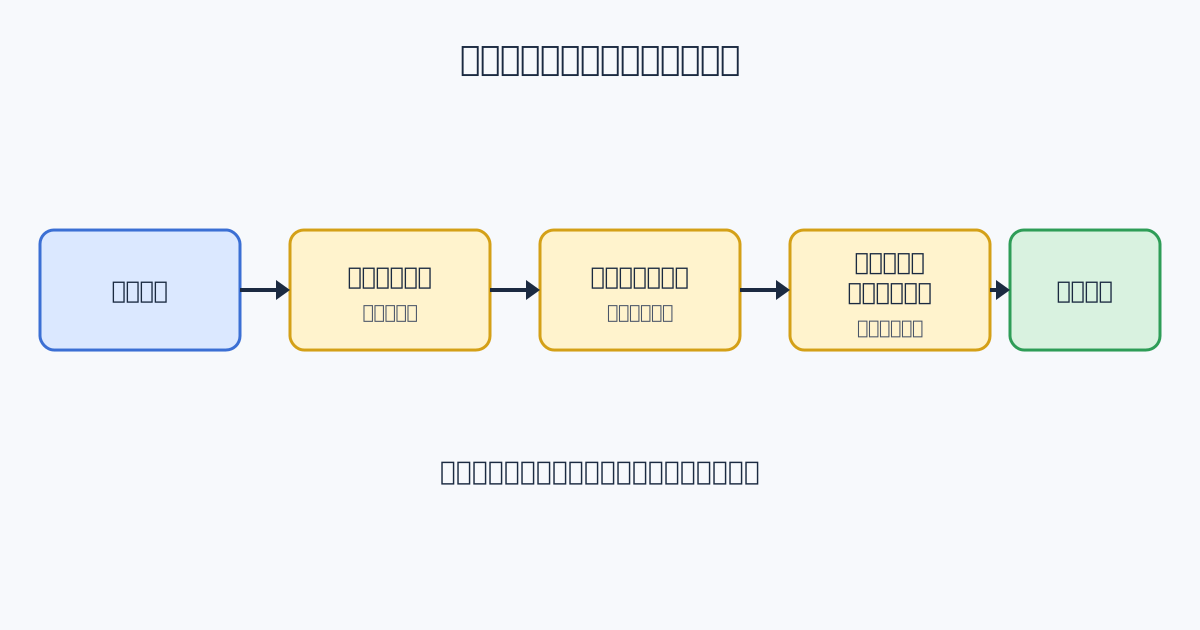
件数が合っていても、中身が合っているとは限りません。必ず、重要な顧客を数件選んで、画面と見比べてください。 日付の形式が変わっていたり、選択肢の名前が数字の記号に置き換わっていたりすることは、件数の確認では見つかりません。
文字化けや、電話番号の先頭の0が消える問題は、CSVをExcelで開いて保存し直したときによく起きます。確認のときは、ファイルをダブルクリックで開くのではなく、テキストエディタで開くか、Excelの取り込み機能で、列の形式を文字列に指定して開きます。
書き出したデータの置き場と、取り扱い
書き出したデータには、顧客の個人情報や、取引条件が含まれます。置き場所と見られる人を決めます。
- 保存先は、会社が管理する共有の場所にする。個人のパソコンのデスクトップに置かない
- 見られる人を、移行の担当者に限る
- 移行が終わって保管期間が過ぎたら消す。その期日も表に書く
IPAの「中小企業の情報セキュリティ対策ガイドライン」には、クラウドサービスを安全に利用するための手引き(付録7)が含まれています。クラウドの利用を終えるときのデータの扱いを決める際に、あわせて読んでおくとよいでしょう。
ステップ4 新サービスに取り込んで試す
書き出しの確認が済んだら、新サービスに取り込みます。ここで、旧サービスの項目と、新サービスの項目の対応づけが必要です。
| 旧サービスの項目 | 新サービスの項目 | 変換の内容 | 記入例 |
|---|---|---|---|
| 会社名 | 取引先名 | そのまま | |
| 状態(見込み・商談中・受注) | フェーズ | 名前の対応表を作る | 商談中→提案中 |
| 登録日 | 作成日 | 日付の形式をそろえる | 2026/4/1→2026-04-01 |
| 担当者名 | 担当ユーザー | 新サービスのユーザーと突き合わせる | 退職者は「前任者」に |
| メモ | ノート | 長さの上限を確認する | 上限を超えたら添付に |
いきなり全件を取り込まず、まず10件程度で試します。取り込んだ結果を、画面で見て、旧サービスの表示と比べます。次に、全件の取り込みを、新サービスの本番ではなく、試験用の領域で行えるなら、そこで行います。
試験の結果は、次の表に記録します。
| 試験の回 | 件数 | 取り込めた件数 | エラーの内容 | 直した方法 |
|---|---|---|---|---|
| 1回目(10件) | 10 | 8 | 日付の形式が違う2件 | 形式をそろえる |
| 2回目(全件) | 4,230 | 4,198 | 必須項目が空の32件 | 空欄を補う |
旧サービスの解約は、この試験が通り、全件の取り込みが確認できたあとに行います。順番を逆にすると、取り込みで見つかった漏れを、旧サービスから再取得できなくなります。
ステップ5 解約後の削除と後始末を確認する
最後に、解約と、解約後の後始末です。Adminaの解説は、解約後に残るデータやアカウントを、別の確認対象として扱うよう勧めています。具体的には、次のような項目です。
| 後始末の項目 | 確認すること | 記入例 |
|---|---|---|
| 削除の通知 | 削除の日付と対象を、書面で受け取る | 削除予定日のメールを保存 |
| 削除証明書 | 発行されるか。されない場合は代わりの書面 | 対象、範囲、実施日、バックアップの扱いを書いた回答 |
| 連携 | 別のサービスとの連携を止める | メール配信、会計、チャットの連携 |
| アカウント・認証 | シングルサインオンや管理者アカウントの整理 | 旧サービス用の権限を削除 |
| DNS・メール | 旧サービスのために設定したドメインの記録 | 不要になったレコードを削除 |
| 請求 | 次回の請求が止まっているか | 解約後の請求書が来ないことを確認 |
| 問い合わせの窓口 | 解約後の連絡先と受付番号 | 受付番号を保存 |
解約したあとの確認のために、サービスにログインできる状態を、削除までの間は保てるかも聞いておきます。解約したあとは、ログインができず、書き出しをやり直せないことがあります。
解約を押す日の判断表
解約を実行する日は、次の条件がすべて「はい」になってから決めます。
| 条件 | はい/いいえ |
|---|---|
| 書き出したデータの中身を、利用部門が確認した | |
| 新サービスで、全件の取り込み試験が通った | |
| 設定や自動処理の控えが残っている | |
| 取り出し期限と削除予定日の回答を、書面で保存した | |
| 解約後の問い合わせ先と受付番号を控えた | |
| 旧サービスと連携している別サービスを洗い出した |
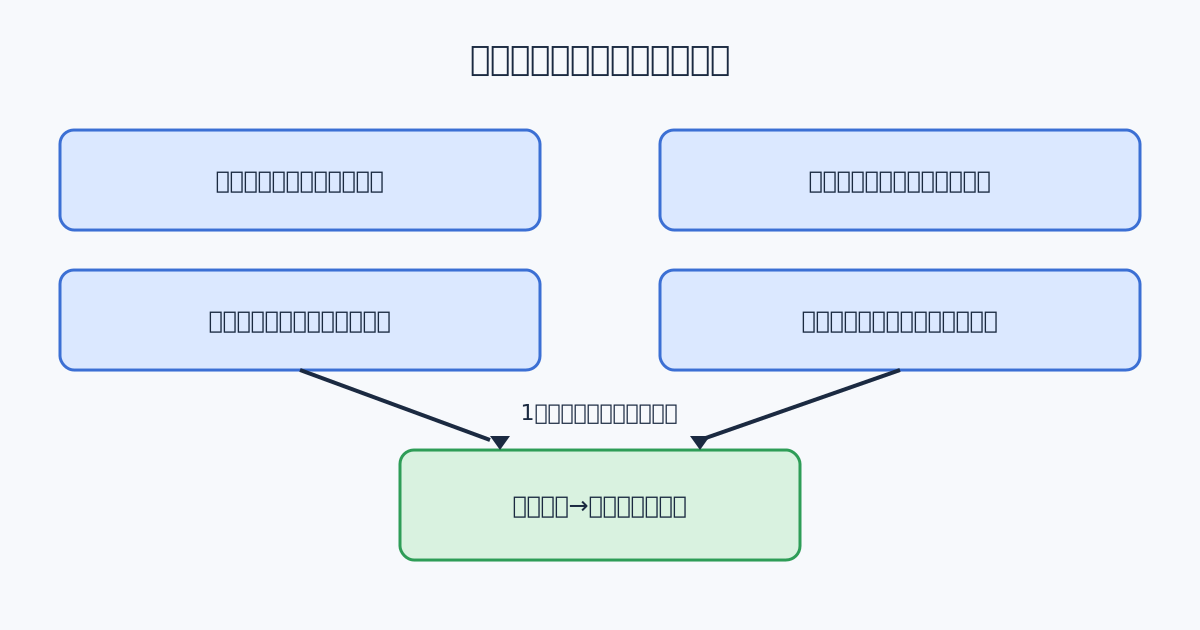
一つでも「いいえ」があれば、解約は延ばします。解約の予告期限が迫っているときは、予告だけを先に出し、解約日を後ろにずらせるかを、契約窓口に確かめます。
3. よくある失敗と防ぎ方
最後に、実際によく見かける失敗を挙げます。
- 解約日に書き出しを始めた。 書き出しに数日かかるサービスもあり、間に合わなかった。解約日から逆算して、1か月前には始める
- 書き出したのは顧客の一覧だけだった。 履歴、添付、設定を取り残した。棚卸し表の全行に、書き出す・書き出さないの判断を書く
- 件数だけ確認して、中身を見なかった。 重要な顧客を数件選んで、画面と見比べる
- 管理者が退職して、書き出せなくなった。 代わりの管理者を決めておく
- 解約したのに、連携が残って通知や請求が続いた。 後始末の表で、連携とアカウントを洗い出す
- 削除の回答を口頭で聞いただけだった。 書面(メール)で保存する
どの失敗も、表に書いておけば防げます。担当者の記憶ではなく、表に判断を残してください。
まとめ
SaaSの乗り換えでは、解約日、データの取得期限、削除予定日を別々に確かめ、書き出したデータの中身を利用部門が確認してから、解約を実行します。書き出しの棚卸し表、期限の表、中身の確認表、解約前の判断表の4つを使えば、順番を間違えずに進められます。
自社のSaaSの契約書や規約から、取り出せる期限が読み取れず困ったときは、書き出しの棚卸しの段階から、ご相談いただけます。
よくある質問
解約したあとでも、データを取り出せますか。
サービスによって違います。Microsoft 365は、有料契約が終了してから90日間、制限付きのアカウントでデータを保持すると公式に書かれています。ただし、これはそのサービスの規定です。お使いのSaaSの規約とヘルプで、取り出せる最終日を必ず確かめてください。
書き出したCSVが、新しいサービスにそのまま取り込めないのはなぜですか。
項目名、日付の書き方、文字コード、選択肢の名前などが、サービスごとに違うためです。書き出したあとに、新サービスの取り込み形式と項目を1つずつ対応づける作業が必要になります。
管理者が1人しかいない場合、何に気をつければよいですか。
書き出しの操作に使う管理者アカウントが、途中で使えなくなると止まります。Google Workspaceのデータエクスポートでは、開始した管理者が権限を失うと書き出しが取り消される場合があると書かれています。代わりの管理者を決めておいてください。
解約と削除の確認は、誰に依頼すればよいですか。
契約窓口か、サービスのサポートです。削除証明書が発行されない場合は、削除する対象、範囲、実施日、バックアップの扱いを書いた回答を書面で依頼する方法があります。
参照元・出典
- SaaS解約時の後始末チェックリスト(Admina by Money Forward)(確認日: 2026-11-16)
- SaaS・クラウド利用契約の終了時のデータの扱い(BUSINESS LAWYERS)(確認日: 2026-11-16)
- 組織のデータをすべてエクスポートする(Google Workspace)(確認日: 2026-11-16)
- Data retention, deletion, and destruction in Microsoft 365(Microsoft Learn)(確認日: 2026-11-16)
- 中小企業の情報セキュリティ対策ガイドライン(IPA)(確認日: 2026-11-16)
FREE CONSULTATION
「うちの場合はどうか」から
記事の考え方を、そのままご自身の事業に当ててみたい方へ。アイデア段階でも、機能リストがある段階でも構いません。 2営業日以内に、担当者からメールでご返信します。営業のお電話はしません。相談は無料です。
運営:株式会社miitaso(会社概要)
RELATED