

Shopifyへ移ることが決まり、いま使っているカートから、商品・顧客・注文のデータを持ち出そうとします。ところが、管理画面を探しても、顧客一覧の書き出しボタンが見つかりません。商品のCSVはあるのに、注文のCSVは別の追加機能を入れないと出ません。出てきたCSVの見出しは、Shopifyの取り込み用とは、まったく違う形をしています。
こんなことはないでしょうか。
Shopifyへの移行は、移行元によって、最初の「データを出す」段階でつまずく場所が違います。手順そのものはShopifyへの移行手順と切り替えの判断で、商品・顧客・注文それぞれの考え方は商品データ・顧客データ・注文データの記事で扱っています。この記事では、そこに入る前の、「BASE・STORES・MakeShop・EC-CUBEから、公式の資料で確かめられる範囲で何が出せて、何が出せないのか」だけに絞ります。
この記事では、各サービスの公式ヘルプ・公式マニュアル・公式リポジトリと、Shopifyの公式資料を読んで整理しました。筆者が実際にこれらのサービスから移行した結果ではありません。公式の資料から読み取れなかった点は、「未確認」と書いています。
この記事で分かること
結論から言うと、移行元を決めたら、最初に「商品・顧客・注文を、それぞれ書き出せるか」を管理画面で確かめ、書き出せないものの補い方を、取り込みの前に決めます。
- BASE・MakeShop・EC-CUBEで、商品・顧客・注文の書き出しがどう違うか(STORESは公式資料を読めず、未確認)
- BASEは顧客一覧を書き出せない、という公式ヘルプの記載と、その補い方
- MakeShopの会員情報CSVが、2026年11月18日に変わったこと
- EC-CUBEは、書き出す項目を店ごとに設定できる、という前提の置き方
- Shopify側の受け皿(商品CSV・顧客CSV・過去注文)と、取り込む順番
- 取り込みの前に埋めておく、移行元ごとの確認表
1. この記事の範囲と、読み方
確認した資料と、確認できなかった資料
読んだのは、次の公式の資料です(いずれも2026年11月26日に取得しました)。
| 移行元 | 読めた資料 | 読めなかった資料 |
|---|---|---|
| BASE | ヘルプセンターの、CSV商品管理App・注文データダウンロードApp・顧客情報のダウンロードの3ページ | なし |
| STORES | なし | 公式ヘルプ・公式ブログは、いずれも機械からの取得が403で拒否されました |
| MakeShop | オンラインマニュアル2ページ、公式マガジンのリリース記事 | 新管理画面の商品CSVの手順(旧管理画面のマニュアルは読めた) |
| EC-CUBE | 公式リポジトリ(GitHub)の初期データ、公式のデータ移行プラグインのマニュアル | 公式の管理・運用マニュアル(403) |
Shopifyのヘルプセンター(help.shopify.com)のページは、機械からの取得が不安定で、403になることがあります。そのため、出典の一覧には載せず、本文でページ名(Migrating to Shopify、Importing and exporting customer lists)を示しています。
STORESは、検索で出てくる解説記事はありますが、公式の資料ではないため、根拠にしていません。EC-CUBEの管理・運用マニュアルも同様です。読めなかった部分は、確認表の中で「未確認」としています。
管理画面は、契約や追加機能で変わります
ここに書くのは、公式の資料に載っている標準の動きです。実際の管理画面は、契約しているプラン、入れている追加機能(BASEのApps、EC-CUBEのプラグインなど)、改修の有無で変わります。EC-CUBEは特に、店ごとに作りが違うことがあります。この記事の内容は、自分の店の管理画面で確かめるための、質問の一覧として使ってください。
2. 全体像:移行元ごとに、出せるデータが違います
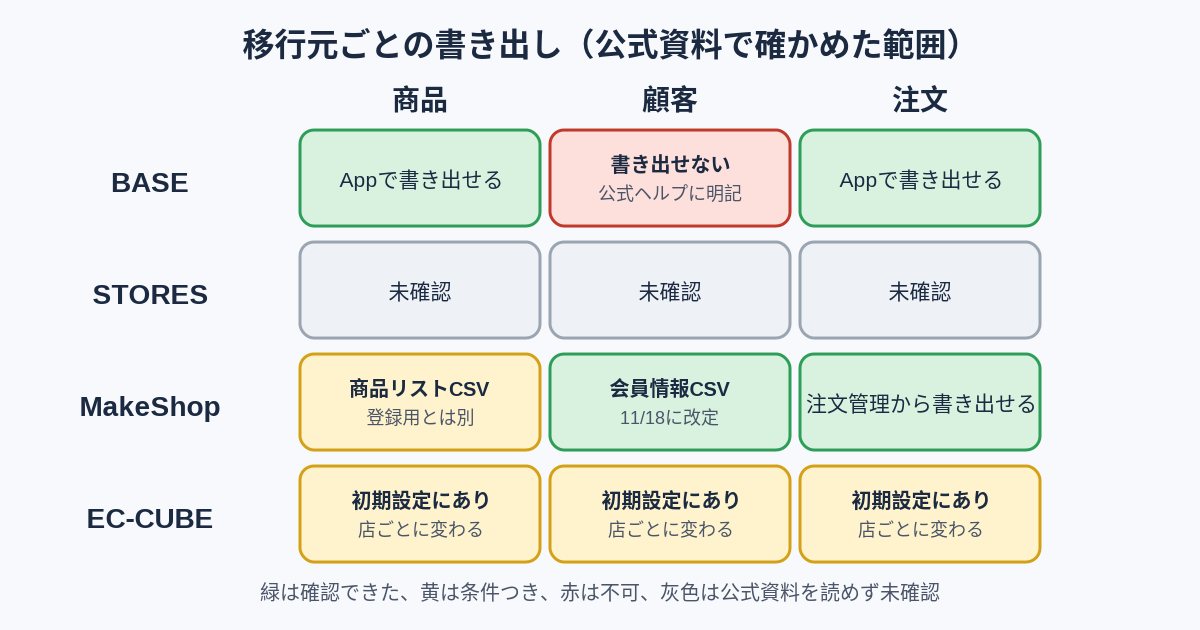
一覧にすると
公式の資料で確かめられた範囲を、表にまとめます。「確認」は公式の資料に書かれていること、「未確認」は読めなかった、または書かれていなかったことです。
| 移行元 | 商品 | 顧客 | 注文 |
|---|---|---|---|
| BASE | CSV商品管理Appで書き出せる | 書き出せない(公式ヘルプに明記) | 注文データダウンロードAppで書き出せる |
| STORES | 未確認 | 未確認 | 未確認 |
| MakeShop | 商品リストのCSVはあるが、登録用とは別のCSV(旧管理画面のマニュアル) | 会員情報CSV(2026年11月18日に改定) | 注文管理からCSVで書き出せる |
| EC-CUBE | 初期設定では商品CSVがある(公式リポジトリの初期データ) | 同じく会員CSVがある | 同じく受注CSVがある |
表の見方
この表で大切なのは、「書き出せる」ことと、「Shopifyにそのまま取り込める」ことが、別だという点です。どの移行元も、CSVの列名・文字コード・画像の持ち方は、Shopifyの取り込み用の形とは違います。次の節から、移行元ごとに、書き出せる範囲と、つまずきやすい点を見ていきます。取り込み用の形に整える作業は、CSVの文字化けと先頭の0が消える問題でも触れている、文字コードや桁落ちの確認と合わせて進めます。
3. BASEから移す場合
商品:CSV商品管理Appで書き出します
BASEの公式ヘルプによると、「CSV商品管理App」を入れると、商品情報をCSVで一括登録でき、登録済みの商品データをダウンロードして一括で更新することもできます。ダウンロード時は、必要な項目にチェックを入れ、「商品を新規登録する」か「既存の商品情報を編集する」かを選びます。
ヘルプの項目の説明に出てくる列は、次のとおりです。
- 商品ID、商品コード(商品コードAppを入れた場合)、商品名、説明、価格、税率、在庫数、公開状態、表示順
- 種類ID、種類コード、JAN/GTIN、種類名、種類在庫数
- 画像(1〜20)
注意したい点が3つあります。
- カテゴリの列がありません。 ヘルプには、カテゴリAppのカテゴリは、商品を登録したあとに別の画面で設定する、と書かれています。Shopifyのコレクションを作り直すときは、カテゴリの情報を、別の手段で取る必要があります。
- 対象の商品を絞ってダウンロードできません。 ヘルプに、絞り込んでCSVをダウンロードすることはできない、と明記されています。
- 画像の列は、ファイル名です。 「画像(1~20)」の説明は、商品画像のファイル名を入力する、という内容で、画像はZIPで一緒にアップロードする仕組みです。一方、ShopifyのCSVは、公開されているURLの画像を指定します。書き出したCSVの画像の列に、URLが入るのかファイル名が入るのかは、ヘルプからは読み取れませんでした(未確認)。移行の前に、1件だけ書き出して確かめます。
BASEの「種類」は、Shopifyのバリエーションに近い考え方です。種類名をShopifyのオプションの値に対応づけます。BASEのヘルプには、種類がある商品で、在庫数と種類在庫数のどちらを入れるかで、アップロード時にエラーになる場合がある、という説明もあります。これは書き出すというより、BASEへ戻すときの話ですが、種類の構造をCSVで持つ、という点は押さえておきます。
注文:注文データダウンロードAppで書き出します
注文は、「注文データダウンロードApp」を入れると、注文画面からCSVでダウンロードできます。ヘルプの項目一覧には、次のようなものが載っています。
- 注文ID、注文日時
- 請求先(購入者)の氏名・郵便番号・住所・電話番号・メールアドレス
- 配送先の氏名・郵便番号・住所・電話番号
- 商品名、バリエーション、価格、税率、数量、金額
- 送料、支払い方法、注文のステータス、注文メモ、調整金額
- 商品ID、種類ID、商品コード、JAN/GTIN(商品コードAppを入れている場合)
上限と条件は、ヘルプに次のように書かれています。1回にダウンロードできる注文データは30,000件までで、超える場合は、期間やステータスで絞って複数回に分けます。5,001件から30,000件の場合は、ブラウザでの直接のダウンロードではなく、メールで届く専用リンクからのダウンロードになり、リンクの有効期限は作成から30日です。また、モバイル(スマートフォン)の環境からは使えません。
顧客:書き出せない、と書かれています
BASEの公式ヘルプ「顧客情報はダウンロード可能ですか」には、現状は顧客情報をダウンロードすることができない、と書かれています。BASEの管理画面には顧客一覧がありますが、そこからCSVで書き出す機能は、少なくともこのヘルプの時点では、無いということです。
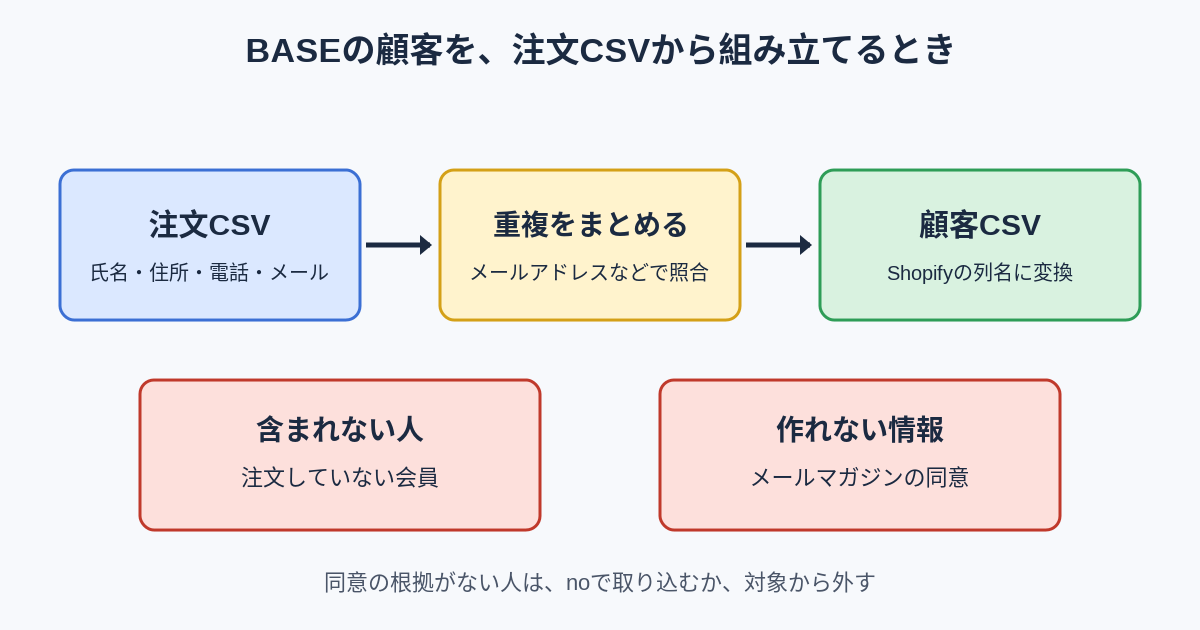
そこで、BASEから移すときの顧客は、注文データから組み立てるのが現実的な選択肢になります。注文のCSVには、購入者の氏名・住所・電話番号・メールアドレスが入っているためです。ただし、注意が2つあります。
- 注文のCSVから作れるのは、「注文した人」の一覧です。注文していない会員(登録だけの人)が、BASEの顧客として存在していても、注文のCSVには現れません。
- 項目一覧の中に、メールマガジンの受信同意を示す列は、読んだ範囲では見当たりませんでした。Shopifyの顧客CSVには、メールマーケティングの同意を「yes」「no」で入れる列があります。同意の状態を、注文のCSVから推測して入れることはできません。
BASEから移すアプリについて
Shopifyの日本向けブログには、BASEのCSVを読み込んで商品情報・注文情報・商品カテゴリをShopifyへ登録する、第三者のアプリの紹介記事があります。その記事は、このアプリで、在庫数や発送状況など、一部の項目は移行できないこと、BASEのデータを元にした継続的な更新には使えないことも書いています。ただし、記事の日付を確認できておらず、いまのアプリの仕様と同じかは未確認です。アプリを使う場合は、アプリ内のヘルプで、移行できる項目と、できない項目を確かめます。
4. STORESから移す場合
この記事では、確認できていません
STORESの公式ヘルプ・公式ブログは、機械からの取得が403で拒否されました。検索すると、CSVでの商品登録や、書き出しの可否を説明する第三者の記事は出てきます。ただ、それらの記事の間で、できることの説明が食い違っている点があり、公式の資料で裏づけが取れないものを、ここに書くことは避けます。
STORESで確かめることの一覧
STORESから移す場合は、次の点を、ご自身のSTORESの管理画面と、公式ヘルプで確かめてください。
| 確かめること | 見る場所 |
|---|---|
| 商品を、CSVで書き出せるか。書き出せる場合、バリエーションや画像の持ち方 | 商品管理の画面、ヘルプ |
| 注文を、CSVで書き出せるか。1回の件数の上限と、期間の指定 | 注文管理の画面、ヘルプ |
| 顧客(購入者)を、CSVで書き出せるか。メールマガジンの同意の有無 | 顧客管理の画面、ヘルプ |
| 書き出せないものがあるとき、問い合わせで出してもらえるか | サポート窓口 |
書き出せない項目が1つでもあれば、その補い方を、取り込みの作業の前に決めます。書き出せるかどうかは、1件分のデータで試すのが確実です。
5. MakeShopから移す場合
注文:注文管理からCSVで書き出します
MakeShopのオンラインマニュアルによると、注文情報は、検索条件で絞り込んだものを、CSV形式でダウンロードできます。マニュアルには、契約中の全期間の注文データをダウンロードできる、とあります。ただし、旧管理画面のマニュアルでは、注文日時の検索を3か月以内の幅にする必要があり、それ以上の場合は分割する、と書かれています。MakeShopの公式サポートの記事は、新管理画面では、2年以内の期間を指定して、一度にCSVをダウンロードできる、と説明しています。どちらの画面を使っているかで、期間の条件が違うため、自分の管理画面で確かめます。
CSVの形式は、複数から選びます。
| 形式 | 説明(マニュアルの記載) |
|---|---|
| 普通用 | Excel向け。電話番号・システム商品コード・入金日などは、先頭の0が消えないように、「=」を付けた形式 |
| 普通用(CSV形式) | 一般的なCSV形式 |
| 住所用 | 住所を「都道府県」と「その他住所」に分けた形式 |
| 配送業者向け | ヤマト運輸B2、ゆうパックプリントR、e飛伝IIIなどの取り込み用 |
出力する項目は、注文出力用テンプレートで選べます。
ここで気をつけたいのが、Excel向けの「普通用」は、先頭の0を守るために、値の頭に「=」が付いていることです。このまま機械的に取り込むと、電話番号や郵便番号の値が、「="0312345678"」のような形で入ります。Shopifyへ取り込む用には、「普通用(CSV形式)」か「住所用」を選ぶほうが扱いやすい、と考えられます。
顧客:会員情報CSVが、2026年11月18日に変わりました
MakeShopの公式マガジンによると、2026年11月18日15時に、「会員情報一括登録・修正・削除」の画面がリニューアルされ、「会員情報CSV」として提供が始まりました。移行に関わる変更点を、記事から拾います。
- 会員一覧で絞り込んだ会員だけを、CSVでダウンロードできます。
- ダウンロードは、1ファイルあたり150,000件までで、超える場合は複数のファイルに分かれます。
- 文字コードは、Shift_JISとUTF-8のどちらにも対応します。
- CSVの見出し(1行目)が、「ショップページ表示名」だけの形から、「CSV項目名【ショップページ表示名】」の形に変わりました。 例は「会員ID【お客様番号】」です。
- 「=」「+」「-」「@」で始まる値は、表計算ソフトで数式にならないように、先頭に「'」を付けて出力されます。
- 従来と同じ見出しが必要な場合は、システムフォーマットの「基本フォーマット(従来式)」を選んでダウンロードできます。旧画面は、しばらく並行して使えますが、今後廃止の予定です。
見出しが変わったことは、移行の作業に直接響きます。もし、旧形式の見出しを前提に、列の対応表やスクリプトを作っていた場合、新しい画面でダウンロードしたCSVでは、そのまま動きません。従来式のフォーマットを選ぶか、対応表を新しい見出しに合わせて作り直します。
なお、会員のパスワードについては、今回の記事では、書き出しに含まれるかどうかが読み取れませんでした(未確認)。また、Shopifyの顧客CSVでは、パスワードは移行できません(後の節で触れます)。
商品:商品リストのCSVは、登録用とは別のCSVです
MakeShopのオンラインマニュアルには、CSVで商品を登録・修正する「商品一括登録」と、商品リストをCSVでダウンロードする「商品リストダウンロード」が、別の項目として載っています。商品リストダウンロードのページには、出力する項目として、カテゴリー、商品コード、独自商品コード、商品名、定価、販売価格、仕入価格、重量、製造元、原産地、ポイント、数量、拡大・普通・縮小の画像、オプション1とその価格、オプション2、商品別特殊表示、陳列位置、登録日、商品陳列可否、商品詳細内容が挙げられています。
同じページに、商品一括登録用のCSVとは、全く関係のないCSVである、という注意書きがあります。つまり、商品リストダウンロードのCSVを編集して、MakeShopへ登録し直す用途には使えません。ただ、Shopifyへ移すための元データとして読む、という用途なら、項目の網羅性は確かめる価値があります。
注意点は2つです。
- このページは、廃止済みの旧管理画面用のマニュアルです。新しい管理画面のマニュアルは別にあり、項目が同じかどうかは、読めた範囲では確認できていません(未確認)。
- 「オプション1」「オプション2」は、Shopifyのバリエーションとは、持ち方が違います。MakeShopのオプションは、「オプション1による価格」のように、価格と結びついた項目です。Shopifyの商品CSVでは、オプションの名前と値の組み合わせごとに、1行を作ります(詳しくはShopify CSV|商品CSVの列とバリエーションの書き方で扱います)。
6. EC-CUBEから移す場合
書き出す項目は、店ごとに設定できる前提です
EC-CUBEは、自社のサーバーで動かすソフトウェアで、店ごとに作りが違います。公式リポジトリ(GitHub)のコードを読むと、管理画面に、CSVで出力する項目と出力しない項目を入れ替える設定画面(setting/shop/csv)があり、CSVの種類は、商品・会員・受注・配送・カテゴリ・規格・規格分類の7つに分かれていることが分かります。
公式リポジトリの4.3の初期データには、種類ごとに、出力する項目の初期設定が入っています。
| CSVの種類 | 初期データの項目数 | 項目の例 |
|---|---|---|
| 商品CSV | 32 | 商品ID、商品名、商品規格ID、規格分類1・2、商品コード、在庫数、通常価格、販売価格、商品画像、商品カテゴリ、タグ、税率 |
| 会員CSV | 28 | 会員ID、氏名、住所、メールアドレス、TEL、購入回数、ポイント、購入金額 |
| 受注CSV | 70 | 注文ID、注文番号、会員ID、注文者情報、小計・送料・税金・合計、対応状況、支払方法、受注日、注文明細、配送先、出荷伝票番号 |
| カテゴリCSV | 5 | カテゴリID、カテゴリ名、親カテゴリID、階層 |
この数字は、公式リポジトリの初期データの項目数で、稼働中の店で、実際に出力できる項目数とは限りません。設定を変えていたり、プラグインやカスタマイズで項目が増えていたりする場合は、違ってきます。また、公式の管理・運用マニュアルは、機械から読めなかったため、画面ごとの手順は未確認です。EC-CUBEの版(2系・3系・4系)によっても、画面は違います。
読み取れること
初期データの項目から読み取れることを、3つ挙げます。
- 商品CSVは、規格(バリエーション)単位で持つ作りに見えます。 「商品規格ID」と「規格分類1」「規格分類2」の列があるためです。規格分類は2つまでで、Shopifyのオプション(最大3つ)に、対応づけて移せます。
- 会員CSVの初期項目に、パスワードは含まれていません。 書き出した会員を、Shopifyへ取り込んだあと、顧客に再設定を案内する流れになります(Shopify側の制約と同じです)。
- 会員CSVの初期項目に、メールマガジンの受信可否もありません。 公式のデータ移行プラグインのマニュアルには、メルマガの購読可否を移すには、「メールマガジンプラグイン」を事前に入れる必要がある、と書かれています。EC-CUBEでは、メルマガ関連の情報は、本体の会員の項目とは、別に持つ前提のようです。移行のときは、受信同意の情報が、どこに入っているかを、先に調べます。
公式のデータ移行プラグインは、EC-CUBE同士のためのものです
EC-CUBE公式のデータ移行プラグインのマニュアル(2021年3月更新)は、EC-CUBEの2系・3系から4系への移行を説明しています。会員・商品・受注などは移行できる一方、カート、決済と配送の紐づけ、複数配送、ダウンロード商品は、移行の対象外と書かれています。このプラグインは、Shopifyへ移すためのものではありません。ただ、EC-CUBE自身が「移しにくい」と認めているデータの一覧として、Shopifyへの移行でも、同じ項目で苦労しそうだ、と見当をつける材料になります。
7. Shopify側の受け皿と、取り込む順番
データごとの方法
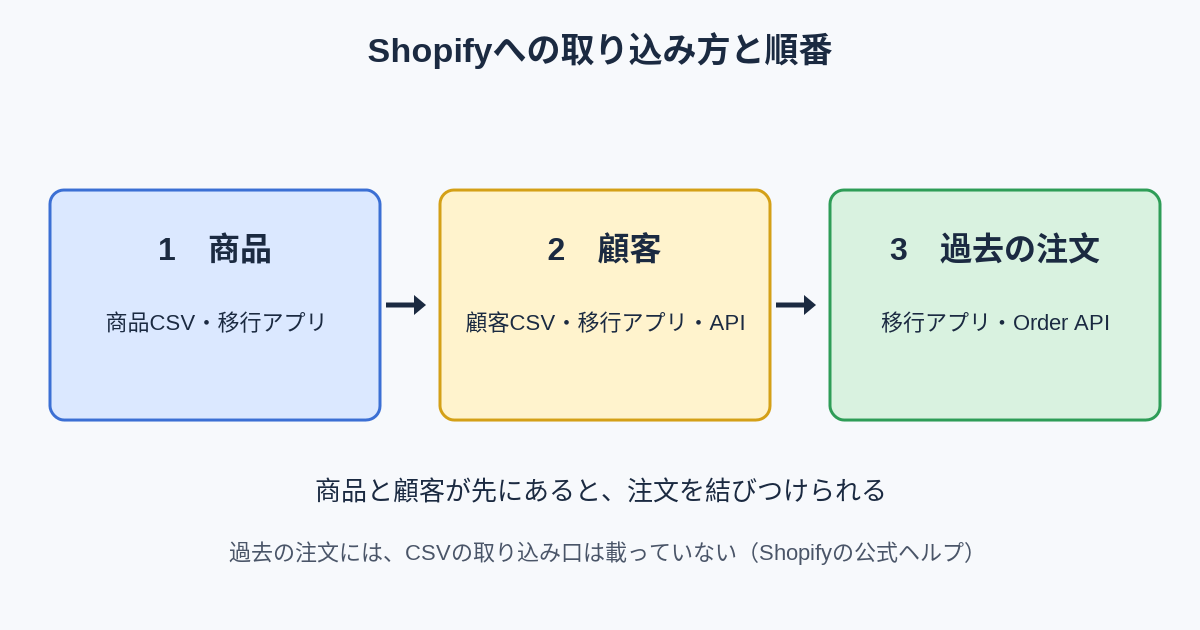
Shopifyの公式ヘルプ「Migrating to Shopify」は、移すデータごとに、一括で取り込む方法を表にしています。
| データ | 一括で取り込む方法(公式ヘルプの表) |
|---|---|
| 商品 | 商品CSV、移行アプリ |
| 顧客 | 顧客CSV、移行アプリ、Customer API |
| 過去の注文 | 移行アプリ、Order API、Transaction API |
| ギフトカード・ストアクレジット | 移行アプリ、GiftCard API |
過去の注文には、CSVの取り込み口が、この表には載っていません。同じヘルプに、取り込む順番は、商品、顧客、過去の注文の順にする、と書かれています。商品と顧客が先にあれば、注文を取り込むときに、それぞれに結びつけられるためです。
顧客CSVの決まり
Shopifyの顧客CSVについて、ヘルプには次の記載があります。
- Email列は必須ですが、値は空欄でもかまいません。
- 1つのCSVは15MB以下にします。超える場合は、複数のファイルに分けます。
- 合計購入額(Total Spent)と購入回数(Total Orders)の列は、取り込まれません。
- パスワードは、CSVでは移行できません。 取り込んだあとで、顧客に、新しいパスワードの設定を案内します。
- 注文の情報は、顧客CSVでは取り込めません。
- メールマーケティングの同意は、「yes」「no」で入れます。ヘルプは、同意していない人にマーケティングメールを送ることの危険性を、注意として書いています。
BASEのように、顧客の書き出しがない場合、注文CSVから作った顧客一覧には、この同意の列を、根拠なく入れてはいけません。同意の状態を確かめられない人は、「no」で取り込むか、取り込みの対象にしない、という判断が必要になります。個人情報の扱いは、顧客データ移行で確認することでも整理しています。
過去の注文は、移す目的を先に決めます
ShopifyのGraphQL Admin APIの「orderCreate」には、外部のシステムから注文を取り込む場面で使える、と説明があります。ただし、複数の割引の適用はできず、自動割引も適用されません。割引コードは、1つの注文に1つだけです。また、試用期間中のストアや開発ストアでは、1分あたり5件までの注文しか作れません。
Shopifyのヘルプには、過去の注文を取り込むと、新規注文の通知を受け取る設定のスタッフ全員に、注文ごとに通知メールが届く、という注意もあります。取り込みの前に、通知を止めておく手順が書かれています。
過去の注文を移す目的は、売上の集計、問い合わせの対応、顧客の購入履歴の表示など、さまざまです。目的によって、全件を移す必要がなく、直近の1〜2年分や、集計用の別の保管場所で足りる場合もあります。注文データの項目対応表と照合の考え方は、注文データ移行の記事にまとめています。
8. 出せないデータの補い方
書き出せないときの選択肢
移行元で、書き出しの機能がないデータがあるとき、補う方法は、おおむね次の4つです。
| 補い方 | 向いている場面 | 注意点 |
|---|---|---|
| 別のデータから組み立てる | BASEの顧客を、注文データから作る | 注文していない会員は含まれない。同意の状態は作れない |
| サポートに、データの出力を問い合わせる | 書き出しの機能がないとき | 対応の可否・期間・費用は、先方次第 |
| 管理画面から手で転記する | 件数が少ない、項目が少ない | 誤りが入りやすい。件数の目安を決める |
| 移さない | 過去の注文など、使い道が薄いもの | 後で必要になったとき、移行元が閉じている可能性 |
移行元のサービスを閉じる時期を、先に確かめます
移行元のデータを書き出せるのは、移行元のサービスを契約している間です。書き出しを終える前に解約してしまうと、やり直しがききません。取り込みの確認が終わるまで、移行元は残しておくのが安全です。書き出したCSVは、原本として別に保存し、作業用にコピーして使います。
9. 取り込みの前に、移行元ごとに埋める確認表
移行元が決まったら、次の表を、自分の管理画面を見ながら埋めます。空欄が残る行は、「未確認のリスク」として、移行の計画に載せます。
| 確認すること | 商品 | 顧客 | 注文 |
|---|---|---|---|
| 書き出しの機能はあるか(追加機能・プラグインが必要か) | |||
| 1回に書き出せる件数の上限と、期間の指定 | |||
| 文字コード(Shift_JIS・UTF-8)と、見出しの形 | |||
| 画像はURLかファイル名か | |||
| バリエーション・オプションの持ち方 | |||
| メールマガジンの同意の状態を持っているか | |||
| パスワードは、書き出しに含まれるか | |||
| 先頭の0・「=」付きの値など、表計算ソフトで壊れる値はないか |
表が埋まったら、1件から数件分のデータで、実際に書き出して、Shopifyの開発ストアなどで取り込みを試します。取り込みのあとの件数の照合や、テスト計画は、データ移行のテスト計画で扱っています。URLの引き継ぎは、URLのリダイレクトの記事を参照してください。
10. 失敗しやすい点
- 書き出せると思い込んで、契約を終わらせる: 顧客や注文の書き出しがないサービスもあります。解約の前に、書き出して中身を見ます。
- ヘルプの項目一覧だけを見て、実機で試さない: 追加機能の有無や設定で、項目は変わります。1件の書き出しで確かめます。
- 見出しの形が変わったことに、気づかない: MakeShopの会員情報CSVのように、書き出しの形式が改定されることがあります。作業の開始日のダウンロード結果を、基準にします。
- メールマガジンの同意を、推測で入れる: 同意の根拠がないものは、「no」にするか、対象から外します。
- パスワードの移行を、約束してしまう: ShopifyのCSVでは、パスワードは移行できません。取り込み後の案内を、先に準備します。
- 過去の注文を、全件移すと決める: 目的を先に決めると、移す範囲が小さくなる場合があります。
- 画像の持ち方を、最後まで確かめない: ファイル名で持つサービスでは、Shopifyが読める公開URLを、別に用意する作業が増えます。
11. 外部に相談するとき
移行元の書き出しの確認、項目対応表の作成、取り込みの試験は、仕事の量が見えにくい部分です。相談するときは、次の4点を伝えると、話が進めやすくなります。
- 移行元のサービス名と、契約のプラン、入れている追加機能やプラグイン
- 商品・顧客・注文それぞれの、おおよその件数
- 書き出しを1件試した結果(できた項目・できなかった項目)
- 過去の注文を、何のために移すのか
まとめ
Shopifyへの移行は、移行元によって、データの出しやすさが違います。BASEは、顧客の書き出しがなく、注文のCSVから組み立てる形になります。MakeShopは、会員情報CSVの見出しが2026年11月18日に変わっており、旧形式を前提にした作業は見直しが必要です。EC-CUBEは、書き出す項目を店ごとに設定でき、初期データとは違う場合があります。STORESは、この記事では、公式の資料を読めず、確認できていません。
Shopify側は、商品と顧客がCSV、過去の注文は移行アプリかAPIで、取り込む順番は商品、顧客、注文の順です。取り込みの前に、移行元ごとの確認表を埋め、書き出せないものの補い方を決めておきます。
移行元の書き出しの確認や、データ対応表の作成、取り込みの試験でお困りのときは、お問い合わせからご相談ください。
よくある質問
BASEの顧客一覧は、CSVで書き出せますか。
BASEの公式ヘルプ「顧客情報はダウンロード可能ですか」には、現状は顧客情報をダウンロードすることができない、と書かれています(2026年11月26日に確認)。一方で、注文データダウンロードAppのCSVには、購入者の氏名・住所・電話番号・メールアドレスの項目があります。顧客の連絡先は、注文データから組み立てる形になります。ただし、メールマガジンの受信同意を示す列は、確認できた項目一覧には見当たりません。
STORESからの移行は、どこまでCSVで出せますか。
この記事では確認できていません。STORESの公式ヘルプは、機械からの取得が403で拒否され、中身を読めませんでした。第三者の解説を根拠に、出せる・出せないを書くことは避けています。ご自身の管理画面とヘルプで、商品・注文・顧客のそれぞれについて、書き出しの有無・項目・件数の上限を確かめてから、移行の範囲を決めてください。
MakeShopの会員CSVを、Shopifyの顧客CSVにそのまま使えますか。
そのままでは使えません。Shopifyの顧客CSVは、First NameやEmailなど、決まった英語の列名で作ります。一方、MakeShopの新しい会員情報CSVの見出しは、2026年11月18日の改定で「CSV項目名【ショップページ表示名】」の形になりました。列を対応づける表を作り、変換してから取り込みます。パスワードはShopifyのCSVでは移行できず、取り込み後に顧客へ再設定を案内する形になります。
注文データも、CSVでShopifyに取り込めますか。
Shopifyの公式ヘルプでは、過去の注文を一括で移す方法として、移行アプリ・Order API・Transaction APIが挙げられています。商品や顧客のようなCSVの取り込み口は、同じ表には載っていません。過去の注文を移すかどうか、移すなら何のために移すのかを、先に決めておくと、作業の量が大きく変わります。
参照元・出典
- 【CSV商品管理App】利用開始から商品情報の一括登録・編集までの流れを教えてください(BASEヘルプ)(確認日: 2026-11-26)
- 【注文データダウンロードApp】注文データのダウンロード方法を教えてください(BASEヘルプ)(確認日: 2026-11-26)
- 顧客情報はダウンロード可能ですか(BASEヘルプ)(確認日: 2026-11-26)
- 注文情報をCSV形式でダウンロードする(makeshopオンラインマニュアル)(確認日: 2026-11-26)
- 商品リストダウンロード(makeshopオンラインマニュアル)(確認日: 2026-11-26)
- 「会員情報CSV」をリリース(makeshopマガジン・2026年11月19日)(確認日: 2026-11-26)
- EC-CUBE 4.3 の初期データ dtb_csv.csv(GitHub・EC-CUBE/ec-cube)(確認日: 2026-11-26)
- データ移行プラグイン 移行マニュアル(EC-CUBE公式・2021年3月更新)(確認日: 2026-11-26)
- orderCreate mutation(Shopify GraphQL Admin API)(確認日: 2026-11-26)
- 注文データをCSV出力する方法(makeshopサポート)(確認日: 2026-11-26)
- BASEショップ情報移行アプリの使い方(Shopify日本ブログ)(確認日: 2026-11-26)
「うちの場合はどうか」から
記事の考え方を、そのままご自身の事業に当ててみたい方へ。アイデア段階でも、機能リストがある段階でも構いません。 2営業日以内に、担当者からメールでご返信します。営業のお電話はしません。相談は無料です。
運営:株式会社miitaso(会社概要)