
Shopifyに商品を一括で登録しようとして、サンプルのCSVをダウンロードしました。開いてみると、60列ほどの見出しが並んでいます。どの列が必須で、どれが空でもよいのか分かりません。色とサイズがある商品を、どの行にどう書けばよいかも分かりません。取り込んでみると、エラーが出るか、商品が重複するか、バリエーションが消えてしまいます。
こんなことはないでしょうか。
商品CSVは、決まりを知っていれば難しくありませんが、列の意味と、「空欄」「列がない」「値を変えた」ときの動きを知らないと、取り込みの結果が読めません。この記事では、Shopifyの公式資料と、サンプルのCSVの中身を読んで、商品CSVの構造、主な列の書き方、バリエーションの書き方、上書きのときの動き、よくあるエラー、取り込み前の確認を整理します。店舗の売上管理や在庫のCSVを扱う記事はオンプレ基幹とShopifyのCSV連携に、更新の制限と方式の選び方はShopifyの一括更新の制限にあるため、ここでは商品CSVそのものに絞ります。
なお、この記事は公式の資料とサンプルCSVを読んで整理したもので、筆者が実際にストアへ取り込んで試した結果ではありません。Shopifyのヘルプセンター(help.shopify.com)のページは、機械からの取得が不安定で、403になることがあるため、出典の一覧には載せず、本文でページ名を示しています。
この記事で分かること
結論から言うと、商品CSVは、「1商品を複数行で書く」構造と、「空欄は空欄で上書きされる」動きを押さえれば、多くのエラーを取り込み前に避けられます。
- 商品CSVの構造(1商品を複数行で書く)と、必須の列
- 列の名前が、資料によって違う理由と、どれを基準にするか
- 主な列の書き方と、空欄のときの動き
- バリエーション(Option1〜3)の書き方と、単品商品の書き方
- 画像・コレクション・上書きで、つまずきやすい点
- よくあるエラーの原因と直し方
- 取り込み前の確認のリスト
1. 商品CSVの基本構造
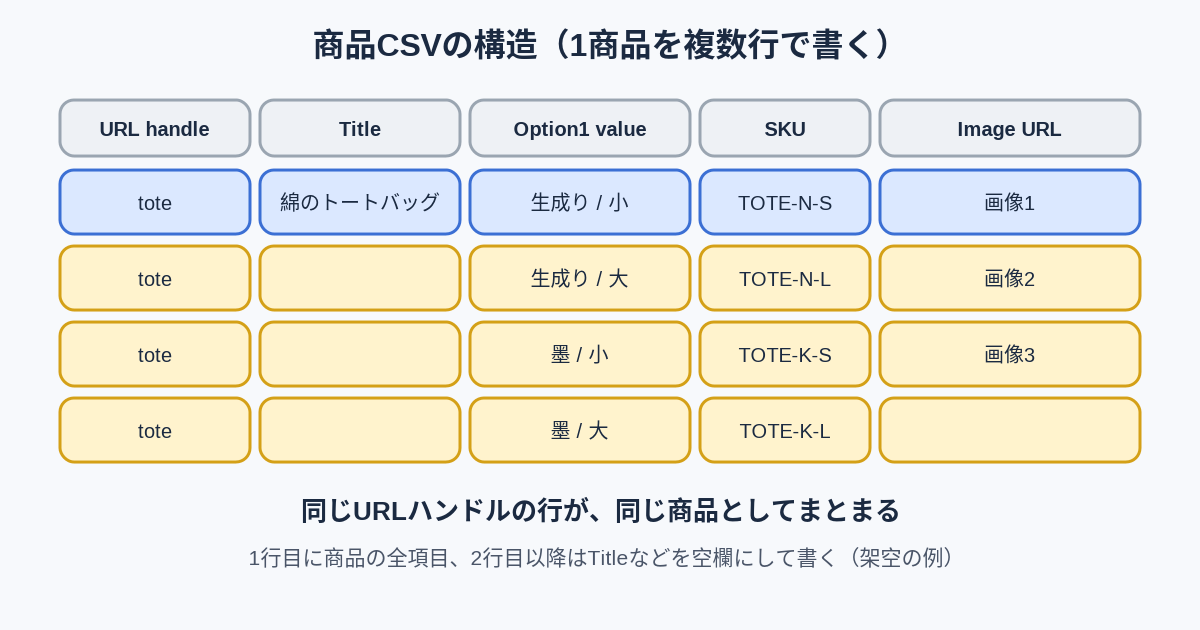
1商品を、複数行で書きます
商品CSVでは、1つの商品を、必要な数の行に分けて書きます。Shopifyのヘルプセンター(Using CSV files to import and export products)には、次のように書かれています。
- バリエーションがない商品は、最初の行に、その商品のすべての項目と、1枚目の画像のURLを入れます。追加の画像は、次の行以降に、ハンドルと画像のURLだけを入れます。
- バリエーションがある商品は、最初の行に、その商品のすべての項目と、1枚目の画像のURLを入れます。次の行以降は、URLハンドルを入れ、Title・Description・Vendor・Tagsの列は飛ばして、バリエーションの詳細と画像のURLを入れます。
つまり、同じ商品の行は、URLハンドルが同じことで、同じ商品だと見分けられます。
必須の列
ヘルプセンターの記載では、必須の列は次のとおりです。
| 場面 | 必須の列 |
|---|---|
| 新しい商品を取り込む | Title。バリエーションを追加する場合は、URLハンドルも |
| 既存の商品を更新する | URLハンドルとTitle |
ただし、ほかの列の値が、関連する列に依存している場合があります。たとえば、SKUや重量のようなバリエーションに関わる列を入れるなら、Option1のnameとvalueの列も入れる必要があります。依存する列が足りないと、取り込みでエラーになります。
サンプルのCSVから始めます
ヘルプセンターは、サンプルの商品CSV(product_template.csv)を配布しています。公式のサンプルを読むと、次のことが分かります(2026年11月26日に取得)。
- 見出しは61列あります。先頭は、Title、URL handle、Description、Vendor、Product category、Type、Tags、Published on online store、Statusの順です。
- 17行(見出しを除くと16行)のデータがあり、3つの商品の例が入っています。1つ目は、サイズと色の2つのオプションを持つTシャツで、12個のバリエーションが12行で書かれています。2つ目は、フォーマットだけのオプションを持つデジタル商品で、3行です。3つ目は、オプションが1つだけの商品で、1行です。
- Tシャツの2行目以降では、Title・Description・Vendor・Tagsが空欄で、URL handle・SKU・Optionの値・価格・在庫・重量が入っています。ヘルプの説明どおりの構造です。
自分のCSVを作るときは、サンプルの見出しの行を、そのまま使うのが確実です。サンプルの商品の行は、取り込み前に、すべて削除します。
2. 列の名前が、資料によって違います
3つの世代の呼び名があります
商品CSVの列の名前は、読む資料によって違います。今回読んだ3つの資料でも、違いがありました。
| 意味 | 日本向けブログ(2026年8月) | ヘルプセンターの列の表 | サンプルCSVの見出し |
|---|---|---|---|
| 商品のURL上の名前 | Handle | URL handle | URL handle |
| 商品の詳細 | Body(HTML) | Description | Description |
| 公開 | Published | Published on online store | Published on online store |
| オプション1の名前 | Option 1 Name | Option1 name | Option1 name |
| SKU | Variant SKU | SKU | SKU |
| 重量(グラム) | Variant Grams | Weight value (grams) | Weight value (grams) |
| 価格 | Variant Price | Price | Price |
| 在庫の追跡 | Variant Inventory Tracker | Inventory tracker | Inventory tracker |
| バーコード | Variant Barcode | Barcodes | Variant Barcodes |
ヘルプセンターには、古いテンプレートを使っていて、列の名前が表のものと違う場合でも、Shopifyは古い列の名前との互換性を保っているが、将来の互換性のために、現在の形式への更新を検討してほしい、という注意があります。
一方で、ヘルプセンターのトラブルシューティングのページには、「Invalid CSV header: missing headers」というエラーの説明として、1行目が「Handle,Title,Body (HTML),Vendor,Type,Tags,Published,Option1 Name,…」で始まる、古い形式の見出しが載っています。つまり、公式の資料の中でも、現行の見出しと古い見出しが、混ざって載っています。
どれを基準にするか
基準にするのは、管理画面の商品のインポート画面から取得できる、最新のサンプルCSVです。資料を見比べると、バーコードのように、列の表では「Barcodes」、サンプルの見出しでは「Variant Barcodes」と、表記が一致していない列もありました(2026年11月26日時点)。ヘルプセンターには、「Barcode」と「Barcodes」の両方の列を持つファイルは、取り込みに失敗する、という注意もあります。迷ったときは、手元の最新のサンプルCSVの見出しを正としてください。
3. 主な列の書き方
基本の列
主な列の書き方と、空欄のときの動きを、ヘルプセンターの説明からまとめます。
| 列 | 書き方 | 空欄・省略のときの動き |
|---|---|---|
| Title | 商品名 | 必須。商品の行で空だと、「商品データがない」として行が無視される |
| URL handle | 商品を一意に識別する名前。商品ページのURLに使われ、Titleをもとにした値 | 既存の商品を更新するときは必須。同じハンドルが既にあると、上書きの設定がない限り行が無視される |
| Description | 商品の説明(HTML形式) | 上書きするとき、空欄は空欄で上書きされる |
| Vendor | 商品の出どころの名前 | 同上 |
| Product category | Shopifyの標準の商品分類。パンくずの形か、分類のID | 分類の表記が一致しないと、エラーになる |
| Type | 自由な分類のラベル | 決まった形式はない |
| Tags | キーワード。同じセルの中で、カンマで区切る。1商品に最大250個 | 引用符で囲む(表計算ソフトは自動で付ける) |
| Published on online store | true(既定)またはfalse | 省略するとtrue |
| Status | active(既定)、draft、archived | 列があるなら値が必要。列がなければactive |
| Price | 通貨記号を除いた金額の数字 | 空だと0.00 |
| Compare-at price | 割引前の価格 | 割引表示をしないなら空でよい |
| Inventory tracker | shopify(ほかに外部サービスの値もある)、または空欄(追跡しない) | 空欄は追跡しない |
| Inventory quantity | 在庫数 | 空だと0。ロケーションが1つのストア向け |
| Continue selling when out of stock | deny(既定)またはcontinue | 省略するとdeny |
| Weight value (grams) | グラム。単位や小数は入れない(5.125kgなら5125) | 空だと0 |
| Requires shipping | true(既定)またはfalse | 省略するとtrue |
| SEO title | 70文字まで | 空だとTitleが使われる |
| SEO description | 320文字まで | 空だとDescriptionが使われる |
日本のストアで気をつける列
- Tags: ヘルプには、文字・数字・ハイフンを使う、アクセントのある文字や記号は避ける、という説明があります。日本語のタグの扱いについては、この説明からは読み取れなかったため、少数の商品で試して確かめます(未確認)。
- Product category: Shopifyの標準分類のパンくず(例:Home & Garden > Linens & Bedding > Bedding > Bed Sheets)か、分類のIDのどちらかで書きます。表記が違うと、「Not a valid product category」のエラーになります。標準分類は、Shopifyのプロダクトタクソノミーのページで確認できます。
- Price: 通貨の記号は入れず、数字だけにします。日本向けブログは、1,500円の商品を1,000円で売るとき、Variant Priceが1,000、Variant Compare at Priceが1,500、という例を挙げています。カンマ区切りの桁(1,000)をそのまま入れるとCSVの区切りと紛れるため、数字だけにして、表計算ソフトの書式でカンマを出しているだけ、という状態にしておくと安全です。
- Weight value (grams): 単位を入れず、整数のグラムで書きます。配送料を、重量で計算する場合は、正確な値にします。
4. バリエーションの書き方
Option1〜3の組み合わせごとに、1行を書きます
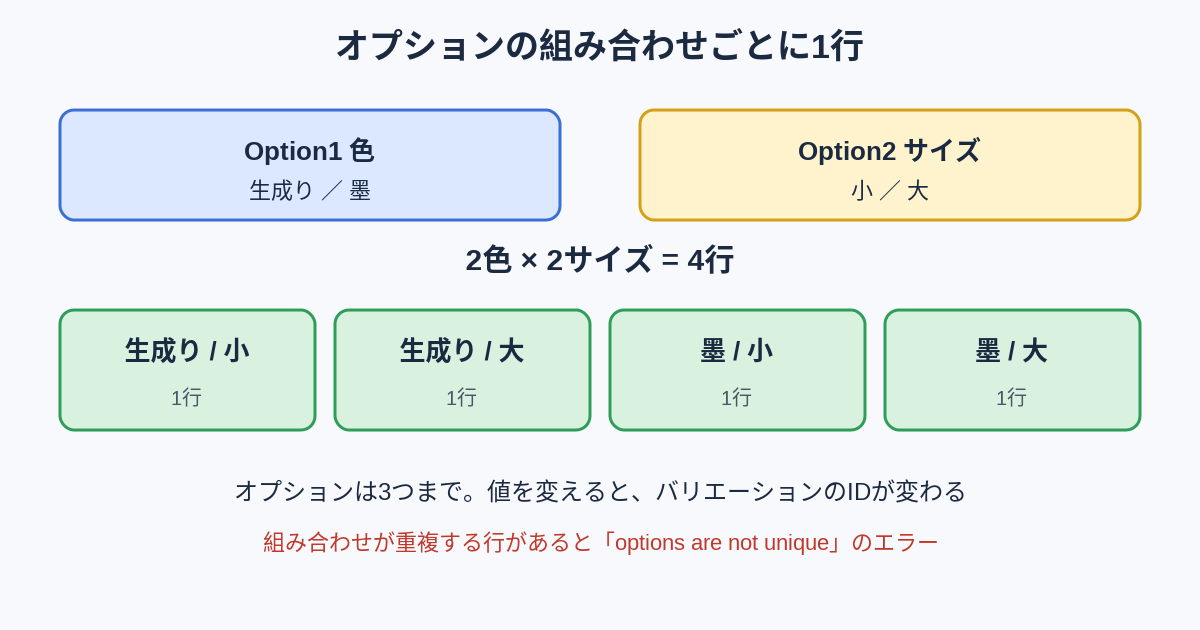
バリエーションは、Option1・Option2・Option3のnameとvalueで書きます。ヘルプセンターの説明では、1つの商品に持てるオプションは3つまでです。オプションの値の組み合わせごとに、1行を書きます。
たとえば、架空の商品「綿のトートバッグ」で、色が2種類(生成り・墨)、サイズが2種類(小・大)あるとします。この4つの組み合わせを、次のように書きます(列は一部だけ載せた、架空の例です)。
| URL handle | Title | Option1 name | Option1 value | Option2 name | Option2 value | SKU | Price |
|---|---|---|---|---|---|---|---|
| cotton-tote | 綿のトートバッグ | 色 | 生成り | サイズ | 小 | TOTE-N-S | 2200 |
| cotton-tote | 生成り | 大 | TOTE-N-L | 2600 | |||
| cotton-tote | 墨 | 小 | TOTE-K-S | 2200 | |||
| cotton-tote | 墨 | 大 | TOTE-K-L | 2600 |
最初の行に、Titleとオプションの名前(色・サイズ)を書き、2行目以降は、値だけを書きます。サンプルのTシャツの行も、同じ形でした。
バリエーションがない商品の書き方
バリエーションがない単品の商品も、Option1のnameとvalueが必要になる場面があります。この書き方は、資料によって説明が違います。
- ヘルプセンターの列の表は、オプションが1つだけの商品では、Option1のnameを「Default Title」とする、と書いています。
- 日本向けブログは、バリエーションがない場合は、Option 1 Nameに「Title」、Option 1 Valueに「Default Title」を入れる、と書いています。
- サンプルCSVの3つ目の商品(オプションが1つだけ)は、Option1のnameに「Title」、valueに「Premium」と書かれていました。
資料の間で、単品商品の書き方に揺れがあります。自分の手元のサンプルCSVの単品商品の行をまねて、1〜2件で取り込みを試し、管理画面の表示を確かめるのが確実です。
バリエーションまわりの落とし穴
- オプションの値を変えると、バリエーションのIDが変わります。 ヘルプセンターには、Option1・2・3のvalueの列の値を変えると、既存のバリエーションのIDが削除され、新しいIDが作られる、という注意があります。バリエーションのIDに依存する外部のサービスがあると、壊れる原因になります。
- 組み合わせが重複すると、エラーになります。 同じ色とサイズの行が2つあると、「Validation failed: options are not unique」のエラーになります。同じハンドルの商品が、ファイルの別の場所にもう一度あるときも、同じエラーになります。
- 4つ目の選択肢は、CSVでは書けません。 オプションは3つまでです。4つ目が必要な場合の考え方は、Shopifyで4つ目の選択肢が必要になったときで扱っています。
- 1商品あたりのバリエーション数には、上限があります。 Shopifyの開発者ドキュメントには、既定では、1商品あたり2048バリエーションまで、と書かれています。
5. 画像・コレクション・メタフィールド
画像は、公開されたURLで指定します
CSVにはテキストしか入らないため、画像は、公開されたURLで指定します。ヘルプセンターの説明をまとめます。
- Product image URLに、画像のURLを入れます。Shopifyは、取り込みの間に画像をダウンロードして、自分のストアに再アップロードします。取り込みの後は、そのURLは不要です。
- 画像のURLは、
https://で、パスワードの保護がなく、公開されている必要があります。ファイル名は、アップロードの後に変更できません。_thumb、_small、_mediumの接尾辞は付けません。 - 1商品に、最大250枚の画像を付けられます。1画像につき1行を使い、追加の画像の行には、ハンドルと画像のURLを入れます。
- Image positionの数字で、表示の順番を決めます。1が最初です。
- Image alt textは、最大512文字で、125文字以内が望ましいとされています。
- バリエーションごとの画像は、Variant image URLに入れます。Product image URLは、バリエーションの画像ではありません。
- 3Dモデルと動画は、CSVでは扱えません。ストアの「コンテンツ」の「ファイル」にアップロードします。
- ストアの「ファイル」にある画像のURLを指定すると、画像が再ダウンロードされて、複製されます(/products/と/files/のフォルダに、それぞれ残ります)。複製を避けたい場合は、ほかの場所に画像を置くか、取り込みの後に、商品へ画像を直接アップロードします。
ほかのカートから移すときは、現在の画像のURLを、そのままCSVに使える場合があります。ヘルプセンターにも、別のプラットフォームから移すなら、現在の画像のURLをコピーして使える、という説明があります。ただし、移行元によっては、画像がファイル名でしか持てないこともあります(移行元ごとの違いで扱っています)。
コレクションの列は、取り込み専用です
商品を取り込むときに、コレクションへ入れたい場合は、「Collection」の列を足します。この列は、書き出したCSVにも、サンプルのCSVにも入っていません。ヘルプセンターの説明は、次のとおりです。
- 1つの商品は、1つのコレクションにしか入れられません。コレクション名は、その商品の最初の行に書きます。2行目以降の値は、無視されます。
- 名前が既存のコレクションと一致すれば、そこに入ります。一致しなければ、その名前で、新しいコレクションが作られます。
- 条件のあるコレクションの名前を書くと、手動で選んだ商品として追加されます。
- 追加できないコレクションがあります(複数のソースを持つもの、バリエーションがソースのもの、アプリの商品を含むものなど)。その名前を書くと、その行の商品は取り込まれず、エラーになります。
- 名前の長さは、255文字までです。
- 「Category」という列があると、「Collection」として取り込まれます。 標準の商品分類を設定したいときは、「Product category」の列を使います。ほかのカートからの書き出しには、Categoryの列があることが多いため、見出しの付け替えを忘れると、意図しないコレクションが作られます。
- 上書きで取り込むとき、Collectionの列の値は、手動で入っていた他のコレクションを置き換えます。
メタフィールド
商品のメタフィールドは、定義があれば、書き出したCSVの列に出てきます。列の見出しは、「名前 (product.metafields.名前空間.キー)」の形です。バリエーションのメタフィールドは、CSVでは扱えず、バリエーションの一括編集の画面から編集します。メタフィールドの設計は、Shopifyのメタフィールド設計で整理しています。
6. 上書きのときの動きを、先に知っておきます
「上書き」のチェック
取り込みのときに、「Overwrite products with matching handles」(同じハンドルの商品を上書きする)を選べます。選ばないと、すでにあるハンドルの商品は、無視されます。選ぶと、動きは次のとおりです。
| CSVの状態 | 取り込み後の動き |
|---|---|
| 必須でない列が、空欄で入っている | 既存の値が、空欄で上書きされる(例:VendorがJohn's Apparelでも、空欄で取り込むと空になる) |
| 必須でない列が、CSVに入っていない | 既存の値は、そのまま残る |
| 別の列に依存する列が入っていて、依存先の列が入っていない | 既存のデータが削除される(例:SKUの列はあるが、Option1のname・valueの列がないと、バリエーションが削除される) |
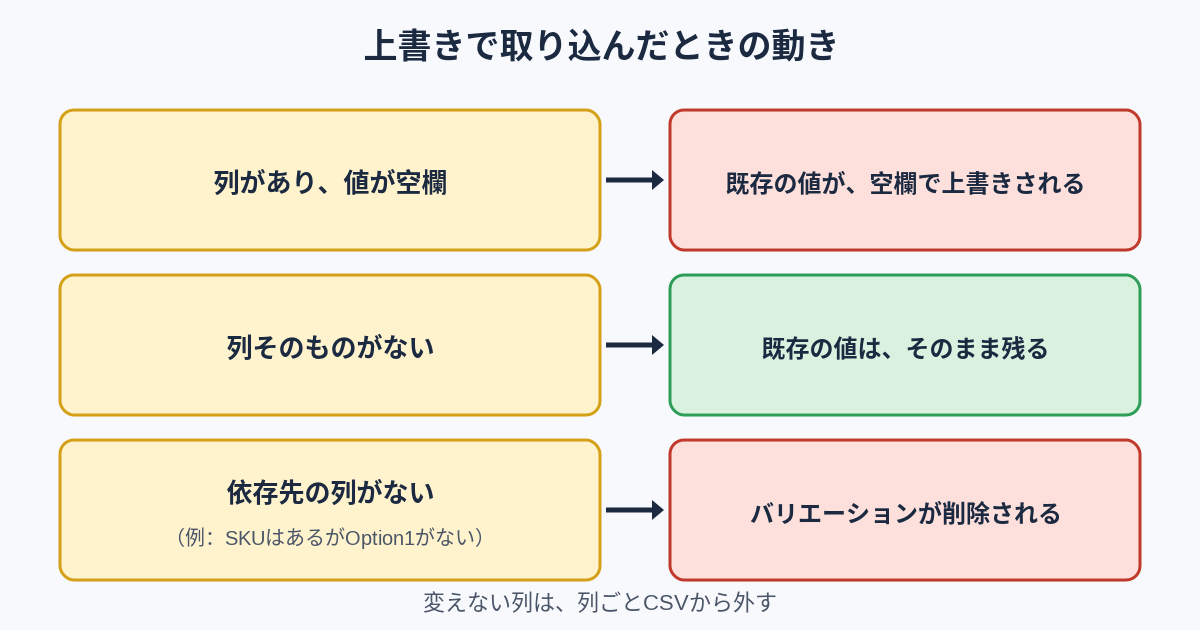
特に注意したいのは、3つ目です。ヘルプセンターには、「Option1 nameとOption1 valueの列を入れないと、新しい既定のバリエーションが作られ、既存のバリエーションが削除される」という注意があります。更新用のCSVを作るとき、列を減らして軽くしたくなりますが、バリエーションに関わる列を入れるなら、Option1のnameとvalueも残します。
商品CSVでできないこと
- 商品の一括削除は、CSVではできません。管理画面の一括操作を使います。
- ほかの販売チャネルでの、商品の公開状況(販売チャネルへの提供)の一括更新は、CSVではできません。
- ギフトカードを作ることは、CSVではできません。管理画面でだけ、作成と有効化ができます。
取り消せず、履歴も見られません
ヘルプセンターには、CSVでの商品の取り込みは、始まると取り消せず、過去の取り込みの履歴も見られない、と書かれています。変更の内容は、ストアのアクティビティログで確認します。また、パートナーが、大規模な取り込みをマーチャントのために行うときは、先に、開発ストアで、少数の変更を試すことが勧められています。
7. よくあるエラーと、直し方
ヘルプセンターの「Troubleshooting product CSV imports」にあるエラーを、原因別にまとめます。
| エラーのメッセージ | 原因 | 直し方 |
|---|---|---|
| Invalid CSV header: missing headers | 1行目の見出しが、決まった形と違う。末尾の余分な空白の場合もある | サンプルの見出しに合わせる。1行目の末尾の空白を確認する |
| Illegal quoting on line | CSVに不正な文字がある。UTF-8でない場合が多い | UTF-8で保存し直す |
| Missing or stray quote on line | 表計算ソフトが付けた、曲がった引用符(“ ”)や、余分な引用符 | テキストエディタで、まっすぐな引用符(")に置き換える |
| Ignored line … because handle already exists | 同じハンドルが、すでにある | ハンドルを一意にする。上書きが目的なら、上書きの設定を選ぶ |
| Ignored line … because it did not contain product data | ハンドルはあるが、商品のTitleがない行 | 最初の行にTitleを入れる |
| Validation failed: options are not unique | オプションの組み合わせが重複している | 組み合わせを一意にする。商品が別の場所に重複していないか確認する |
| Validation failed: price can't be blank | その行の価格が空 | 価格を入れる |
| Inventory quantity can't be blank / is not a number | 在庫の追跡をしているのに、在庫数が空か、数字でない | 数字を入れる。追跡しないなら、Inventory trackerを空欄にする |
| Inventory policy is not included in the list | 在庫ポリシーが、denyかcontinue以外 | denyかcontinueにする |
| Fulfillment service can't be blank | フルフィルメントサービスが空 | 使っていなければmanualにする |
| Not a valid product category | 商品分類が、標準分類の表記・IDと一致しない | パンくず、またはIDを、そのまま書く |
| Validation failed: An error occurred while trying to download the image | 画像のファイルがない | 画像のURLを確認する |
| Validation failed: getaddrinfo: nodename nor servname provided, or not known | 画像のURLの間違い。http://(またはhttps://)がない、直接のリンクでない | 公開された、画像への直接のリンクにする |
| The uploaded image exceeds the 20 megapixel limit | 画像が大きすぎる(最大5000×5000px、25メガピクセル) | 画像を縮小する |
| Validation failed: Value must be a valid product reference | メタフィールドが、まだ存在しない商品を参照している | 商品を先に取り込み、メタフィールドを2回目の取り込みで上書きする |
| Daily variant creation limit reached | バリエーションが50万件以上あるストア(Plusを除く)で、1日に作れる新しいバリエーションの上限(10,000件)に達した | 24時間後に再実行する。件数を分ける |
表にないメッセージは、そのまま検索して、ヘルプセンターの該当の項目を読みます。たとえば「Incorrect header check」は、ヘルプセンターに、その行から画像を外して取り込み直し、それで解決するなら、画像を別の場所に置き直す、という手順が載っています。
エラーの出たCSVは、スプレッドシートに読み込み直し、直して、CSVとして保存し直してから、再度取り込みます。直す途中で文字コードが変わらないよう、保存のたびにUTF-8を確認します。
8. 文字コードと、表計算ソフトの落とし穴
UTF-8で、LFの改行にします
ヘルプセンターは、CSVファイルを、UTF-8で、LF形式の改行で保存する、としています。取り込めるのはUTF-8のCSVだけで、UTF-8の確認を忘れて保存すると、文字化けしたデータになり、Shopifyは直せない、という注意もあります。
表計算ソフトで壊れやすい値
Shopifyの日本向けブログには、CSVを表計算ソフトで開くと、数字の並びや番地が日付に変わる、電話番号の先頭の0が消える、といった注意があります。商品CSVでは、SKU・JANコード・郵便番号のような値が、同じ影響を受けやすい項目です。
- 「0」で始まるSKUや、桁数の長いバーコードは、数字として読まれ、先頭の0が消えたり、指数表記に変わったりします。
- ハイフンでつないだ数字の並びは、日付として読まれることがあります(日本向けブログの例は「2025-6-6」)。SKUがこの形だと、同じ影響を受けます。
この問題は、CSVの文字化けと先頭の0が消える問題で、仕組みと直し方を扱っています。取り込む前に、SKUやバーコードの列が、元の値のままかどうかを、CSVをテキストエディタで開いて確かめます。
並べ替えに注意します
ヘルプセンターには、ExcelやNumbersのような表計算ソフトで並べ替えたCSVを取り込むと、商品と、関連する画像のリンクが外れて、商品の画像が失われることがある、という注意があります。商品CSVは、行の並びに意味があるため(1行目の商品に、2行目以降が結びつく)、並べ替えは行いません。
9. 取り込み前の確認
確認のリスト
取り込みの前に、次の項目を確認します。
| 確認すること | 見るところ |
|---|---|
| 見出しは、最新のサンプルCSVと同じか。BarcodeとBarcodesが、両方ないか | 1行目 |
| UTF-8で、LFの改行で保存されているか | テキストエディタ |
| ファイルは15MB以下か(超えるなら分割) | ファイルのサイズ |
| サンプルの商品の行を、削除したか | 先頭の数行 |
| 新しい商品なのに、URLハンドルが、既存の商品と重なっていないか | 現在の商品の一覧 |
| 2行目以降の商品の行に、同じURLハンドルが入っているか | 全行 |
| オプションの組み合わせが、商品ごとに一意か | Option1〜3の値 |
| 更新の場合、Option1のname・valueの列が残っているか | 見出し |
| 在庫数の列を使うのが、ロケーション1つのストアか | ストアの設定 |
画像のURLが、公開されたhttps://の直接のリンクか | 画像の列 |
| 「Category」という列を、コレクションにしてよいか | 見出し |
| SKU・バーコードの先頭の0が、消えていないか | テキストエディタ |
| 現在の商品を、CSVで書き出して保存したか | 管理画面の「エクスポート」 |
少数で試してから、本番にします
確認のリストが済んだら、3〜5商品に絞ったCSVを作って、取り込みを試します。開発ストアや、別のストアで試せると安心です。試した結果で、見ておく点は次のとおりです。
- 商品の数とバリエーションの数が、CSVの行数と合っているか
- バリエーションのオプションの名前と値が、意図どおりか
- 画像が、商品の正しい位置に付いているか
- 価格・在庫・公開の状態が、意図どおりか
- コレクションに、入るべき商品が入っているか
問題がなければ、全体を取り込み、ストアのアクティビティログで、変更の内容を確かめます。
10. 件数が多い・何度も更新するときは
CSVで足りない場面もあります。たとえば、毎晩、基幹システムの商品を同期したい場合や、大量のバリエーションを登録する場合です。Shopifyの開発者ドキュメントには、bulkOperationRunMutationという、アップロードしたJSONLのファイルを入力に、GraphQLのミューテーションを非同期に何度も実行する仕組みがあります。ファイルの各行が、別のミューテーションの実行になります。
ただし、API経由でも、バリエーションが50万件に達したストアでは、1日に作れる新しいバリエーションは10,000件までです(Plusプランを除く)。この制限は、CSVでの取り込みと共通です。方式ごとの速さや、制限の数字は、Shopifyの一括更新の制限に、具体的な数字で整理しています。
11. 失敗しやすい点
- サンプルの商品の行を、残したまま取り込む: サンプルの商品が、ストアに入ります。取り込む前に、削除します。
- 更新用に、列を減らして軽くする: バリエーションに関わる列だけを残すと、バリエーションが消えます。依存する列も残します。
- 空欄が、「変更なし」だと思う: 上書きでは、空欄は空欄で上書きされます。変更しない列は、列ごと、CSVから外します。
- ほかのカートの「Category」を、そのまま使う: Collectionとして取り込まれます。見出しを付け替えます。
- Excelで並べ替える: 商品と画像のひも付けが外れます。並べ替えは行いません。
- オプションの値を、表記ゆれのまま入れる: 「S」と「S」と「s」が、別のバリエーションとして作られる可能性があります。値の表記は、ファイル全体で、そろえます。
- 本番のストアで、いきなり全件を取り込む: 取り消せず、履歴も見られません。先に書き出しと試験を行います。
- 資料の見出しと、サンプルの見出しを混ぜる: 古い見出しと新しい見出しの混在は、トラブルのもとです。最新のサンプルに統一します。
12. 外部に相談するとき
商品の数が多い、バリエーションが複雑、移行元のデータの形がばらばら、という場合は、CSVの設計と変換のスクリプト、取り込みの試験を、まとめて外部に頼むこともできます。相談のときは、次の点を伝えると、話が早く進みます。
- 商品の数と、バリエーションの数(おおよそ)
- 元になるデータの形(CSV、Excel、ほかのカートなど)と、列の一覧
- 画像の置き場所(URLで取れるか、ファイル名だけか)
- 取り込みを1回で終えるのか、継続して更新したいのか
まとめ
Shopifyの商品CSVは、1つの商品を複数行で書く構造と、空欄・列がない・値を変えたときの動きを押さえると、取り込みの結果が読めるようになります。列の名前は、資料によって世代が違うため、管理画面から取れる最新のサンプルを基準にします。バリエーションは、オプションの組み合わせごとに1行を書き、オプションの値を変えるとバリエーションのIDが変わります。画像は、公開されたURLで指定します。
取り込みは、始まると取り消せず、履歴も見られません。取り込みの前に、現在の商品を書き出して保存し、少数の商品で試してから、本番に進みます。
商品CSVの設計や、移行元のデータの変換、取り込みの試験でお困りのときは、お問い合わせからご相談ください。
よくある質問
商品CSVは、Excelで編集してもよいですか。
Shopifyの日本向けブログは、ExcelでもCSVを作れるとしたうえで、Googleスプレッドシートの利用を勧めています。ヘルプセンターには、取り込めるのはUTF-8のCSVだけで、保存時にUTF-8を確認しないと文字が壊れる、という注意があります。また、ExcelやNumbersで並べ替えをしたCSVを取り込むと、商品と画像のひも付けが外れ、画像が失われることがある、という注意も書かれています。Excelを使う場合は、UTF-8で保存することと、並べ替えをしないことを守ります。
既存の商品の在庫数だけを、CSVで更新できますか。
商品CSVには「Inventory quantity」の列がありますが、ヘルプセンターでは、この列はロケーションが1つのストア向けと説明されています。複数のロケーションで在庫数を扱う場合は、商品CSVではなく、在庫用のCSVを使う、という案内です。また、更新のときは、URLハンドルとTitleが必須で、SKUなどバリエーションに関わる列を入れるなら、Option1のnameとvalueの列も要ります。入れ忘れると、バリエーションが消える場合があります。
取り込みを間違えたとき、元に戻せますか。
ヘルプセンターには、CSVでの商品の取り込みは、始まると取り消せず、過去の取り込みの履歴も見られない、と書かれています。変更の内容は、ストアのアクティビティログで確認します。そのため、取り込みの前に、現在の商品をCSVで書き出して保存しておくことと、少数の商品で試してから本番を行うことが、実質的な備えになります。
1回に取り込める件数の上限は、いくつですか。
ヘルプセンターに書かれている上限は、ファイルのサイズです。商品CSVは15MBまでで、超える場合は複数のファイルに分けます。行数の上限は、確認した範囲では見当たりませんでした。ただし、バリエーションが50万件以上あるストア(Plusプランを除く)では、1日に作れる新しいバリエーションが10,000件までです。大量に登録するときは、この制限も確認します。
参照元・出典
- CSVファイルでShopifyストアに商品登録する方法(Shopify日本ブログ・2026年8月18日)(確認日: 2026-11-26)
- CSVとは?:CSVファイルの使い方やエクセルとの使い分け方(Shopify日本ブログ)(確認日: 2026-11-26)
- Product object(Shopify GraphQL Admin API)(確認日: 2026-11-26)
- API rate limits(Shopify開発者ドキュメント)(確認日: 2026-11-26)
- bulkOperationRunMutation(Shopify GraphQL Admin API)(確認日: 2026-11-26)
- Shopify Standard Product Taxonomy(Shopify・GitHub Pages)(確認日: 2026-11-26)
「うちの場合はどうか」から
記事の考え方を、そのままご自身の事業に当ててみたい方へ。アイデア段階でも、機能リストがある段階でも構いません。 2営業日以内に、担当者からメールでご返信します。営業のお電話はしません。相談は無料です。
運営:株式会社miitaso(会社概要)