
新しい事業や社内の仕事を、まず表計算ではじめました。Googleスプレッドシートでも、Excelでも、はじめは十分に回っていました。ところが半年ほどたつと、ファイルが重くなり、誰かが数式を壊してしまい、「そろそろ、ちゃんとした仕組みに作り直したほうがよいのでは」という声が出てきました。一方で、「まだ使えているのに、作り直す費用はもったいない」という意見もあり、結論が出ません。
こんなことはないでしょうか。
この記事では、表計算やノーコードで始めた仕組みを、いつ作り直すかを、感想ではなく、確認できる事実で見分ける方法を整理します。公式の資料に書かれた上限の数字と、保護の機能の限界を材料にします。内容は、公式の資料を読んで整理したもので、実際に大量のデータで試した結果ではありません。仕様は変わることがあるので、判断の前に最新のページでご確認ください。確認日は、出典の一覧に記載しています。
この記事で分かること
結論から言うと、作り直すかどうかは、「数の上限」「権限と保護」「自動処理の上限」の3つを、公式の数字と照らして決めます。どれも当たっていなければ、作り直さずに、表を整えるだけで済むことが多くあります。
- 作り直しを決める3つの確認先
- ExcelとGoogleスプレッドシートの、公式の上限の数字
- 保護の機能が、鍵にならない理由
- 自動処理(Apps Script)の上限と、止まったときの考え方
- 整える・移す・作り直す、の判断表と、架空の例
1. 作り直しの判断を、感想から事実に替える
「重い」「危ない」「使いにくい」は、人によって感じ方が違います。感想のままだと、作り直したい人と、続けたい人の話は、かみ合いません。そこで、確認できる事実に置き換えます。
| 確認先 | 確かめること | 材料 |
|---|---|---|
| 数の上限 | 行数、セル数、文字数などが、上限に近いか | 公式の仕様と制限の資料 |
| 権限と保護 | 見せてはいけない人に、見えない作りか | 公式の保護機能の説明 |
| 自動処理の上限 | 自動の処理が、上限で止まっていないか | 公式の割り当ての資料 |
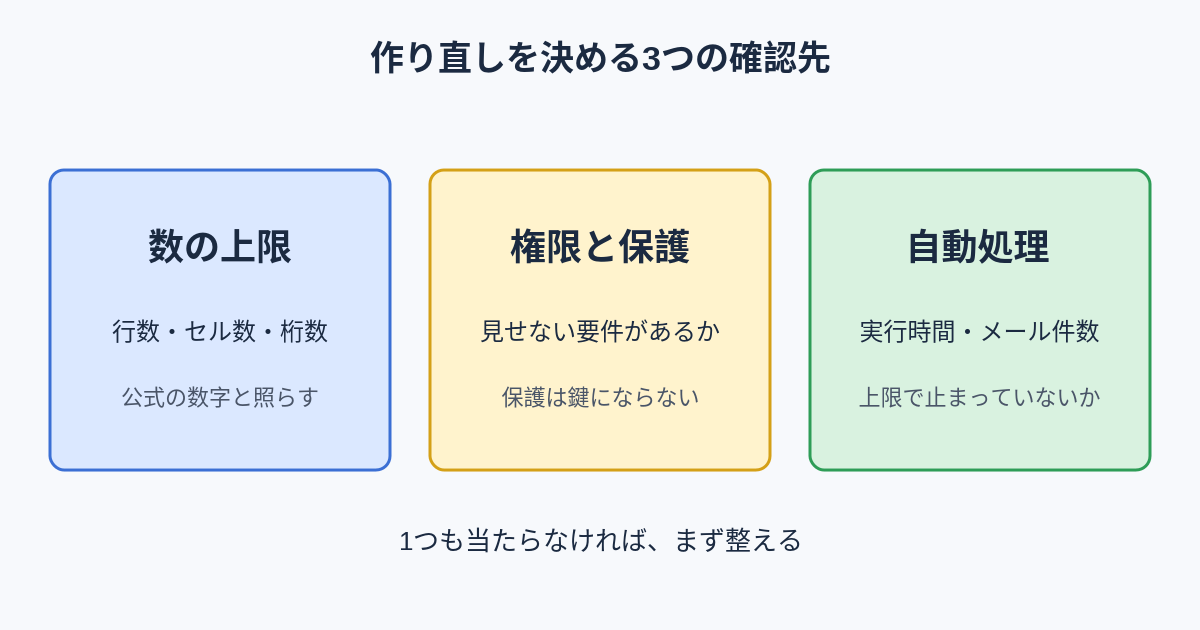
3つのうち、1つも当たっていなければ、作り直しの理由は弱いと言えます。感想として「重い」と感じても、まず、ファイルを整理するだけで改善することがあるからです。逆に、1つでも当たっていれば、作り直し、またはデータの置き場を移すことを、検討の席に載せます。
作り直しの費用は、先延ばしでも増える
もう1つ、頭に入れておきたい点があります。作り直しを先に延ばしても、費用が減るとは限りません。使っている人と、データが増えるほど、移す作業は大きくなりやすいからです。これは、この記事の筆者の見方で、調べた数字ではありません。だからこそ、「いつか」ではなく、確かめられる条件を決めて、その条件が当たったら動く、という約束が役に立ちます。
2. 数の上限を、公式の数字で確かめる
まず、数の上限です。ExcelとGoogleスプレッドシートの、公式の資料に書かれた数字を、次の表にまとめます。
| 項目 | Excel(Microsoftサポートの記載) | Googleスプレッドシート(ドライブのヘルプの記載) |
|---|---|---|
| 規模の上限 | 1シートの行数は1,048,576行、列数は16,384列 | Googleスプレッドシートで作成または変換したファイルは、2,000万セルまたは100MBまで |
| 1セルの文字数 | 32,767文字 | Excelから変換するとき、5万文字を超えるセルは削除される |
| 数値の有効桁数 | 15桁 | 該当する記載は、取得した範囲では確認できませんでした |
| 複数人の同時編集(共有ブック) | 同時に開けるのは256人まで | 取得した範囲では、記載が確認できませんでした |
数字の読み方には、注意が要ります。Excelは、「行」と「列」の数で上限が決まります。Googleスプレッドシートは、セルの合計数で上限が決まります。同じ「大量のデータ」でも、列の数が多いと、先に上限に当たります。
列が多いと、行の余裕は減る
セルの合計で決まる上限について、架空の計算をしてみます。上限の2,000万セルを、列の数で割ると、使える行数のおおよその目安が出ます。
| 列の数(架空) | 使える行数の目安 | 計算 |
|---|---|---|
| 10列 | 200万行 | 2,000万 ÷ 10 |
| 40列 | 50万行 | 2,000万 ÷ 40 |
| 100列 | 20万行 | 2,000万 ÷ 100 |
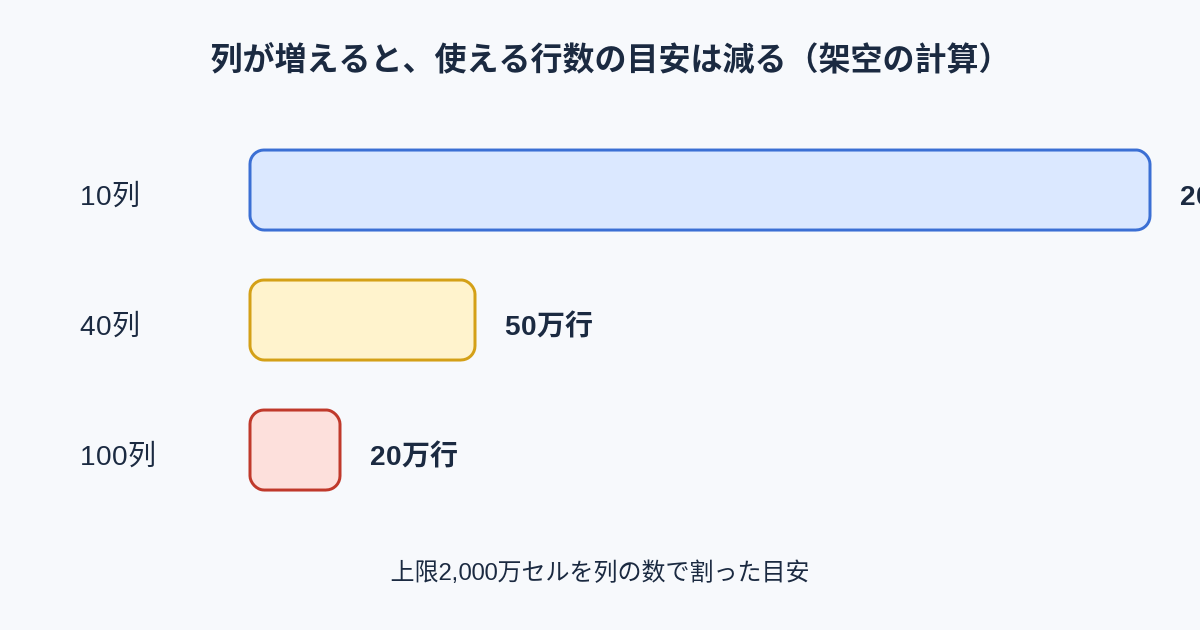
実際には、ほかのシートのセルもあわせて数えるため、目安より早く上限に近づきます。1日に100件を記録する仕事なら、1年で36,500件です。40列なら、1年で約146万セルを使う計算です。数字の上では、上限に当たるまで、まだ先があります。筆者の見方では、先に困るのは、上限ではなく、運用の側であることが多いと考えます。次の章以降で、そちらを見ていきます。
数値の15桁にも注意する
Excelの仕様には、数値の有効桁数が15桁という記載があります。会員番号や口座番号のように、桁の多い番号を数値として入れると、16桁目以降は、そのままの形では保持されない場合があります。こうした番号は、文字として入れる決まりにしておくと安心です。この点は、仕様の記載から言えることで、実際に試した結果ではありません。
3. 同時編集と共有で、起きやすいこと
複数の人が同じファイルを使い始めると、数の上限とは別の問題が出てきます。ここでは、公式の資料に書かれていることだけを挙げます。
Excelの仕様の資料には、共有ブックという仕組みについて、次の記載があります。
- 同時に開けるユーザー数は、256人まで
- Excelのテーブルを含むブックでは、共有ブックの設定を有効にできない(テーブルの数は0、と書かれています)
- 変更履歴の保持日数は、既定で30日(最大32,767日)
2つ目は、見落としやすい点です。表をテーブルとして整えると、データの扱いは楽になりますが、同じブックで、この共有の設定は使えない、と読めます。ただし、現在の標準的な共同編集の仕組みと、この共有ブックの仕組みの関係は、取得した範囲では確かめられませんでした。使う前に、Microsoftの最新の説明で、お使いの環境の共同編集の方法を確かめてください。
3つ目の変更履歴も、保持日数が決まっています。「半年前に、誰が、この数式を書き換えたのか」を確かめたいとき、履歴が残っていない可能性があります。履歴をあとから確かめる必要がある仕事なら、変更を記録する仕組みを、別に持つ必要が出てきます。
人数が増えたら、直す人も増える
表計算は、誰でも直せることが利点ですが、同じ理由で、誰でも壊せます。数式のセルを、値で上書きしてしまう、列の順番を入れ替える、といったことです。使う人が増えるほど、壊れるきっかけも増えます。これは、調べた数字ではなく、一般的に起こりうることとしての整理です。
そのため、使う人が増えてきたら、次の確認をします。
| 確認すること | 当たっていたら |
|---|---|
| 数式を壊されて、困ったことがあるか | 数式のセルを保護する(次の章) |
| 誰が直したか、あとから確かめたいか | 履歴の保持期間を確かめる |
| 同時に使う人は、何人か | 公式の上限(256人など)と照らす |
4. 保護の機能は、鍵ではない
表計算には、シートや範囲を保護する機能があります。作り直しを決める前に、この機能で、どこまで守れるかを知っておく必要があります。
Googleスプレッドシートのヘルプの、シート・範囲の保護には、次のことが書かれています。
- 編集できる人は、自分のみ、ドメイン内のユーザー、カスタム(指定したユーザー)から選べる
- 「範囲の編集時に警告を表示」を選ぶと、確認メッセージが出るが、編集自体はブロックされない
- セキュリティ対策ではない。閲覧できる人は、印刷、コピー&貼り付け、コピーの書き出しができる
- 保護にパスワードを設定することはできない
- シートを非表示にしても、保護にはならない(編集者は、誰でも再表示できる)
つまり、壊されないようにする目的には使えますが、見せない目的には使えません。たとえば、取引先ごとの金額を、1つのファイルにまとめて、全員に見えないようにしたい、という使い方は、この機能では実現できません。
見せたくない情報があるときが、移す時期のサイン
保護の機能で解決できない要件が出てきたら、作り直し(またはデータの置き場の移動)を検討するサインです。具体的には、次のような要件です。
- 部署や担当ごとに、見られる行を分けたい
- 誰が、いつ、どのデータを見たかの記録が必要
- 退職した人が、データを持ち出せない作りにしたい
これらは、表計算のファイルの外側で、アカウントごとの権限を管理する仕組みが必要になる場面です。どのような仕組みが合うかは、要件と費用によるため、この記事では、特定の製品を勧めません。
5. 自動処理の上限で、止まるとき
表計算に、自動で動く処理を足している場合があります。Googleスプレッドシートなら、Apps Scriptで、メールの送信や、データの転記を自動にできます。ここにも上限があります。
Google for Developersの割り当ての資料には、次の数字が載っています(1日あたりの数字は、ユーザーごと)。
| 項目 | 無料アカウント | Workspaceアカウント |
|---|---|---|
| 1回の実行時間 | 6分 | 6分 |
| トリガーの合計実行時間 | 1日90分 | 1日6時間 |
| メールの受信者数(社外宛て) | 1日100件 | 1日1,500件 |
| 1通あたりの宛先数 | 50件 | 50件 |
資料には、これらの値は予告なく変わる可能性があること、上限に達すると例外が発生してスクリプトが停止することも書かれています。
止まったときに、確かめること
自動の処理が止まったとき、作り直しを決める前に、次の順番で確かめます。
- 実行の記録で、エラーの内容を見る
- 1回の実行が、6分に近くなっていないか
- その日の、トリガーの合計時間や、メールの件数が、上限に当たっていないか
- 上限に当たっているなら、処理を小分けにする、件数を減らすなど、整える方法を先に試す
たとえば、1日に120件の通知メールを、無料アカウントで送っているなら、1日100件の上限に当たります。この場合、Workspaceのアカウントに替える、送る回数を減らすなど、作り直し以外の選択肢が先に出てきます。メールの件数は、公式の数字と照らせば、すぐに確かめられます。
自動処理が増えたら、持ち主を決める
自動処理は、作った人しか中身を知らない状態になりやすいものです。作った人が異動や退職をすると、止まっても、誰も直せなくなります。次の3つを、一覧にして残します。
- どの処理が、何を、いつ動かしているか
- 処理を直せる人は誰か
- 止まったとき、誰に知らせるか
この一覧が作れない、あるいは直せる人がいない場合は、仕組みとして移す時期に来ているサインの1つです。
6. 整える・移す・作り直す、の判断表
3つの確認先を見たら、次の表で、取る手を決めます。作り直しは、最後の手です。
| 見えた事実 | 取る手 | 理由 |
|---|---|---|
| 上限の7割に近いが、使えている | 整える(古いデータを別ファイルへ、不要な列を削る) | 上限までまだ余裕がある |
| 数式を壊されることがある | 整える(数式のセルを保護する、入力用のシートを分ける) | 保護の機能で防げる |
| 自動処理が、上限で止まる | 整える(小分けにする、アカウントの種類を見直す) | 上限の数字で原因が分かる |
| 見せない相手に、データが見えてしまう | 移す・作り直す | 保護の機能は、鍵にならない |
| 履歴が必要で、保持期間では足りない | 移す・作り直す | 履歴の仕組みが別に要る |
| 上限に、実際に当たった | 移す | 同じファイルでは増やせない |
| 直せる人がいない | 作り直す前に、仕組みを一覧にする | 作り直すにも、元の中身が要る |
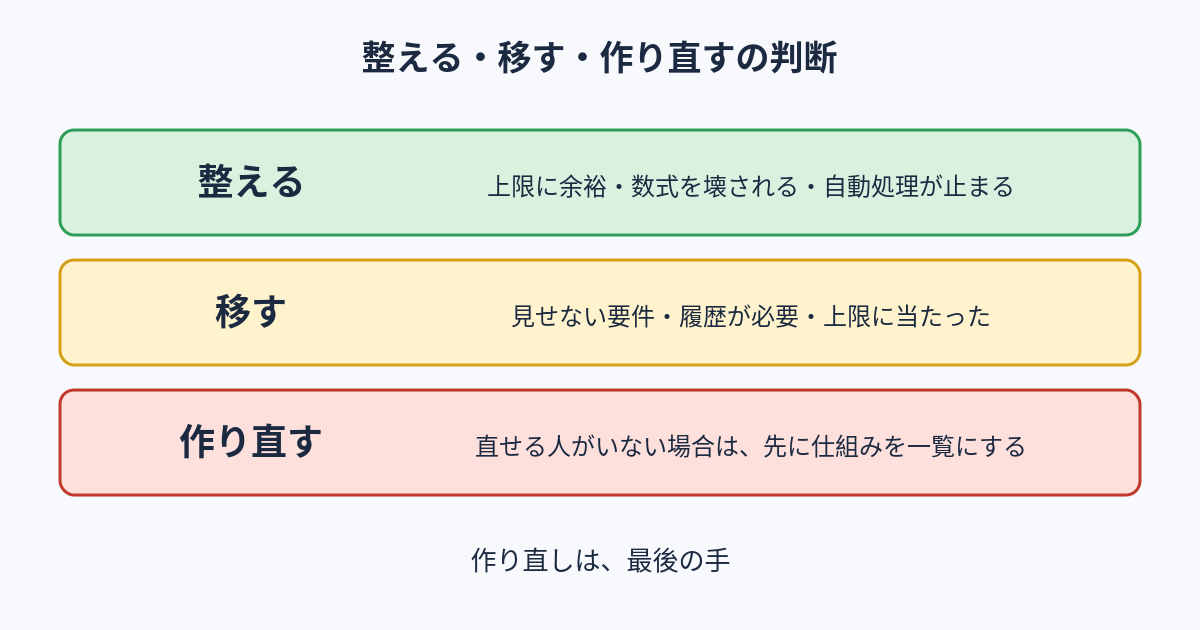
ここでいう「整える」は、費用が小さい手です。「移す」は、データの置き場を替える手で、画面や数式の作り直しは、そのあとで考えます。「作り直す」は、最後に残る手です。
7割という数字について
表の1行目に「上限の7割」と書きました。これは、この記事の筆者が置いた目安で、公式の資料にある数字ではありません。上限に当たってからでは、移す作業が急になるため、余裕を持った段階で、確かめ始めるための線です。自分たちの仕事に合わせて、変えてください。
7. 架空の例で、判断する
ここからは、架空の例です。小さな教室で、生徒の申込と入金を、スプレッドシートで管理している人がいるとします。1年たち、次の状況になりました。
| 状況(架空) | 確認先 | 判断 |
|---|---|---|
| 申込は1日に約5件。年間で約1,800件、20列 | 数の上限 | 年間で約3万6,000セル。上限の2,000万セルに、まだ遠い。整える |
| 数式のセルを、手で上書きしたことが2回あった | 数の上限・権限 | 数式のセルを保護して、入力用のシートを分ける。整える |
| 受付の担当者が増え、全員が入金額を見られる | 権限と保護 | 見せない要件が出た。移すことを検討する |
| 自動メールが、1日に約20件。無料アカウントで動いている | 自動処理の上限 | 1日100件の上限には余裕がある。整える |
この例では、4つの状況のうち、移すことを検討するのは、入金額を全員に見せたくないという1つだけです。ほかの3つは、整えることで対応できます。作り直しを決める理由が、1つに絞れたため、移す範囲も、入金の情報だけに絞れます。入金の情報だけを別の置き場に移し、申込の管理は、表計算のまま続ける、という選択肢も考えられます。
全部を作り直す必要は、ないことが多い
作り直しは、「仕組み全体を新しくする」ことだと考えがちです。ですが、困りごとが1つなら、その1つだけを、別の置き場に分けることもできます。これは、小さく始めた意味を、残したまま進める方法です。
8. 移すときに、先にやっておくこと
移すと決めたら、移る先がどこであっても、元のデータを整えておくと、作業が楽になります。
表の形を整える
MicrosoftのPower Appsの説明では、Excelのデータをアプリにするとき、データを表として書式設定しておくことが前提です。また、接続できるのは、クラウドのストレージに保存されたExcelのファイルです。移る先が、Power Appsとは限りませんが、1行目が項目名、1行が1件、1列が1種類の情報という形は、どの移行先でも、扱いやすい形です。
整える前後で、次の点を確かめます。
- 空白の行や、結合したセルがないか
- 同じ項目が、複数の書き方で入っていないか(表記ゆれ)
- 日付が、日付として入っているか(文字になっていないか)
- 桁の多い番号が、文字として入っているか
型は、移す前に決める
同じ説明には、ファイルをアップロードして、Dataverseの表に変える方法も書かれています。このとき、列のデータ型を変えて、既存の値が新しい型と合わない場合、その値は削除される、という記載があります。最大のファイルサイズは5GBとされていますが、これは、この記事の範囲では、判断の材料になりません。
大事なのは、型を変える前に、元のファイルの控えを取ることです。控えがあれば、値が消えても、元に戻せます。実際にアップロードして試した結果は、この記事にはありません。
並べて動かす期間を決める
移したあと、すぐに表計算を止めないで、一定の期間は、両方に入力して、結果を見比べる方法があります。期間と、見比べる項目(件数、合計金額など)を、先に決めておきます。件数と合計が合っていれば、移行は成功、と判断できます。
9. よくある落とし穴
- 感想のまま、作り直しを決める: 作る前に、公式の数字と照らして、理由を確かめます。
- 保護の機能を、鍵だと思う: 見せない目的には使えません。
- 上限に当たってから動く: 移す作業が、急になります。余裕のあるうちに、確認を始めます。
- 仕組み全体を、一度に作り直す: 困りごとが1つなら、その部分だけを分ける方法もあります。
- 自動処理の持ち主を決めない: 作った人が離れると、止まったときに、誰も直せません。
- 型を、控えなしで変える: 値が削除される場合があります。
まとめ
表計算で始めた仕組みを作り直す時期は、数の上限、権限と保護、自動処理の上限の3つを、公式の数字と照らして決めます。どれも当たっていなければ、整えることで続けられます。保護の機能は鍵にならないため、見せない要件が出たら、移す時期のサインです。移すときは、表の形と型を先に整え、元の控えを取ってから進めます。
作り直すかどうか、どこまで移すかで迷ったときは、今の表計算の使い方を一緒に確認するところから、整理できます。お問い合わせは、このサイトの問い合わせフォームから受け付けています。
よくある質問
表計算の行数が上限に近づいたら、すぐに作り直す必要がありますか。
すぐに作り直す必要はありません。Excelのワークシートは1,048,576行まで、Googleスプレッドシートは2,000万セルまたは100MBまで、と公式に書かれています。ただし、実際の重さの感じ方は、使う機器や数式の量で変わり、この記事では測っていません。上限に近づく前に、古い年のデータを別のファイルに分けるなど、整える方法を先に試してください。
シートを保護すれば、見られたくない情報を守れますか。
守れません。Googleスプレッドシートのヘルプには、シートや範囲の保護はセキュリティ対策ではなく、閲覧できる人は、印刷、コピー&貼り付け、コピーの書き出しができる、と書かれています。パスワードを設定することもできません。見せてはいけない情報は、そもそも同じファイルに入れないことを、先に検討してください。
表計算をそのままアプリにつなぐ方法はありますか。
MicrosoftのPower Appsには、クラウドに保存したExcelのファイルに接続してアプリを作る方法と、ファイルをアップロードして別のデータの置き場(Dataverse)の表に変える方法が書かれています。どちらも、Excelのデータを表として書式設定しておく必要があります。この記事では、実際に試してはいません。
自動で動くスクリプトが止まるのは、何が原因ですか。
原因は一つではありません。Apps Scriptの公式の資料には、1回の実行が6分まで、トリガーの合計実行時間が無料アカウントで1日90分、Workspaceで1日6時間といった上限が載っています。上限に達すると例外が発生し、スクリプトが止まる、と書かれています。止まったときの原因を確かめる場所は、実行の記録です。
参照元・出典
- Google ドライブ・ドキュメントのファイルの上限(Google ドライブ ヘルプ)(確認日: 2026-11-23)
- Excel の仕様と制限(Microsoft サポート)(確認日: 2026-11-23)
- Apps Script の割り当て(Google for Developers)(確認日: 2026-11-23)
- シート・範囲の保護(Google ドキュメント エディタ ヘルプ)(確認日: 2026-11-23)
- Excel データに基づいてキャンバス アプリを作成する(Microsoft Learn)(確認日: 2026-11-23)
FREE CONSULTATION
「うちの場合はどうか」から
記事の考え方を、そのままご自身の事業に当ててみたい方へ。アイデア段階でも、機能リストがある段階でも構いません。 2営業日以内に、担当者からメールでご返信します。営業のお電話はしません。相談は無料です。
運営:株式会社miitaso(会社概要)
RELATED