
取引先から届いたセキュリティチェックシートに、「IT資産(パソコン、サーバー、ソフトウェア)を台帳などで管理していますか」という設問があります。総務の担当者が、社内のパソコンの数を数え始めると、社員が持つ台数と、購入履歴の台数が合いません。以前の担当者が使っていた古いパソコンは、倉庫に残っています。ライセンスの契約は、誰の名前で、いつ更新されるのかも分かりません。サポートが終了したOSのパソコンが何台あるかを聞かれても、すぐには答えられません。
こんなことはないでしょうか。
この記事では、中小企業が、手元のExcelで作れるIT資産管理台帳の作り方を示します。IPAが公開している資産管理台帳のサンプルの構成を土台に、台帳を何枚に分けるか、どの項目を書くか、記入例、更新の決まり、チェックシートでの答え方の順に説明します。専任の情報システム担当者がいない会社でも、まず1枚目を作れるようにしています。
この記事で分かること
- IT資産管理台帳で答えられる質問と、台帳を分ける単位
- ハードウェア・ソフトウェア・クラウドサービスごとの記入項目と記入例
- 重要度の付け方、更新の決まり、チェックシートへの答え方
台帳は、一度に完璧に作るものではありません。対象の範囲を絞って始め、更新の担当者と頻度を決めることが、続けるための条件です。
1. 台帳で答えられること
IT資産管理は、単なる一覧作りではありません。IPAの中小企業向けガイドラインは、IT資産管理を、社内で使っているIT機器、ソフトウェア、ライセンス、クラウドサービスなどを正確に把握し、適切に管理することと説明しています。具体的な活動として、何の機器やソフトウェアが、どこで、誰に使われているかの把握、購入・廃棄・更新の履歴の管理、ライセンスや契約の期限の管理、セキュリティ更新の状況の確認が挙げられています。
台帳があると変わる場面
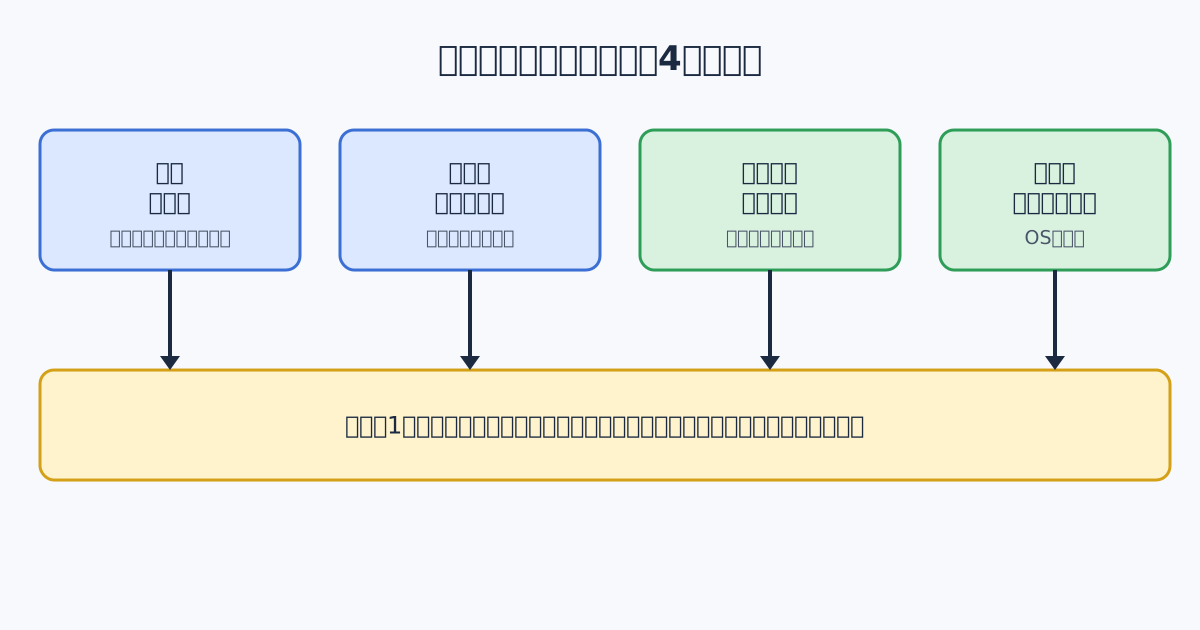
同じガイドラインは、管理されていない機器やソフトウェアは、セキュリティ上の穴になりやすいこと、資産が把握できていれば、脆弱性のあるソフトウェアやサポートが切れた機器を、すぐに洗い出せることを書いています。実務では、次の場面で効きます。
| 場面 | 台帳がないと | 台帳があると |
|---|---|---|
| 取引先のチェックシートへの回答 | 台数を数え直すところから始まる | 台帳の最新版を開いて答えられる |
| 端末の紛失 | 何を紛失したか、中に何が入っていたかを思い出す | 管理番号から、機種と保存情報を確認できる |
| 退職者の端末の返却 | 返却済みか、手元に残っているかが分からない | 返却日を台帳に書き込んで確認できる |
| OSのサポート終了 | 社員に1人ずつ聞く | OSの欄で並べ替え、対象を抽出できる |
| ライセンスの更新 | 請求書が届いてから気づく | 契約の期限を事前に見られる |
2. 台帳は4つに分ける
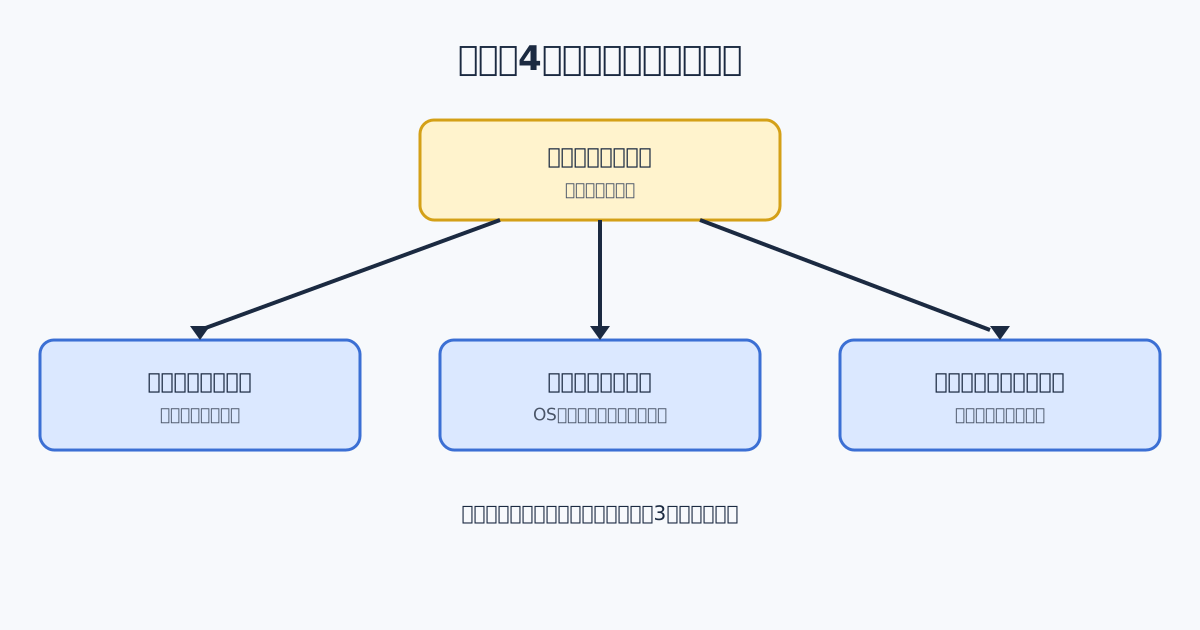
台帳を1枚の表に全部入れると、列が多くなりすぎて、書かれなくなります。IPAの資産管理台帳のサンプルは、次の4種類のシートに分けています。「情報資産管理台帳」「ハードウェア台帳」「ソフトウェア台帳」「ネットワーク機器台帳」です。ほかに、記入例、重要度の基準、リスク値を計算するシートが付いています。
4枚の役割
| 台帳 | 何を書くか | 先に作る優先度 |
|---|---|---|
| ハードウェア台帳 | パソコン、スマートフォン、サーバー、周辺機器 | 高(最初に作る) |
| ソフトウェア台帳 | OS、業務ソフト、ライセンスの数 | 高 |
| ネットワーク機器台帳 | ルーター、スイッチ、無線の機器 | 中 |
| 情報資産管理台帳 | 顧客リスト、契約書など、守る対象の情報 | 中(重要度の判断に使う) |
IPAのサンプルは、情報資産管理台帳に書いた各情報資産に対し、関係するネットワーク機器、ソフトウェア、ハードウェアの詳細を、それぞれの台帳に書く構成です。クラウドサービスは、サンプルに専用のシートはありません。この記事では、ソフトウェア台帳の中に、種別を「クラウドサービス」として並べる方法を、次に示します。
ステップ1 対象の範囲を決める
最初に、どこまでを台帳に載せるかを決めます。全部を一度にやろうとすると、途中で止まります。次の順に、広げていきます。
- 社員に貸している、パソコンとスマートフォン
- 会社のネットワークにつながる機器(ルーター、複合機など)
- 業務で使うソフトウェア
- 契約しているクラウドサービス(メール、チャット、会計など)
IPAのガイドラインは、情報資産を洗い出す際に、パソコンのハードディスクや机の引き出しを見るのではなく、日常どのような電子データや書類を使って業務をしているかを考えて洗い出すと、作成しやすいと書いています。機器の側からではなく、業務の側から見ると、抜けが見つけやすくなります。
範囲決めの確認表
| 確認項目 | 決める内容 |
|---|---|
| 対象の部署 | 全社か、まず営業部と経理部か |
| 対象の機器 | 貸与のみか、私物で業務に使うものも含めるか |
| 責任者 | 台帳の最終的な責任を持つ人 |
| 更新の担当者 | 日々の更新を行う人(総務と情報システムの兼任でも可) |
| 保管場所 | 閲覧できる人を絞った共有フォルダ |
ステップ2 ハードウェア台帳を作る
最初に作るのは、ハードウェアの台帳です。IPAのサンプルのハードウェア台帳には、名称、製造元、型番、管理番号、管理部署、管理者名、保守事業者名、保守事業者の担当者名、購入日の欄があります。小規模な会社は、管理部署の欄を省いて、管理者の氏名だけを書いても構わないと、サンプルの解説に書かれています。実務では、これに、使用者、OS、状態の欄を足すと、日々の管理に使えます。
記入例
| 管理番号 | 種類 | 製造元・型番 | 使用者 | OS | 購入日 | 状態 | 備考 |
|---|---|---|---|---|---|---|---|
| PC-001 | ノートPC | A社・NB-100 | 営業部 担当者A | Windows 11 | 2024年4月 | 使用中 | 保守契約あり |
| PC-002 | ノートPC | A社・NB-100 | 経理部 担当者B | Windows 11 | 2024年4月 | 使用中 | |
| PC-014 | デスクトップPC | B社・DT-20 | 総務部 共用 | Windows 10 | 2019年10月 | 使用中 | 入れ替え予定:令和9年3月 |
| PH-003 | スマートフォン | C社・SP-5 | 営業部 担当者C | 機種のOS | 2023年8月 | 使用中 | 管理ツール登録済み |
| PC-009 | ノートPC | A社・NB-90 | 倉庫保管 | Windows 10 | 2018年6月 | 保管中 | 廃棄手続き待ち |
書くときの注意
- 管理番号は、機器の本体にもシールで貼る。台帳との照合に使う
- 使用者を書くときは、個人の氏名か、共用の部署名かを区別する
- 状態は「使用中」「保管中」「廃棄済み」のように、選択式にする。Excelの入力規則で、リストから選べるようにすると、表記のゆれが減ります。AX CAMPの記事も、部署名や資産の種類を、リストから選べるようにする方法を紹介しています
- 倉庫で保管中の機器は、中の情報を消したかを備考に書く
ステップ3 ソフトウェアとクラウドを書く
次に、ソフトウェアの台帳です。IPAのサンプルのソフトウェア台帳には、名称、種別(OS、ミドルウェアなど)、製造元、動作するOS、インストール先、登録者名、ライセンス数、管理部署、管理者名、保守事業者名、購入日の欄があります。
記入例
| 名称 | 種別 | 製造元 | インストール先・利用範囲 | ライセンス数 | 契約・更新日 | 管理者 |
|---|---|---|---|---|---|---|
| 会計ソフトA | 業務ソフト | A社 | PC-002 | 2 | 毎年4月 | 経理部 担当者B |
| 設計ソフトB | 業務ソフト | B社 | PC-021、PC-022 | 2 | 毎年10月 | 技術部 担当者D |
| グループウェアC | クラウドサービス | C社 | 全社員 | 30アカウント | 毎月(月額) | 総務部 担当者E |
| チャットD | クラウドサービス | D社 | 全社員と、社外のゲスト | 35アカウント | 毎年6月 | 総務部 担当者E |
クラウドサービスで追加する項目
クラウドサービスは、手元の機器にインストールするものではないため、台帳の項目を少し足します。IPAのクラウドサービス安全利用の手引きは、利用者の範囲を決めること、利用者の認証を厳格に行うこと、利用を終えるときのデータを確保することを、チェックの項目に挙げています。この3点に対応して、次の欄を足します。
| 追加する欄 | 記入例 | 使う目的 |
|---|---|---|
| 管理者のアカウント | 総務部の共用の管理用メールアドレス | 担当者の退職時に、管理が止まらないようにする |
| 利用者の範囲 | 全社員、社外のゲストは営業部のみ | 利用者の範囲を決める |
| 多要素認証 | 全員必須 | 認証の確認 |
| 契約の終了時のデータの取得方法 | 管理画面から書き出し | 解約するときの備え |
ステップ4 重要度を付ける
台帳の目的は、守る順番を決めることです。IPAのガイドラインは、情報資産ごとに、機密性・完全性・可用性が損なわれた場合の事業への影響を、3から1の評価値で記入し、3つのうちの最大値を重要度とする方法を示しています。さらに、事故が起きると法的責任を問われる場合や、取引先・顧客・個人に大きな影響が出る場合、個人情報を含む場合は、評価の結果に関わらず、重要度を3とします。
重要度の記入例
| 情報資産 | 機密性 | 完全性 | 可用性 | 重要度 | 保存先 |
|---|---|---|---|---|---|
| 社員名簿(個人情報を含む) | 3 | 2 | 2 | 3(個人情報を含むため) | 書類・事務所のPC |
| 顧客リスト | 3 | 2 | 2 | 3 | 社内サーバー、共有ドライブ |
| 社内の連絡網 | 2 | 1 | 2 | 2 | 共有ドライブ |
| 公開済みのカタログ | 1 | 2 | 1 | 2 | Webサイト、共有ドライブ |
機密性は、許可された人だけが見られること、完全性は、情報が正確で改ざんされていないこと、可用性は、必要なときに使えることです。評価値は、事業への影響から、担当者が話し合って決めます。この表の数字は、考え方を示す例です。自社の値は、自社で決めてください。
重要度が3の情報資産が、どの機器に入っているかを、台帳の関連から追えるようにしておくと、機器の紛失や廃棄のときに、どの対応が必要かが分かります。
ステップ5 更新の決まりを作る
台帳は、作った日から古くなります。AX CAMPの記事は、Excel管理の運用ルールとして、更新のタイミングを決めること、年に1回から2回の棚卸しをすること、管理番号やPC名の付け方をそろえることを挙げています。IPAのガイドラインも、定期的な見直しを習慣にすることを勧めています。
更新のタイミング表
| きっかけ | 更新する内容 | 担当 |
|---|---|---|
| 機器を購入したとき | 新しい行を追加し、管理番号を付ける | 購入の担当者 |
| 入社・異動のとき | 使用者の欄を更新 | 総務 |
| 退職のとき | 端末の返却日、初期化の日を記入 | 総務 |
| 機器を廃棄したとき | 状態を「廃棄済み」に変え、廃棄した日と方法を記入 | 総務 |
| 年に1〜2回の棚卸し | 実物と台帳の照合、差を直す | 責任者と担当者 |
棚卸しのやり方
棚卸しは、台帳を見ながら、実物を数える作業です。次の順に進めます。
- 台帳をコピーして、確認用の列を足す
- 各部署の担当者に、手元の機器の管理番号を確認してもらう
- 台帳にあって実物がない機器、実物があって台帳にない機器を一覧にする
- 原因を確かめ、台帳を直す。紛失の疑いがあれば、責任者に報告する
- 棚卸しの日付と、差が出た件数を記録して保管する
差が出たときに、担当者を責めないことが大切です。責めると、次から申告されなくなります。
廃棄のときに残す記録
機器を捨てる、または売るときは、中のデータを消したことを、台帳に残します。台帳に「廃棄済み」とだけ書いて行を消してしまうと、あとで、データが残った機器が外に出ていないかを確かめられません。
| 記録する項目 | 記入例 |
|---|---|
| 廃棄・譲渡の日 | 2026年11月10日 |
| データの消去方法 | 初期化のうえ、記憶装置を取り外して保管、など自社で決めた方法 |
| 作業した人と確認した人 | 総務の担当者、責任者の確認印 |
| 引き渡し先 | 回収の事業者名、または買い取りの事業者名 |
| 証明書の保管場所 | 事業者が発行した書類を、共有フォルダの該当フォルダに保存 |
廃棄済みの行は、削除せずに、状態の欄を変えて残します。取引先の確認で、いつ、誰が、どう処分したかを聞かれたときに、答える根拠になります。
3. サポート終了の洗い出し
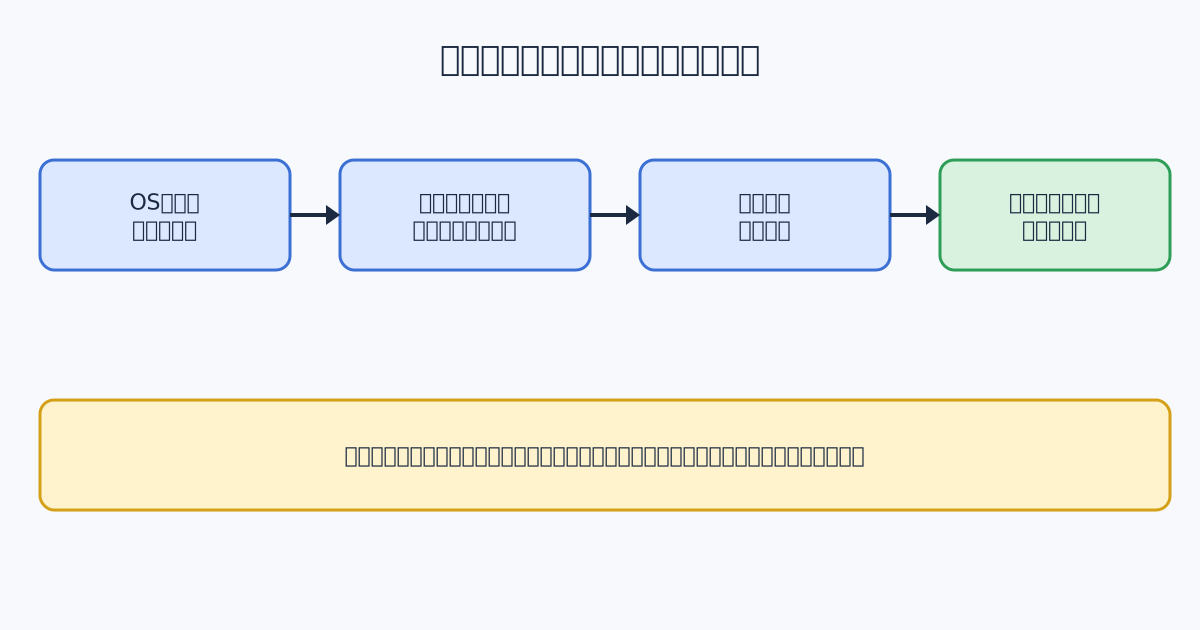
台帳を作る目的の1つは、サポートが終わった機器やソフトウェアを見つけることです。マイクロソフトの案内によると、Windows 10のサポートは2025年10月14日に終了しています。サポートが終了すると、機能更新プログラムとセキュリティ更新プログラムが提供されなくなり、テクニカルサポートも受けられません。PCは引き続き動きますが、ウイルスやマルウェアの危険性が高まると説明されています。この記事を書いている2026年11月の時点で、すでに終了しています。
洗い出しの進め方
- ハードウェア台帳のOSの欄で、並べ替えるか、絞り込む
- サポートが終了したOSの機器を、一覧にする
- 各機器の使い方を確認する(ネットにつなぐか、重要な情報を扱うか)
- 入れ替えの予定日と、予算、当面の使い方の制限を決める
- 決めた内容を、台帳の備考に書く
入れ替えまでの間は、重要な情報の取り扱いを避ける、インターネットにつなぐ用途を減らすなど、リスクを下げる使い方の制限を、責任者が決めます。制限の内容は、台帳の備考に残すと、チェックシートで説明するときの根拠になります。
4. Excelか専用ツールか
Excelで台帳を作ることは、費用がかからず、始めやすい方法です。一方で、AX CAMPの記事は、限界として、手作業による入力ミスや更新漏れで、情報の信頼性が下がること、リアルタイムの共有が難しいこと、管理が属人化しやすいことを挙げています。IPAのガイドラインも、IT資産管理に力を割くのが難しい場合の選択肢として、一元管理ができるIT資産管理ツールやクラウドサービスの利用、IT資産管理の代行サービスの利用を挙げています。
切り替えの目安
| 状況 | 判断 |
|---|---|
| 更新が、棚卸しのときだけになっている | まず、更新のタイミング表を決め直す |
| 台帳の担当者が1人だけで、休むと止まる | 担当者を2人にする。それでも回らなければツールを検討 |
| 拠点が増え、機器の実態が把握できない | ツールによる自動収集を検討 |
| 台帳の信頼性に自信がない | 棚卸しを1回実施して、差の件数を見る |
ツールの導入は、費用がかかります。費用を見る前に、現在の台帳の更新が、何が原因で止まっているかを確かめると、判断を誤りにくくなります。
5. チェックシートの書き方
取引先の設問は、「IT資産の台帳を作成し、定期的に更新していますか」といった形です。次の表で、状況別の書き方を示します。
| 自社の状況 | 回答の書き方(例) |
|---|---|
| 台帳があり、年1回棚卸しをしている | 実施。ハードウェア・ソフトウェアの台帳を作成し、年1回、実物と照合している。最終の棚卸し日は令和8年10月 |
| 台帳はあるが、更新が不定期 | 一部実施。ハードウェアの台帳を作成済み。更新のタイミングを、入退社と購入時と決めた。ソフトウェア台帳は作成中 |
| 台帳がない | 未実施。貸与のパソコンの一覧を作成中。完成の予定は、担当者と確認できた日だけを書く |
回答の備考には、対象の範囲(貸与のパソコンとスマートフォン、など)と、更新の頻度を書きます。台帳そのものは、情報が多いため、提出しない場合もあります。提出が必要なときは、シリアル番号など、機器の特定につながる欄を除いた形を用意します。
6. よくある失敗
| 失敗 | 起きる理由 | 防ぎ方 |
|---|---|---|
| 項目が多すぎて、書かれなくなる | 最初から全部を入れようとする | 最初は、管理番号、種類、使用者、OS、購入日の5項目 |
| 作った人しか更新できない | 担当者が1人で、決まりがない | 更新のタイミング表を作り、担当を2人にする |
| 実物と台帳が合わない | 更新が棚卸しのときだけ | 入退社と購入のときに、必ず更新する |
| 個人情報を台帳に書きすぎる | 使用者の詳細まで入れる | 氏名と部署に限る。台帳の閲覧者を絞る |
| 倉庫の古い機器が台帳にない | 使っていないので外した | 保管中の機器も載せ、廃棄の手続きまで追う |
まとめ
IT資産管理台帳は、ハードウェア、ソフトウェア、ネットワーク機器、情報資産の4枚に分け、ハードウェアから作り始めます。重要度は、機密性・完全性・可用性の最大値で付け、個人情報を含むものは3とします。更新のタイミングと担当者を決め、年1回から2回、実物と照合します。台帳があれば、サポート終了の機器の洗い出しや、チェックシートへの回答が、短い時間でできます。
台帳の項目が多すぎて手が止まっているときは、いま使っている機器の一覧から、最初の1枚に載せる範囲を絞り込む作業を手伝えます。
よくある質問
台帳は、パソコンだけを載せればよいですか?
パソコンだけでは足りません。IPAのガイドラインは、IT資産管理の対象を、機器、ソフトウェア、ライセンス、クラウドサービスなどと示しています。まずはパソコンとスマートフォンから始め、次にソフトウェア、クラウドサービスの順に足すと、無理なく進みます。全部を最初から完璧にそろえる必要はありません。
管理番号は、どう付ければよいですか?
意味を持たせすぎない連番が長続きします。たとえば、パソコンは「PC-001」、スマートフォンは「PH-001」のように、種類の略称と連番にします。購入年や部署を番号に入れると、部署が変わったときに、番号と実態がずれます。機器の本体に、管理番号のシールを貼っておくと、台帳と照合しやすくなります。
社員の私物のパソコンも、台帳に載せますか?
業務で使うなら、載せます。ただし、会社の資産ではないため、「私物」と区別して、使う目的と、許可した人、許可した日を記録します。私物の利用を認めるかどうかは、別に決まりを作る必要があります。台帳には、決まりに沿って許可した端末だけを載せます。
Excelの台帳は、何台くらいまで使えますか?
公的な基準はありません。AX CAMPの記事は、Excel管理について、手作業による入力ミスや更新漏れで情報の信頼性が下がること、管理が属人化しやすいことを限界として挙げています。台数の多さより、更新の担当者と頻度が決まっているかで判断します。更新が回らなくなったときが、ツールを検討する時期です。
サポートが終わったパソコンが見つかったら、すぐ捨てるのですか?
すぐ捨てる必要はありませんが、扱いを決める必要があります。サポートが切れると、セキュリティ更新が提供されなくなります。台帳の備考に、入れ替えの予定日と、それまでの使い方の制限(ネットにつながない、重要な情報を入れない、など)を書き、責任者が確認します。
参照元・出典
- IPA 中小企業の情報セキュリティ対策ガイドライン第4.0版(PDF)(確認日: 2026-11-16)
- IPA 中小企業の情報セキュリティ対策ガイドライン(付録の一覧)(確認日: 2026-11-16)
- IPA 中小企業のためのクラウドサービス安全利用の手引き(PDF)(確認日: 2026-11-16)
- AX CAMP IT資産管理をExcelで行う台帳の作り方(確認日: 2026-11-16)
- Microsoft サポート Windows 10 のサポートは 2025 年 10 月 14 日で終了しました(確認日: 2026-11-16)
FREE CONSULTATION
「うちの場合はどうか」から
記事の考え方を、そのままご自身の事業に当ててみたい方へ。アイデア段階でも、機能リストがある段階でも構いません。 2営業日以内に、担当者からメールでご返信します。営業のお電話はしません。相談は無料です。
運営:株式会社miitaso(会社概要)
RELATED