
LINEミニアプリを開いた最初の画面に、許可を求める画面が出ると、そこで閉じてしまう人がいるのではないか。そう考えて、最初の入口を軽くしたいと思う場面があります。調べると、「チャネルの同意の簡略化」という機能が見つかりますが、何が省かれて、何が省かれないのか、分かりにくいのではないでしょうか。
心当たりはないでしょうか。
この記事では、LINEミニアプリのチャネルの同意の簡略化で、何が省かれ、何を後から求めることになるのかを、LINE Developersの公式の資料から整理します。公式の資料の整理です。実際にミニアプリを作って、画面の動きを確かめた結果ではありません。仕様は変わることがあるので、始める前に、最新の資料でご確認ください。確認日は、出典の一覧に記載しています。
この記事で分かること
結論から言うと、同意の簡略化は、ユーザーIDの取得の許可だけを、最初の画面から外す機能です。プロフィールやメッセージの送信の許可は、必要になったときに、別の確認の画面で求めます。そのため、設計の作りによっては、省いたはずの許可の画面が、起動の直後に出ることもあります。
- 省かれる許可と、省かれない許可の区別
- 有効にできる条件と、動作の条件
- 後から許可を求める流れ(確認の画面と、2つのメソッド)
- プロフィールが空になる落とし穴
- 友だち追加の案内や、クイック入力との関係
- 小さく始めるときの判断の順番
1. 同意の画面で、何が起きているか
簡略化の前の流れ
公式の資料によると、LIFFアプリがユーザーの情報を取得したり、メッセージを送ったりするには、利用者が、初めてアクセスしたときのチャネルの同意の画面で、対応する許可に同意する必要があります。
この機能が無効の場合は、利用者が初めてミニアプリを開くと、チャネルの同意の画面が出て、要求される許可の一覧が表示されます。利用者が許可すると、使い始められます。
簡略化したあとの流れ
機能を有効にすると、初めて開いたときの同意の画面が出ず、すぐに使い始められます。公式の資料は、利用者がミニアプリにアクセスしやすくなるので、有効にすることを推奨しています。
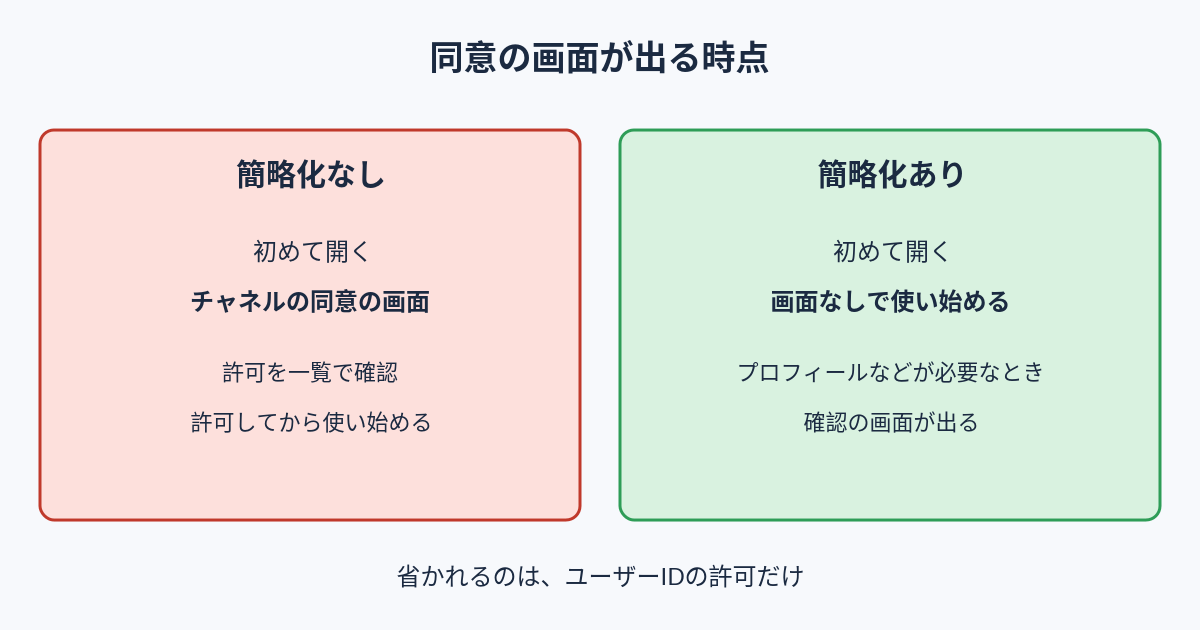
図は、画面が出る時点の違いを並べたものです。
2. 省かれるもの・省かれないもの
対象はopenidだけ
公式の資料は、この機能が、ユーザーIDの取得の許可(openidのスコープ)だけに適用される、と書いています。ほかの許可は対象外で、必要になった時点で、ミニアプリの中に確認の画面が出ます。
| スコープ | 必要になるメソッド | 同意の簡略化 |
|---|---|---|
| openid | ユーザーIDの取得 | 省かれる |
liff.getIDToken()、liff.getDecodedIDToken() | 省かれない(確認の画面) | |
| profile | liff.getProfile()、liff.getFriendship() | 省かれない(確認の画面) |
| chat_message.write | liff.sendMessages() | 省かれない(確認の画面) |
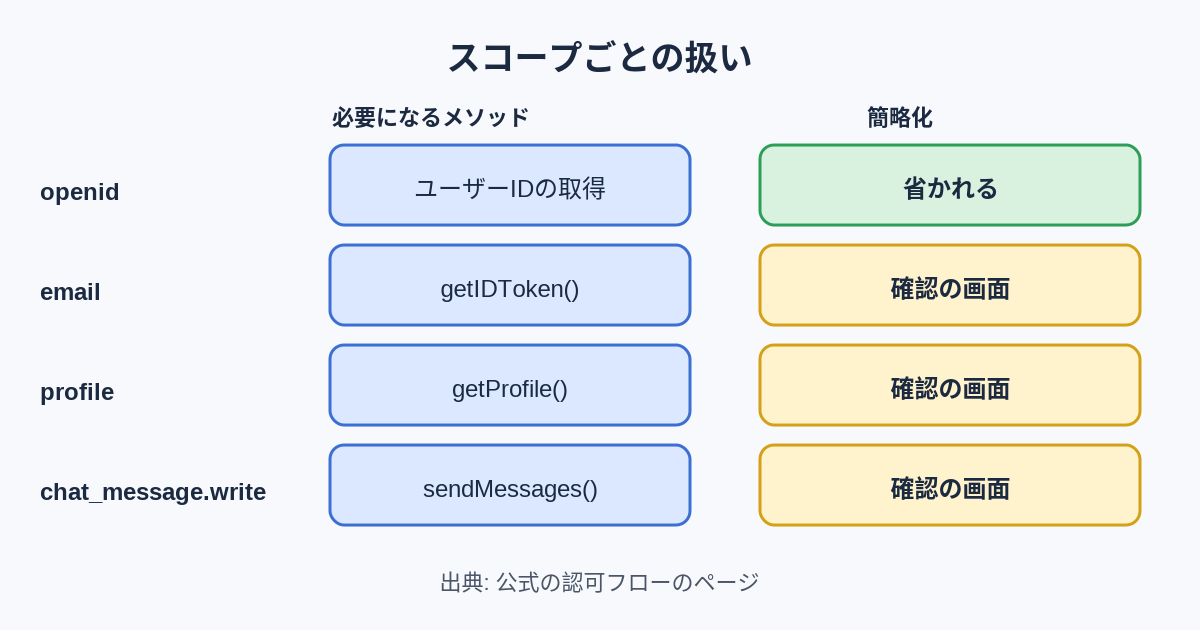
図は、4つのスコープのうち、省かれるのが1つだけ、という点を示したものです。
確認の画面とは
公式の資料でいう確認の画面(verification screen)は、ミニアプリが要求した追加の許可を示して、利用者に、許可するかを尋ねる画面です。ミニアプリを初めて開いたときではなく、openid以外の許可が必要になったときに、初めて出ます。
3. 有効にできる条件と、動作の条件
設定の条件
公式の資料によると、コンソールでこの機能を切り替えられるのは、次の2つをどちらも満たすときです。
- ミニアプリのチャネルで、サービスを提供する地域が「日本」に設定されている
- ミニアプリのチャネルの状態が、「Not yet reviewed(審査前)」である
2026年1月8日より前に作ったチャネルは、コンソールのウェブアプリ設定のタブの「チャネルの同意の簡略化」のトグルを入れます。入れると、スコープの欄で、openidも自動で有効になります。2026年1月8日以降に作った日本のチャネルでは、常に有効で、設定は要りません。
動作の条件
機能が働くには、次の2つが要ります。
- 認証済みのミニアプリであること(注: 未認証のミニアプリは、開発用と審査用の内部チャネルでだけ働く)
- LIFF SDKのバージョンが、v2.13.x以降であること
LIFFからLIFFへ移る場合の条件もあります。移動先のURLが、LIFF URLなら、機能が働きます。エンドポイントURLなら、働きません。
認証済みと未認証の違いの全体は、LINEミニアプリを小さく始める|未認証でできることと、審査に進む前に決めることにまとめています。
4. 後から許可を求める流れ
自動で出る場合
公式の資料によると、liff.getProfile() や liff.sendMessages() のように、openid以外の許可が必要なメソッドを実行すると、確認の画面が出ます。
好きな時点で出す場合
確認の画面は、liff.permission.query() と liff.permission.requestAll() を使って、好きな時点で出せます。公式のLIFFの資料の説明は次のとおりです。
| メソッド | 役割 | 返るもの |
|---|---|---|
liff.permission.query(permission) | 指定した許可に、利用者が同意しているかを調べる | granted(同意済み)、prompt(未同意)、unavailable(チャネルにそのスコープが無い) |
liff.permission.requestAll() | 確認の画面を出す | Promise |
requestAll() には、注意があります。すでにすべての許可に同意している利用者に実行すると、Promiseが拒否されて、エラー(FORBIDDEN、「すべての許可がすでに承認済み」)が返ります。同意の簡略化が無効なチャネルでも、エラーになります。そのため、先に query() で、未同意の許可があるかを調べ、あるときだけ requestAll() を実行する、という使い方が、公式の資料に示されています。
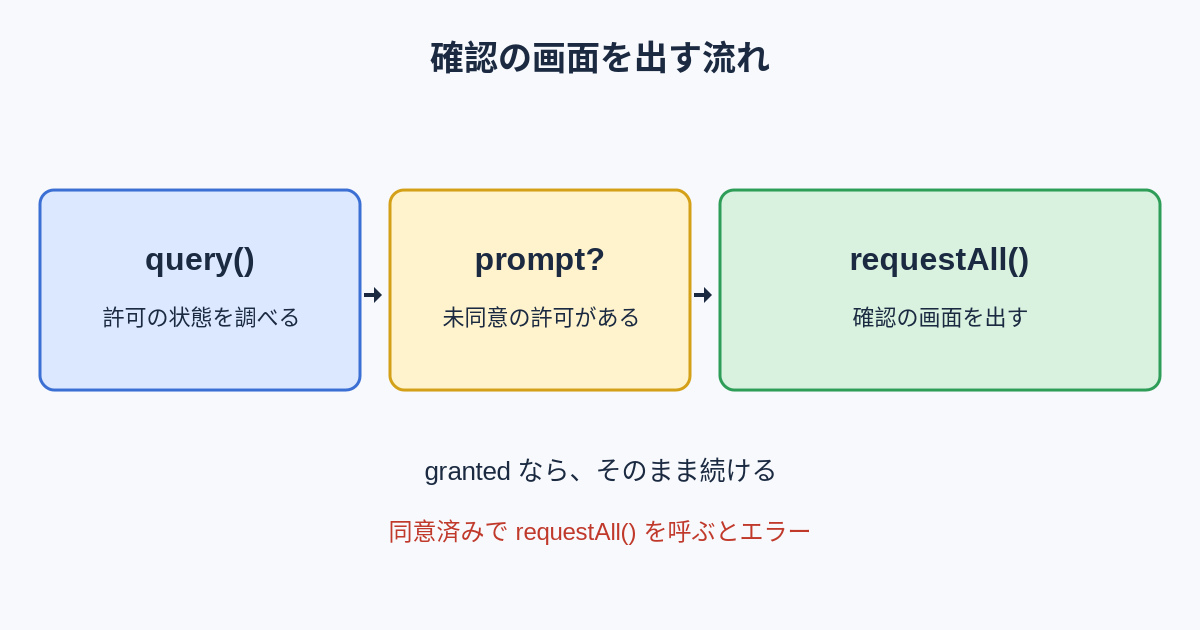
図は、query() から requestAll() までの流れを並べたものです。
公式の例は、次のとおりです。
liff.permission.query("profile").then((permissionStatus) => {
  if (permissionStatus.state === "prompt") {
    liff.permission.requestAll();
  }
});
起動の直後に求めない
公式の資料は、起動の直後に、liff.getProfile() のような、openid以外の許可が必要な処理を実行する作りだと、同意の画面が、省かれていないように見える、と書いています。可能なかぎり、そうした処理は、実際に必要になったときだけ実行するよう勧められています。
たとえば、予約のサービスで、最初の画面は予約できる日を見せるだけにして、名前が要る予約の確定の直前に、確認の画面を出す、という設計が考えられます。これは、公式の説明を当てはめて考えた筆者の例で、公式の資料に、同じ例があるわけではありません。
5. プロフィールが空になる落とし穴
公式の資料が、動きが変わることがある例として挙げているのが、LINEログインのAPIで、アクセストークンやIDトークンを使う作りです。
たとえば、IDトークンを検証するAPIを呼び、そこで取れたプロフィールの情報で、サービス側のアカウントを作る作りだと、プロフィールの許可が省かれているため、IDトークンの中身に、プロフィールの情報が入りません。その結果、プロフィールの情報で、アカウントを作れなくなります。
避けるための方法は、アクセストークンやIDトークンを取る前に、liff.permission.query() と liff.permission.requestAll() で確認の画面を出し、必要な許可を、利用者に求めておくことです。
もう1つ、LIFFの資料には、liff.getProfile() で取れたユーザーのデータを、サーバーに送らないよう書かれています。サーバー側でユーザーを特定したいときの考え方は、LIFFの資料の「LIFFアプリとサーバーでのユーザーデータの使い方」にあると案内されています。この記事では、その中身は確かめていません。
6. 友だち追加の案内との関係
条件によっては、案内が出なくなる
友だち追加の案内(add friend option)は、確認の画面かチャネルの同意の画面に、公式アカウントを友だちに追加する選択肢を出す仕組みです。公式の資料によると、認証済みのプロバイダーのチャネルでは、この案内が、初期設定で有効です。利用者が手動で切らないかぎり、許可の画面で許可すると、公式アカウントが友だちに追加されます。
ここに、同意の簡略化との関係があります。ミニアプリのチャネルのスコープがopenidだけで、同意の簡略化が有効だと、確認の画面もチャネルの同意の画面も出ません。その結果、友だち追加の案内も、出せなくなります。
公式の資料の勧め
友だち追加の案内を使うなら、スコープに、openid以外(profileなど)を指定し、確認の画面を出すよう、公式の資料は勧めています。また、liff.requestFriendship() を使えば、友だちの追加やブロックの解除を促す画面を、好きな時点で出せます。
友だち追加の案内の条件(同じプロバイダー、両方の管理者)は、LINEミニアプリを開いてもらう入口の整理で扱っています。
7. クイック入力との関係
共通プロフィールのクイック入力は、名前、住所、電話番号などを、ボタン1つで入力する機能です。認証済みのミニアプリで、利用の申請と承認が要ります。公式の資料によると、現在は日本語のみに対応し、LINEのiOS版とAndroid版でだけ動きます。
選べるスコープは、名前、メールアドレス、住所、性別、誕生日、電話番号の6種類で、利用者は、共通プロフィールの許可を、まとめて許可するか、しないかで選びます。個別には選べません。
同意の簡略化とは別の機能ですが、同時に有効にすると、確認の画面で、利用者が共通プロフィールのトグルを切れなくなる、という動きが、公式の資料に注として書かれています。将来、直す予定とも書かれています。これは、確認の画面の動きに関わるので、設計の段階で知っておく点です。
クイック入力の開発で知っておく点
公式の資料によると、クイック入力の開発には、LIFF SDKとLIFFプラグインを使い、LIFF SDKはv2.19.0以降が要ります。npmで入れる場合は、Node.jsのバージョンが18.15.0以降です。CDNのパスを指定して読み込む場合は、Node.jsは要りません。ミニアプリには、liff.use() でプラグインを渡し、liff.$commonProfile.get() で情報を取り、liff.$commonProfile.fill() で入力欄に入れます。
開発の途中で、本物の共通プロフィールがなくても確かめられるように、liff.$commonProfile.getDummy() で、ダミーのデータを取れます。ダミーは、caseId で、10種類から選べます。氏名が空のもの、絵文字が入ったもの、文字数が多いものなど、入力欄が壊れやすい値が用意されている、と読めます。実際に、ダミーのデータで、入力欄が崩れないかを確かめる、という使い方は、筆者の案です。
8. 通知との関係
サービスメッセージの通知のトークンは、利用者のLIFFアクセストークンから発行します。公式の資料によると、同意の簡略化が有効なとき、確認の画面から追加の許可を承認すると、LIFFアクセストークンが更新され、前に発行したものは取り消されます。
このため、通知の流れを作るときは、トークンを取る時点と、確認の画面を出す時点の前後に気をつけます。通知の流れは、LINEミニアプリのサービスメッセージ|送れるもの・送れないものと、通知を送るまでの流れにまとめています。
9. 小さく始めるときの判断
ここからは、公式の資料の内容を、始めるときの順番に並べ直した、この記事の筆者の提案です。
| 順番 | 決めること | 判断の目安 |
|---|---|---|
| 1 | 最初の画面で、利用者の名前が要るか | 要らないなら、openidだけで始め、確認の画面を後ろへ送る |
| 2 | 名前やメールが要る処理を、一覧にする | 予約の確定、注文など、必要になる場面だけ |
| 3 | その直前に、query() で状態を調べ、requestAll() で画面を出す | 起動の直後には置かない |
| 4 | 友だち追加を促したいなら、スコープをopenidだけにしない | 案内が出せなくなるため |
| 5 | プロフィールをサーバー側のアカウント作成に使うなら、先に許可を取る | 簡略化が有効だと、プロフィールが入らない |
| 6 | 認証済みの前提の機能は、審査の期間を計画に入れる | 動作の条件が、認証済みのため |
入口を軽くして、需要を確かめたい段階では、最初に聞くことを減らす設計が合います。ただし、利用者が実際にどれだけ増えるかは、この記事で読んだ範囲には書かれていません。効果は、自分のミニアプリで測る必要があります。需要の確かめ方は、スモークテストのやり方が参考になります。
10. 落とし穴
- 起動の直後に、プロフィールを取りに行く: 許可の画面が、省かれていないように見えます
- 簡略化が有効なのに、IDトークンのプロフィールでアカウントを作る: プロフィールが入っておらず、作れません
- スコープをopenidだけにして、友だち追加の案内を期待する: 画面が出ず、案内も出せません
requestAll()を、同意済みの利用者に実行する: エラーになります。先にquery()で調べます- 未認証のまま、公開用で働くと考える: 動作の条件は、認証済みです。未認証は、開発用と審査用だけで働きます
- LIFF SDKが、v2.13.xより古い: 機能が働きません
- LIFFからLIFFへの移動先が、エンドポイントURL: 機能が働きません。LIFF URLにします
- クイック入力と同時に有効にして、トグルが切れない動きを見落とす: 確認の画面の動きが変わります
- 仕様の変更を見落とす: 設定できる条件や、動作が、変わることがあります
まとめ
LINEミニアプリのチャネルの同意の簡略化は、最初に開いたときの同意の画面を省き、ユーザーIDの取得の許可(openid)だけを先に取る機能です。プロフィール、メールアドレス、メッセージの送信の許可は、必要になった時点で、確認の画面を出して求めます。2026年1月8日以降に作った日本のチャネルでは、常に有効です。動作には、認証済みのミニアプリと、LIFF SDKのv2.13.x以降が要ります。
簡略化によって、プロフィールを前提にした作り(IDトークンからのアカウント作成)や、友だち追加の案内が、思った動きをしなくなることがあります。確認の画面を出す場所を、先に設計しておきます。
LINEミニアプリで、最初の入口をどこまで軽くするか、どの時点で何を求めるかで迷ったら、開発の前の検証の進め方として、お問い合わせから相談できます。
よくある質問
チャネルの同意の簡略化を有効にすると、何が省かれますか。
利用者が初めてミニアプリを開いたときの、チャネルの同意の画面が省かれます。公式の資料によると、省かれるのは、ユーザーIDを取得する許可(openidのスコープ)だけです。プロフィールの取得や、メッセージの送信に必要な許可は、対象外で、必要になった時点で、確認の画面が出ます。
日本で新しく作るチャネルは、設定が必要ですか。
公式の資料によると、2026年1月8日以降に作られた日本のミニアプリのチャネルでは、この機能は常に有効で、コンソールでの設定は要りません。それより前に作ったチャネルは、コンソールのウェブアプリ設定のタブで、切り替えのトグルを入れる必要があります。
未認証のミニアプリでも使えますか。
動作の条件として、認証済みのミニアプリであることが挙げられています。ただし、未認証の場合も、開発用と審査用の内部チャネルでは働くと、注として書かれています。公開用の内部チャネルで働くかどうかは、認証済みになったあとで確かめる、という前提になります。
プロフィールの名前を表示するには、どうすればよいですか。
公式の資料は、プロフィールが必要な処理の前に、liff.permission.query()で、許可の状態を調べ、まだなら、liff.permission.requestAll()で確認の画面を出す流れを示しています。確認の画面は、プロフィールが必要になったときに初めて出る、と説明されています。
共通プロフィールのクイック入力も、同意の簡略化の対象ですか。
クイック入力は、別の機能です。公式の資料によると、認証済みのミニアプリで、利用の申請が要り、日本語だけに対応しています。同意の簡略化と同時に有効にすると、確認の画面で、共通プロフィールのトグルを、利用者が切れなくなる点が、注意として書かれています。
参照元・出典
- LINE MINI App authorization flow(LINE Developers)(確認日: 2026-11-24)
- LIFF API reference(LINE Developers)(確認日: 2026-11-24)
- Overview of Common Profile Quick-fill(LINE Developers)(確認日: 2026-11-24)
- Add a LINE Official Account as a friend in a LINE MINI App(LINE Developers)(確認日: 2026-11-24)
- Running your service(LINE Developers)(確認日: 2026-11-24)
- Custom features(LINE Developers)(確認日: 2026-11-24)
- Sending service messages(LINE Developers)(確認日: 2026-11-24)
「うちの場合はどうか」から
記事の考え方を、そのままご自身の事業に当ててみたい方へ。アイデア段階でも、機能リストがある段階でも構いません。 2営業日以内に、担当者からメールでご返信します。営業のお電話はしません。相談は無料です。
運営:株式会社miitaso(会社概要)