
経理の担当者が、取引先の請求システムにログインできなくなりました。パスワードをメモしたはずの付箋が見つかりません。共有の表計算ファイルを開くと、会社で使っているサービスのIDとパスワードが、50行ほど平文で並んでいます。そのファイルは、全員がアクセスできるフォルダに置かれ、退職した人のアクセス権も外れているのか分かりません。上司からは「パスワード管理ツールを入れて」と言われましたが、どれを選び、どう全員に使わせればよいのか分かりません。
こんなことはないでしょうか。
この記事では、パスワード管理ツールを会社に入れる手順を、選ぶ前の準備から、全員への展開、共有ログインの扱い、退職時の回収まで順に示します。専任の情報システム担当者がいない会社の、総務や管理部門の担当者が進められる形に絞りました。ツールの製品名は挙げず、どの製品でも使える確認表と手順を中心にします。
この記事で分かること
- パスワード管理ツールで解決できること、できないこと、公的な資料のパスワードの考え方
- 選ぶときの確認表と、先行導入から全員展開までの6ステップ
- 共有ログインの扱い方、退職者の回収、展開でつまずく点
1. 入れる前に確認する今の状態
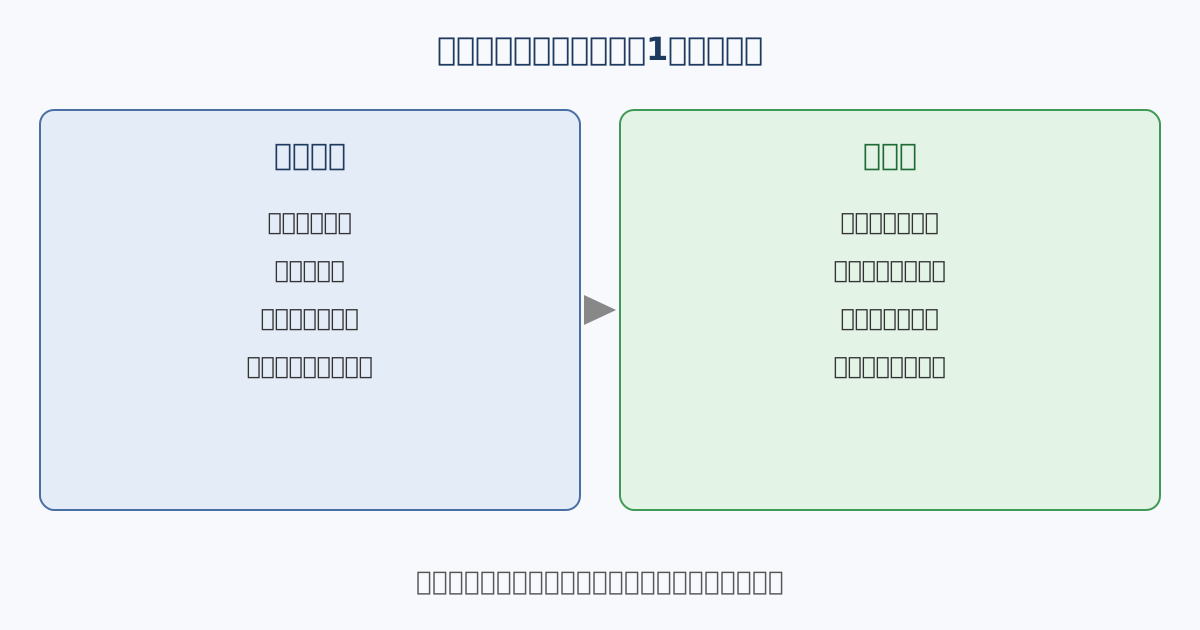
ツールを探す前に、今、パスワードがどこにあるかを確かめます。次のような保管場所が、いくつ当てはまるかを数えます。
- 共有の表計算ファイルに、IDとパスワードが書かれている
- 個人のメモ、付箋、ノートに書かれている
- ブラウザの保存機能に、各自が保存している
- チャットやメールに、パスワードを書いて渡している
- 同じパスワードを、複数のサービスで使っている
IPAの不正ログイン対策のページは、IDとパスワードだけで本人確認をする方式では、第三者に知られると不正にログインされ、個人情報の漏えいや金銭被害に遭うおそれがある、と説明しています。具体的な対策として、パスワードを長く複雑にして推測されにくくし、複数のサービスで使い回さないことが重要だとしています。
この「長く、複雑に、使い回さない」を、人間の記憶と手作業で続けるのは難しいことです。サービスが数十になると、覚えきれず、同じパスワードを使い回すか、紙に書くかになります。パスワード管理ツールは、この部分を機械に任せて、各サービスにまったく別の長いパスワードを割り当てるための道具です。
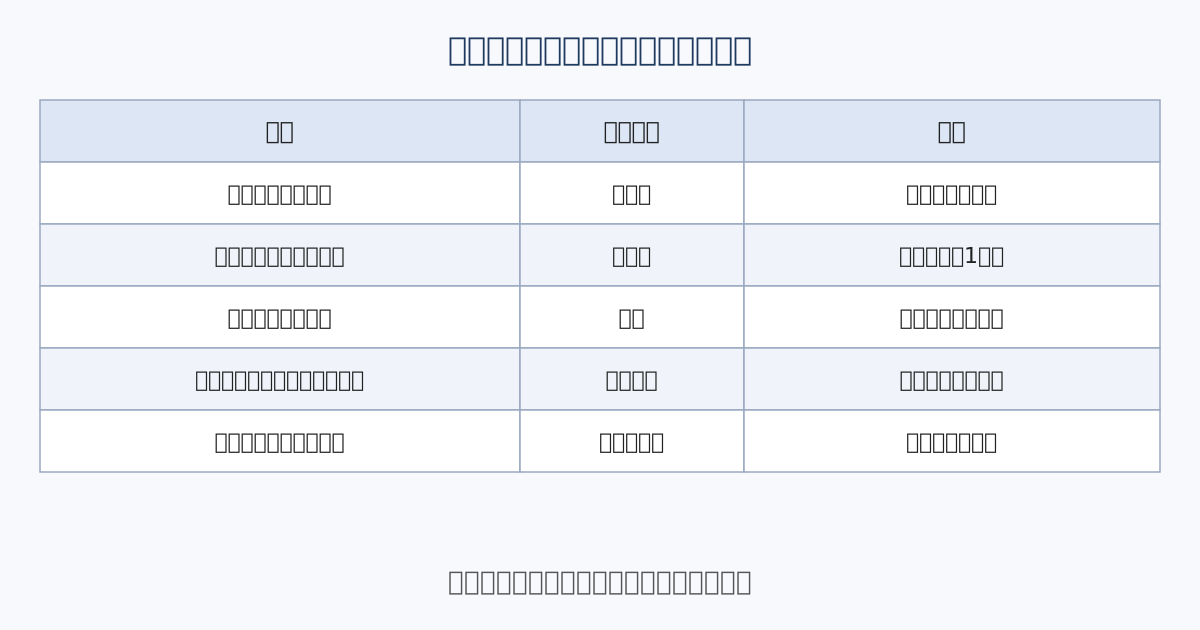
解決できること・できないこと
| 項目 | パスワード管理ツールで解決できるか | 補足 |
|---|---|---|
| 使い回しをなくす | できる | サービスごとに別のパスワードを自動で作れる |
| 長くて複雑なパスワードを使う | できる | 覚える必要がなくなる |
| 共有表や付箋をなくす | できる | 保管場所が1つになる |
| 偽サイトへの入力を防ぐ | 一部できる | 自動入力は、登録した正規のアドレスでだけ働く製品が多い。ただし製品の仕様の確認が必要 |
| パスワードが盗まれたあとの不正ログイン | できない | 多要素認証が必要 |
| 退職者のアクセスを止める | 製品しだいでできる | 法人向けの管理機能の有無を確認する |
「偽サイトへの入力を防ぐ」の行は、製品によって仕様が異なるため、導入時に、試験用のアカウントで動作を確かめてください。
2. 公的な資料が示すパスワードの考え方
どんなパスワードを管理ツールに作らせるかも、決めておく必要があります。古い社内ルールの中には、現在の考え方と合わないものがあります。
IPAの中小企業向けの資料(6か条の解説編)には、パスワードを「長く」「複雑に」「使い回さない」ようにして強化する、という整理があります。また、IPAの不正ログイン対策のページは、一歩進んだ対策として多要素認証の設定を推奨しています。
NIST(米国標準技術研究所)のSP 800-63B(デジタルID認証のガイドライン)には、次のような記述があります。
- ユーザーが自分で決めるパスワードは、検証する側が8文字以上を必須にする。
- 64文字以上の長さまで許可することが望ましい。
- 文字種の組み合わせなど、他の構成ルールは課さないことが望ましい。
- 定期的な変更を、任意に求めることは望ましくない。
- 入力欄では、貼り付けを許可することが望ましい。これは、広く使われているパスワード管理ツールの利用を助ける、と書かれている。
NISTの文書は、サービスを提供する側に向けた基準で、日本の会社が自社のルールを決めるときの義務ではありません。ただ、「定期変更をやめる」「長さを優先する」「貼り付けを許す」という方向は、管理ツールと相性が良い考え方です。社内ルールを作るときの根拠の1つになります。
次の表は、管理ツールを入れる会社の、パスワードに関するルールの例です。
社内ルールの例
| ルール | 内容の例 | 根拠にした資料 |
|---|---|---|
| 作り方 | 管理ツールの自動生成を使う。長さは16文字以上を目安にする | IPA(長く・複雑に)。16文字は社内の目安 |
| 使い回し | 禁止する | IPA、フィッシング対策協議会 |
| 定期変更 | 一律の変更はしない。漏えいの疑いがあるときに変える | NIST SP 800-63B |
| 多要素認証 | 保管庫のログインと、主要なクラウドサービスに設定する | IPA |
| 保存先 | 保管庫に集約し、共有表やメモには書かない | 社内ルール |
「16文字以上」は、公的な資料の数字ではなく、この記事で社内の目安として置いたものです。製品やサービスによって、入力できる文字数の上限が違うため、入らない場合は、入る範囲で最も長くします。
3. 選ぶときの確認表
製品を比べるときは、機能の多さよりも、会社の運用に合うかで選びます。次の8項目を、候補の製品の資料と、無料の試用で確認します。
製品選定の確認表
| No. | 確認する項目 | 確認のしかた | 重要度 |
|---|---|---|---|
| 1 | 保管庫の中身が暗号化されているか | 製品の説明資料で、暗号化の範囲を読む | 高 |
| 2 | 保管庫のログインに多要素認証が使えるか | 設定画面で確認する | 高 |
| 3 | 管理者が、利用者の登録・停止をできるか | 管理画面で、退職者の停止を試す | 高 |
| 4 | 共有用の保管庫を作り、権限を分けられるか | 共有保管庫を作り、閲覧のみの権限を試す | 高 |
| 5 | パソコンとスマホの両方で使えるか | 実際の端末で、入力できるか試す | 中 |
| 6 | 日本語の画面とサポートがあるか | 画面と問い合わせ窓口を確認する | 中 |
| 7 | 利用状況の記録を見られるか | ログの画面があるか確認する | 中 |
| 8 | 費用が、利用者数に応じて明確か | 見積書を取り、更新時の価格も確認する | 中 |
重要度「高」の4項目は、会社として使うために外せません。これが満たせない場合は、個人用の製品を会社で使い回すことになり、管理の問題が残ります。
ブラウザの標準機能を使う選択
ブラウザやOSに付属するパスワード管理の機能を使う方法もあります。費用がかからず、導入の手間も少ない点が利点です。Google Workspaceの管理者向けのチェックリストには、Chromeブラウザの基本ポリシーとして、パスワードマネージャーを許可する(デフォルトは許可)という項目があります。管理コンソールから、利用の許可や、セーフブラウジングの設定ができるということです。
ただし、会社として使うときは、前の表の確認項目のうち、共有保管庫の権限管理と、利用状況の把握が弱い場合があります。人数が少なく、共有ログインがほとんどない会社なら、まずブラウザの標準機能を全員が使える状態にして、足りない点が出たら法人向けの製品に移る、という進め方もあります。
4. 導入を進める6ステップ
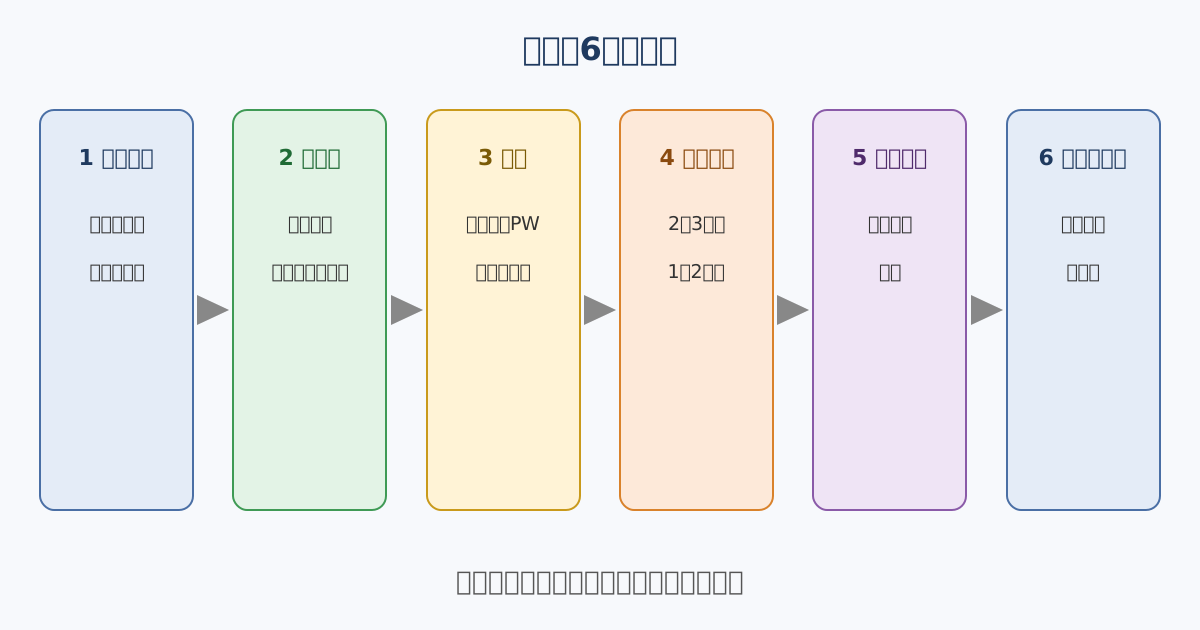
製品を決めたら、段階を踏んで展開します。いきなり全員に配ると、混乱して使われなくなります。
ステップ1 対象のサービスを洗い出す
まず、会社が契約しているサービスの一覧を作ります。表計算ファイルに、サービス名、ログインのアドレス、使っている人、共有か個人別か、多要素認証の有無を書きます。
| サービス名 | 使う人 | ログインの種類 | 多要素認証 | 移行の優先度 |
|---|---|---|---|---|
| 会計ツール | 経理 2人 | 共有 | なし | 高(共有をやめる) |
| 勤怠システム | 全員 | 個人別 | なし | 中 |
| 顧客管理ツール | 営業 5人 | 個人別 | あり | 低 |
| 取引先の発注サイト | 購買 1人 | 個人別 | なし | 高 |
この一覧は、後の退職者対応や、取引先のチェックシートへの回答にも使えます。
ステップ2 保管庫の分け方を決める
保管庫は、個人用と、チーム共有用に分けます。個人別のログインは個人の保管庫に、共有でしか使えないログインは、部署ごとの共有保管庫に入れます。共有保管庫は、閲覧できる人を最小限にします。
ステップ3 マスターパスワードと多要素認証を設定する
保管庫を開くマスターパスワードは、長い文章(パスフレーズ)にします。他のサービスでは使わないものにします。多要素認証を設定し、保管庫のログインを二重にします。
マスターパスワードを忘れると、保管庫が開けなくなる製品があります。製品の復旧の仕組みを確認し、管理者が復旧できる設定か、本人だけが管理する設定かを決めて、全員に伝えます。会社として使うなら、管理者による復旧ができる設定のほうが、運用しやすいでしょう。
ステップ4 2〜3人で先行して使う
総務の担当者を含む、2〜3人で、1〜2週間使います。この間に、次の点を確認します。
- パソコンとスマホの両方で、自動入力が働くか
- 共有保管庫に入れたログインを、権限のない人が見られないか
- 退職者を想定して、利用者を停止し、保管庫に入れなくなるか
- 使いにくい点(入力の手間、ブラウザの拡張機能の動作)がないか
先行して使った人の感想は、全員向けの説明で使えます。
ステップ5 全員に展開する
説明会を15〜30分開きます。画面を見せながら、次の順に説明します。
- なぜ入れるのか(使い回しと共有表の危険)
- 保管庫の作り方と、マスターパスワードの決め方
- 既存のパスワードを、管理ツールに取り込む方法
- 新しいパスワードを自動生成して登録する方法
- 困ったときの連絡先
各自のブラウザに保存されたパスワードは、管理ツールの取り込み機能で移します。移したあとは、ブラウザ側の保存を削除するよう案内します。2か所に残ると、どちらが最新か分からなくなります。
ステップ6 古い保管場所をなくす
全員の移行が終わったら、共有の表計算ファイルのパスワードを消します。ファイルごと削除する前に、中身を移し終えたか、移していないサービスがないか、ステップ1の一覧と照らして確認します。付箋やメモも、回収して破棄します。
ここまでを、全体で1〜2か月の計画にすると、無理が出にくくなります。
5. 共有ログインの扱い方
共有のログインは、パスワード管理ツールを入れても、リスクが残ります。誰が使ったか分からず、退職者がパスワードを知っていても、気づきにくいからです。基本の考え方は、次のとおりです。
共有アカウントは、できるだけ個人別のアカウントに移す。 サービスが複数のユーザーを作れるなら、1人1アカウントにします。費用が増える場合は、1アカウントあたりの料金を確認します。
移せないものだけを、共有保管庫に入れる。 サービスの仕様上、アカウントが1つしか作れない場合です。使う人と目的を、台帳に残します。
共有のパスワードは、人が代わったら変える。 退職や異動があったときに、そのアカウントのパスワードを変更します。変更を前提に、手順を決めておきます。
共有パスワードを、チャットやメールで渡さない。 渡すときは、共有保管庫の権限を付ける方法を使います。
共有ログインの台帳の例
| サービス | 共有する理由 | 使う人 | 変更の時期 | 担当 |
|---|---|---|---|---|
| 取引先の発注サイト | アカウントが1つしか発行されない | 購買 2人 | 退職・異動の都度 | 購買リーダー |
| 公式SNS | 運用の引き継ぎ | 広報 2人 | 退職・異動の都度 | 広報リーダー |
6. 展開でつまずく点と対処
導入後に、運用が止まるパターンがあります。
使い方が難しいと感じる人が出る。 入力の手間や、スマホでの動かし方が分からない場合です。説明会のあと、困ったことを聞く時間を、1か月ほど続けます。操作の手順を、画面の写真つきで1枚にして配ります。
多要素認証の端末をなくす。 保管庫の多要素認証用のスマホをなくすと、ログインできなくなります。復旧用のコードの保管場所を、管理者と決めておきます。
共有保管庫の権限が広がる。 「とりあえず全員に見せる」で設定すると、共有の意味がなくなります。半年に1回、保管庫ごとに権限のある人を見直します。
退職者の保管庫が、そのまま残る。 退職者の対応の一覧に、「管理ツールの利用者停止」の行を入れます。IPAの自社診断にも、従業員の異動や退職時には速やかに設定を変更(削除)する、という項目があります。
取引先から求められるパスワードの運用と食い違う。 取引先のチェックシートで、定期変更を求められた場合は、会社の方針(変更は漏えいの疑いがあるとき)を記入欄に添えて説明します。
自動入力が働かないサイトがある。 サイトの作りによっては、自動入力が動かないことがあります。その場合は、管理ツールからパスワードをコピーして、貼り付けて入力します。NISTの文書が、入力欄での貼り付けを許可することが望ましいとしているのは、このような使い方を妨げないためです。貼り付けができない社内システムや取引先のサイトがあれば、一覧にして、提供元に相談します。
費用の説明が通らない。 利用者数に応じた月額が、毎月かかります。費用の説明では、共有表や付箋で管理する場合に起きる、パスワードの調べ直し、再設定の問い合わせ、退職者の対応の手間を、あわせて比べます。数字を出すときは、自社で実際に測った手間(月に何回、何分)を使い、根拠のない削減額は書かないようにします。
7. チェックシートの設問への書き方
パスワード管理ツールを入れたら、取引先から届くセキュリティチェックシートの「パスワードの管理」の設問にも、実態に沿って答えられます。多くの設問は、「パスワードの使い回しを禁止していますか」「パスワードを安全に保管していますか」「退職者のアカウントを速やかに停止していますか」といった形です。導入の途中で答えるときは、完了した範囲と予定を分けて書きます。
記入例(導入の途中の場合)
| 設問の例 | 回答 | 備考欄の記入例 |
|---|---|---|
| パスワードの使い回しを禁止しているか | 一部実施 | 社内ルールで禁止。管理ツールは営業部と総務部で利用中、経理部は来月までに移行予定 |
| パスワードを安全な方法で保管しているか | 一部実施 | 管理ツールの保管庫に集約中。共有表計算ファイルでの管理は、移行完了後に廃止 |
| 多要素認証を設定しているか | 一部実施 | 管理ツールの保管庫と、メール・会計ツールに設定済み。他のサービスは対象を拡大中 |
| 退職者のアカウントを速やかに停止しているか | 実施 | 退職日に、管理ツールの利用者停止と、主要サービスのアカウント停止を行う手順を整備 |
備考欄には、「対象の範囲」「実施した時期または予定日」「証拠として出せるもの」を書きます。証拠は、管理画面の利用者一覧(個人名を伏せたもの)や、社内ルールの該当ページです。予定日は、担当者と確認できた日付だけを書き、実現できない予定は書きません。
8. 社内への最初の通知文
説明会の前に、全員に届ける通知は、短くして、目的と日程だけを書きます。次の文例を、会社の事情に合わせて使えます。
来月から、パスワード管理ツールを全社で使います。サービスごとに別のパスワードを自動で作り、1か所で安全に保管するためのものです。共有の表計算ファイルや付箋でのパスワード管理は、移行が終わりしだいやめます。まず、総務の3名が2週間試し、その後、全員向けの説明会を開きます。使い方は、説明会で画面を見ながら案内します。分からないことは、総務まで連絡してください。
通知には、多要素認証の設定や、私物のスマホにアプリを入れる場合があることも、早めに書いておきます。後から分かると、反発の原因になります。
まとめ
パスワード管理ツールの導入は、製品選びよりも、今の保管場所の洗い出し、先行導入、共有ログインの整理、古い保管場所の廃止という順序で進めるほうが、定着します。保管庫のログインには多要素認証を付け、退職者の停止の手順も、最初に決めます。まずは、今パスワードがどこに保管されているかを、一覧にするところから始めてください。
製品の選び方や、全員への展開の順番に迷ったときは、洗い出しの一覧づくりから一緒に進めることもできます。
よくある質問
パスワード管理ツールの保管庫が、まとめて盗まれるおそれはありませんか?
リスクはゼロではありません。だから、保管庫を開くマスターパスワードを長く作り、保管庫のログインにも多要素認証を設定します。パスワードを共有の表計算ファイルや付箋で管理している状態と比べて、どちらのリスクが大きいかで判断します。確認する観点は、保管庫の中身が暗号化されているか、管理者が利用状況を見られるか、退職者の権限を止められるかです。
ブラウザに付いているパスワード保存の機能で、十分ではありませんか?
1人で使う分には、有力な選択肢です。フィッシング対策協議会も、パスワード管理機能(ブラウザーやアプリ)で管理することを、使い回しを防ぐ方法に挙げています。会社として使うときは、管理者が全員の利用状況を把握できるか、共有のログインを安全に渡せるか、退職者の分を回収できるか、を確認してください。足りなければ、法人向けのツールを検討します。
パスワードは、定期的に変えさせたほうがよいですか?
NISTのガイドラインは、検証する側が、パスワードを定期的に変えるよう任意に求めるべきではないと示しています。漏えいの疑いがあるときや、本人の希望があるときに変えます。ただし、取引先のチェックシートで「定期変更」を求められている場合は、相手の基準を確認し、運用で説明します。
共有で使っているログインは、管理ツールにどう入れますか?
共有用の保管庫を作り、必要な人にだけ権限を与えます。ただし、共有アカウント自体をなくして個人別のアカウントに移すことが先です。移せない事情があるものだけを、共有の保管庫に入れ、使う人と目的を台帳に残します。
従業員が使いたがらない場合は、どうしますか?
使わない理由を聞きます。多いのは、入力の手間、スマホでの使い方が分からない、会社に私物のスマホを管理されたくない、の3つです。説明会で実際の操作を見せ、先行して使った人の感想を伝えると、抵抗は減ります。義務化するのは、使い方に慣れてからにします。
参照元・出典
- IPA 不正ログイン対策特集ページ(確認日: 2026-11-16)
- NIST SP 800-63B Digital Identity Guidelines: Authentication and Lifecycle Management(確認日: 2026-11-16)
- フィッシング対策協議会 今すぐできるフィッシング対策(確認日: 2026-11-16)
- Google Workspace 管理者ヘルプ 中規模および大規模ビジネス向けのセキュリティ チェックリスト(確認日: 2026-11-16)
- IPA 中小企業の情報セキュリティ対策ガイドライン(確認日: 2026-11-16)
- IPA 中小企業の情報セキュリティ対策ガイドライン第4.0版(PDF)(確認日: 2026-11-16)
- Microsoft Learn セキュリティの既定値群(Microsoft Entra ID)(確認日: 2026-11-16)
FREE CONSULTATION
「うちの場合はどうか」から
記事の考え方を、そのままご自身の事業に当ててみたい方へ。アイデア段階でも、機能リストがある段階でも構いません。 2営業日以内に、担当者からメールでご返信します。営業のお電話はしません。相談は無料です。
運営:株式会社miitaso(会社概要)
RELATED