
月曜の朝、経理担当者が、取引先の名前で届いた「請求書の確認のお願い」というメールを開きました。本文のリンクをクリックすると、見慣れないログイン画面が出ます。会社のメールアドレスとパスワードを入力して、ログインボタンを押しました。ところが画面は白くなったまま、何も起きません。数十秒たって、ようやく「何かおかしい」と気づきました。上司に言えば叱られる気がします。誰にも言わずに、そのまま仕事を続けようか。そう迷っているうちに、5分が過ぎます。
こんなことはないでしょうか。
この記事では、フィッシングメールを開いたり、リンクを押したり、情報を入力したりしてしまった直後の1時間に、本人と総務の担当者がやることを順に示します。状況別の対応の表、1時間の動き方、社内の記録のしかた、報告先を、IPAとフィッシング対策協議会の資料に沿って説明します。専門の担当者がいない会社でも、この記事を印刷して机に置けば、当日に動ける内容にしました。
この記事で分かること
- 「開いた」「リンクを押した」「入力した」「添付を開いた」の状況別に、最初にやること
- 最初の1時間の動き方と、総務・管理者がその間に確認する項目
- 社内の記録の例と、外部の報告先・相談先
1. 最初の10分は慌てずに止める
フィッシング対策協議会は、フィッシングを、実在する組織をだまって、ユーザー名、パスワード、アカウントID、ATMの暗証番号、クレジットカード番号などの情報を詐取することと説明しています。被害が広がるかどうかは、気づいてから最初の対応の速さと正しさで変わります。
最初の10分でやることは3つだけです。
- それ以上の操作をやめる。 入力を続けたり、別のリンクを押したり、添付ファイルを開いたりしません。ブラウザの画面は、そのまま閉じて構いません。
- 何をしたかを思い出す。 メールを開いただけか、リンクを押したか、何かを入力したか、ファイルを開いたか。次の章の表の、どの行に当たるかを決めます。
- 社内の窓口に伝える。 窓口は、総務の担当者、情報システムの担当者、上司のうち、会社で決めた人です。決まっていない会社は、この記事を読んだ時点で、窓口の名前を決めておきます。
伝えるときは、「怒られるかもしれない」と気にする必要はありません。IPAの「中小企業のためのセキュリティインシデント対応の手引き」でも、インシデントが疑われる兆候を見つけたら、情報セキュリティの責任者に報告する、という流れが最初に示されています。早い報告が、被害を小さくします。
机に置く連絡先メモの例
窓口が決まったら、次の4行を紙1枚にして、各自の机やチャットの固定メッセージに置きます。気づいた瞬間に、探さずに連絡できるようにするためです。
| 項目 | 書く内容の例 |
|---|---|
| 平日の窓口 | 総務担当の名前と内線・チャットの宛先 |
| 夜間・休日の連絡先 | 窓口の担当者の携帯電話(本人の同意を得て載せる) |
| 窓口が不在のときの代理 | 上司または情報システムの担当者の名前 |
| 外部の相談先 | 保守を頼んでいる会社、使っているメールサービスのサポート窓口 |
避けたほうがよい行動
| 行動 | 避けたほうがよい理由 |
|---|---|
| 黙って様子を見る | 気づくのが遅れるほど、不正なログインやメール送信が続く |
| 自分でメールを削除する | 同じメールが他の社員に届いたときの調査に、メールの現物が要る |
| パソコンの電源を急に切る | IPAの手引きは、不用意な操作で、システムに残された記録を消さないよう注意している |
| 偽のサイトに、もう一度ログインして確かめる | 入力した情報が、さらに相手に渡る |
| 犯人に返信する | 相手に、そのアドレスが実在していることを教える |
2. 状況別の対応表
次の表は、フィッシング対策協議会の「被害にあったかもしれないサインと対処法」と、IPAの手引きの初動対応を、会社の業務に当てはめて並べたものです。自分の状況に近い行を探します。
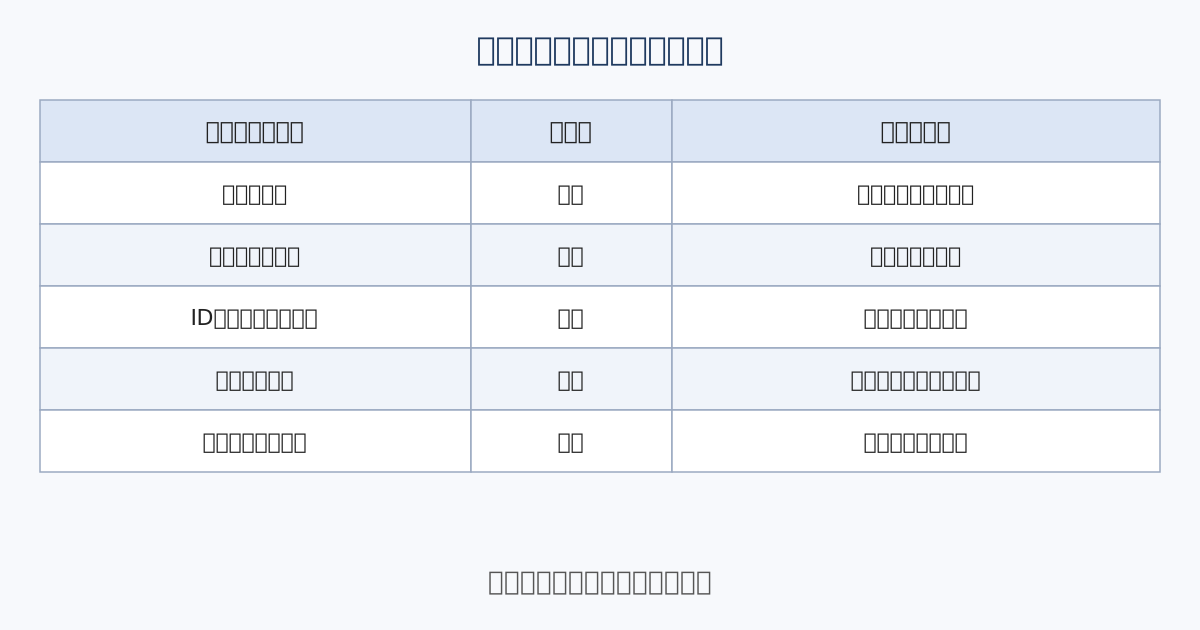
状況別の対応
| 自分がしたこと | 被害の可能性 | 今すぐやること | 社内の窓口への連絡 |
|---|---|---|---|
| メールを開いただけ | 低い | 返信しない。リンクと添付を押さない | 件名・送信元を伝える |
| リンクを押したが、何も入力していない | 低い | 画面を閉じる。アカウントのアクセス履歴を確認する | 押したことを伝える |
| ID・パスワードを入力した | 高い | 正規のサイトからパスワードを変更する。同じパスワードの別サービスも変える | すぐに伝える |
| 入力後にログインできなくなった | 高い | パスワードのリセットを、正規のサイトから行う | すぐに伝える |
| 要求していない認証コードが届いた | 中 | パスワードを変更し、多要素認証を設定する | 伝える |
| クレジットカード情報を入力した | 高い | カード会社の窓口へ連絡し、利用停止と再発行を相談する | すぐに伝える |
| 添付ファイルを開いた・実行した | 高い | ネットワークから外す(電源は切らない) | すぐに伝える |
| 偽サイトで会社のアカウントを入力した | 高い | 管理者が、そのアカウントを一時停止する | すぐに伝える |
「被害の可能性」の列は、フィッシング対策協議会の整理を、「低い」「中」「高い」に置き直したものです。協議会のページでは、リンクを開いただけで入力していない場合は低リスク、認証コードが届いた場合は注意、入力したのに手続きが完了しない場合やログインできない場合は危険として扱われています。
会社のアカウントを入力した場合の追加の対応
仕事用のメールアドレスとパスワードを入力した場合は、個人のアカウントの被害とは別に、会社への影響を考えます。そのアカウントで見られる範囲(メール、共有フォルダ、会計ツールなど)の情報が、第三者に見られる可能性があるからです。管理者は、次の1時間のうちに対応を済ませます。
迷いやすい場面の判断
表に当てはまらない場面で、よく相談されるものを挙げます。迷ったときは、重いほうの行の対応を選びます。
スマホで押した場合。 パソコンと同じ扱いです。画面を閉じ、何かを入力したかを確認します。入力した場合は、パソコンの場合と同じく、正規のサイトまたは公式アプリからパスワードを変更します。スマホでは、メールのリンクを押すと、アドレスの全体が見えないまま開くため、気づきにくい点に注意が必要です。
押したあとにパスワード入力画面が出たが、途中でやめた場合。 入力していなければ、表の「リンクを押したが、何も入力していない」の行です。入力を始めて途中で止めたときは、何文字か入力した可能性もあるため、念のため変更の対象とします。
取引先のアカウントが乗っ取られて届いたメールを開いた場合。 送信元が本物の取引先のアドレスでも、中身が偽物の場合があります。取引先に、別の連絡手段(電話や、すでに知っている連絡先)で、そのメールを送ったか確認します。メールに書かれた電話番号にはかけず、手元の名刺や契約書の番号を使います。
メールを転送してしまった場合。 社内の他の人に転送していたら、その人にも、リンクや添付を開かないよう、すぐに知らせます。
いつ押したか、はっきりしない場合。 履歴の確認の範囲を、メールが届いた時刻から広げて見ます。時刻が曖昧なときは、記録票に「不明」と書き、確認した期間を残します。
3. 最初の1時間の動き方
ここからは、窓口に連絡が入ってからの1時間を、時間帯ごとに分けて示します。担当を分けておくと、総務の1人でも抜けなく進められます。
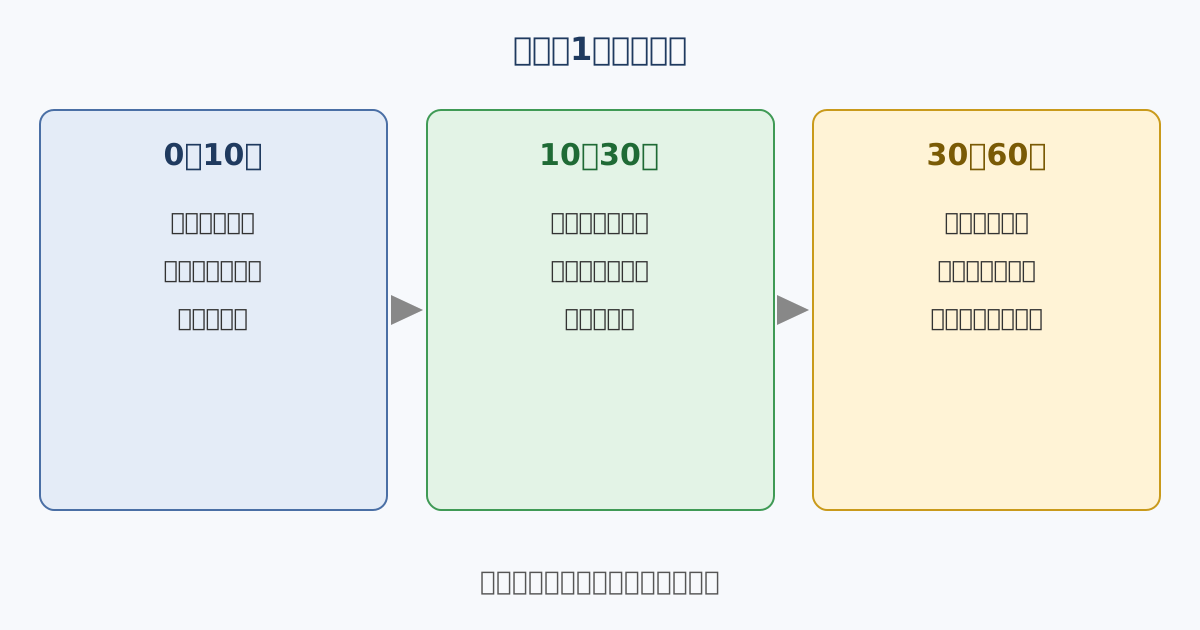
0〜10分 状況の聞き取りと止める操作
窓口の担当者は、本人に落ち着いて話してもらい、次の点を聞き取ります。責めない言い方で聞くことが、正確な情報を引き出すコツです。
- メールが届いた時刻と、開いた時刻
- 件名、送信元の表示名とメールアドレス
- 何をしたか(開いた・リンクを押した・入力した・添付を開いた)
- 入力した内容(会社のID、パスワード、カード番号など)
- 使っていた端末(会社のパソコン、私物のスマホなど)
聞き取りが終わるまで、本人には、その端末でのそれ以上の操作を止めてもらいます。
10〜30分 アカウントを守る
入力した情報が、会社のアカウントなら、先に、そのアカウントを守ります。
- パスワードを、正規の画面から変更する(本人が、会社のログイン画面を、ブックマークなどから自分で開いて行う)。
- 管理者が、該当のアカウントを一時停止するか、サインイン中の状態を終了させる。
- 同じパスワードを、他のサービスでも使っている場合は、そちらも変更する。
- 多要素認証を設定していなければ、この機会に設定する。
Googleの管理者向けのセキュリティチェックリストには、アカウントの不正使用が疑われる場合の対応が書かれています。アカウントを停止し、悪意のある行為がないかを調べ、必要に応じて対処する、という流れです。確認する項目として、アカウントに関連付けられたモバイルデバイス、メールログ、セキュリティレポート、不正な設定が作成されていないか、が挙げられています。Microsoftのセキュリティの既定値群の説明には、すべてのユーザーに多要素認証の登録を求めることなどが含まれています。使っているサービスの管理画面で、同じ観点の確認をします。
30〜60分 影響の範囲を確かめる
アカウントを守ったら、実際に何が起きたかを調べます。
- そのアカウントのログイン履歴に、身に覚えのない時刻や場所のログインがないか。
- メールの送信履歴に、本人が送っていないメールがないか。送信済みフォルダと、メールの管理画面の記録の両方を見る。
- メールの転送設定やルールが、知らないうちに作られていないか。
- 共有フォルダのファイルの共有設定が、勝手に変えられていないか。
- 同じメールを受け取った人が、ほかにいないか。メールの管理画面で、件名や送信元で検索する。
ここまでで、「被害はなさそう」「被害の可能性がある」「被害が出ている」のどれかが決まります。被害の可能性がある場合は、次の章の記録を作り、外部への相談を検討します。
1時間で終わらないとき
調べきれない場合は、無理に続けず、「調査中」と記録して、専門家に相談します。IPAの手引きは、自社で対応が難しい場合は、IT製品のメーカー、保守ベンダー、公的機関の相談窓口に支援や助言を依頼するよう示しています。
4. 記録の書き方と記入例
IPAの手引きは、インシデントの対応時に整理しておく事項として、分類、責任者・担当者、発覚日時、発生事象、対応経過、想定される原因などを挙げています。調査の観点は、いつ・どこで・誰が・何を・なぜ・どうしたか、の5W1Hです。次の表は、このフォームを、フィッシングメールを押した場面に合わせた記入例です。
記録票の記入例
| 項目 | 記入例 |
|---|---|
| 分類 | フィッシング(アカウント情報の入力) |
| 発覚日時 | 11月16日(月)9時40分 |
| 発生日時(推定) | 11月16日(月)9時32分ごろ |
| 報告者 | 経理担当 |
| 窓口の担当者 | 総務担当 |
| 発生事象 | 請求書の確認を装うメールのリンクを開き、会社のメールアドレスとパスワードを入力した |
| 件名・送信元 | 件名「請求書ご確認のお願い」/送信元の表示名は取引先名、アドレスは別のドメイン |
| 対応経過 | 9時45分 窓口へ連絡/9時50分 パスワード変更/10時05分 ログイン履歴を確認/10時20分 同じメールの受信者を検索 |
| 影響の範囲 | 不審なログイン履歴はなし/送信済みメールに身に覚えのないものはなし(10時20分時点) |
| 想定される原因 | 取引先を装った偽のログイン画面への入力 |
| 今後の対応 | 全社へ注意喚起/多要素認証を全員に設定 |
件名や送信元のアドレスは、メールの現物を保存しておくと正確に写せます。メールを削除しないほうがよいのは、このためです。時刻は、「9時40分ごろ」のようにおおよそで構いません。分からないことは、「不明」と書いて、後で埋めます。
5. 社内への知らせ方
同じメールは、他の社員にも届いている可能性があります。窓口は、調査と並行して、全社に短い注意喚起を出します。個人名は出さず、次の3点を書きます。
- 件名・送信元・文面の特徴
- 届いていたら、リンクや添付を押さずに、窓口へ転送または連絡すること
- 押してしまった場合も、責めないので、すぐに連絡してほしいこと
文例は、次のとおりです。
本日、取引先を名乗る「請求書ご確認のお願い」という件名のメールが、複数の社員に届いています。リンクや添付ファイルは開かず、総務まで連絡してください。すでに開いてしまった場合も、叱ることはありません。早く連絡をもらうほど、被害を小さくできます。
注意喚起は、メールのほか、チャットや朝礼でも伝えると、見落としが減ります。
6. 外部への報告先と相談先
自社だけで判断が難しいときや、被害が出ているときは、外部の窓口を使います。報告先は、起きたことの種類で変わります。
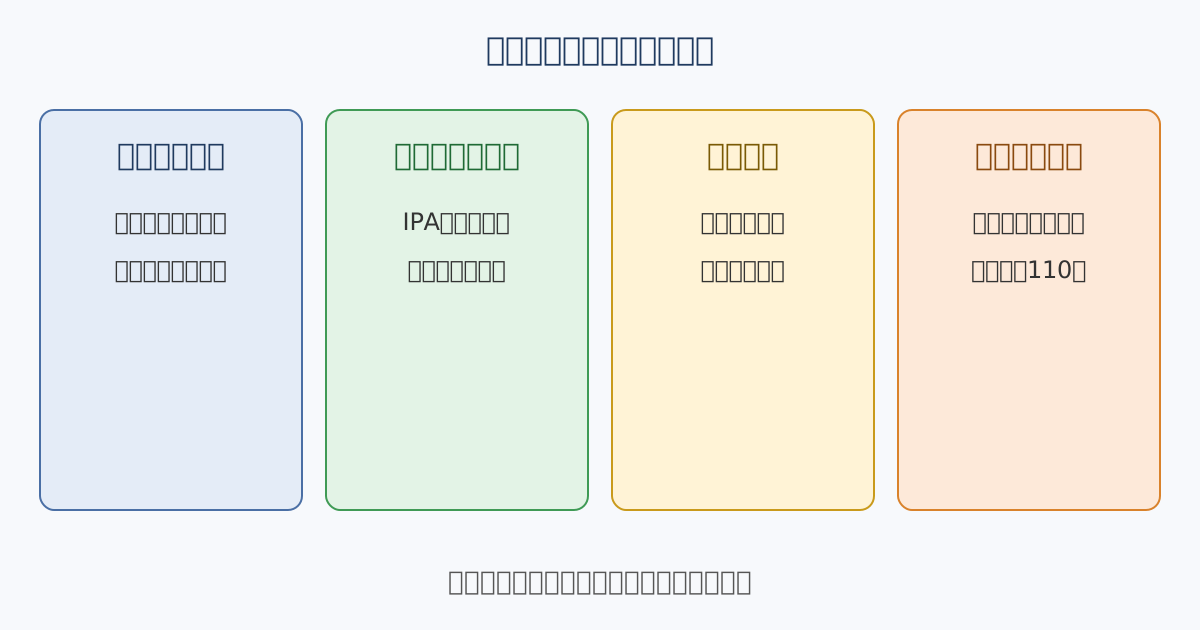
報告先・相談先の一覧
| 起きたこと | 連絡先 | 出典での扱い |
|---|---|---|
| フィッシングメール・偽サイトの情報提供 | フィッシング対策協議会 | 報告を受け付けており、法執行機関や、だまられた組織に提供する場合がある |
| ウイルス感染・不正アクセス | IPAの届出窓口 | IPAの手引きが、届け出先として挙げている |
| 犯罪性がある(不正アクセスなど) | 警察 | IPAの手引きが、届け出先として挙げている |
| 個人情報の漏えい | 個人情報保護委員会 | IPAの手引きが、報告先として挙げている |
| 不安がある・緊急ではない相談 | 警察相談専用電話「#9110」 | フィッシング対策協議会のページに記載 |
| 消費生活のトラブル全般 | 国民生活センター(消費生活センター)「188」 | フィッシング対策協議会のページに記載 |
| カード情報を入力した | カード会社の紛失・盗難窓口 | フィッシング対策協議会のページに記載 |
| 不正送金など、被害が進行中 | 110番 | フィッシング対策協議会のページに記載 |
フィッシング対策協議会の報告ページによると、迷惑メールフォルダーに入ったメールは、すでに検知されているため報告は不要です。迷惑メールフィルターをすり抜けて届いたメールを優先して報告してほしい、と書かれています。報告するときは、メールのリンクを押さずに転送し、転送できない場合は件名・差出人・送信日時・概要を送る方法が示されています。
7. 繰り返さないための最小の備え
今回の件が落ち着いたら、同じことが起きたときに動きやすくなる準備を、小さく始めます。
- 窓口を決める。 連絡先を全員に周知し、夜間・休日の連絡手段も決めておきます。
- 多要素認証を、メールと主要なクラウドサービスに設定する。 パスワードを入力してしまっても、それだけではログインされにくくなります。フィッシング対策協議会は、多要素認証やパスキーの設定を、事業者が提供するセキュリティ機能として挙げています。
- パスワードの使い回しをやめる。 1つのサービスで漏れても、他のサービスに入られないようにします。
- 迷惑メールフィルターと、ブラウザの安全機能を確認する。 協議会のページでは、GoogleセーフブラウジングやMicrosoft SmartScreenが、ブラウザの安全機能の例として挙げられています。
- リンクは、メールから開かず、公式サイトのブックマークから開く習慣をつける。 協議会は、メールやSMSのリンクを開かず、公式サイトや公式アプリからアクセスすることを、必須の習慣としています。
- 年に1回は、不審メールの訓練や、この手順の読み合わせをする。 IPAのガイドラインは、従業員への教育や注意喚起を求めています。
最後に、報告しやすい雰囲気づくりが大切です。報告した人を責める会社では、報告が遅れ、被害が大きくなります。「気づいてすぐ言ってくれたことが、いちばんの対応」と、最初に伝えておきます。
まとめ
フィッシングメールを開いたり、押したり、入力したりしてしまったときは、操作を止めて、何をしたかを整理し、すぐに窓口へ連絡することが最初の一歩です。入力した場合は、正規の画面からパスワードを変更し、ログイン履歴とメールの送信履歴を確認します。添付を開いた場合は、ネットワークから外し、電源は切りません。記録を残し、必要に応じて外部の窓口に相談します。まずは、会社の窓口を決めて、全員に伝えることから始めてください。
窓口の決め方や記録票の整え方に迷ったときは、社内の連絡メモづくりから一緒に進めることもできます。
よくある質問
メールを開いただけで、何も押していない場合も報告が必要ですか?
報告は必要です。リンクを押していなければ被害の可能性は低いと考えられますが、同じメールが他の社員にも届いている場合があります。社内の窓口に、メールの件名と送信元、届いた時刻を伝えます。窓口は、同じメールを受け取った人がいないかを確認し、注意喚起を出す役目があります。
押してしまったリンクの先で何も入力しなかった場合は、パスワードを変えるべきですか?
フィッシング対策協議会は、個人情報を入力していなければ被害が出る可能性は低いとしたうえで、アカウントのアクセス履歴を確認し、不審なアクセスがあればパスワードを変更するよう示しています。念のためにパスワードを変えておくこと自体は妨げられませんが、まず履歴の確認を先にします。
ID・パスワードを入力してしまいました。いちばん先にやることは何ですか?
入力したサービスの正規のサイトまたは公式アプリから、パスワードを変更することです。メールの中のリンクからは開きません。同じパスワードを別のサービスでも使っている場合は、そちらも変更します。変更したら、ログインの履歴に身に覚えのないものがないかを確認し、会社のアカウントなら、すぐに社内の窓口へ連絡します。
パソコンに添付ファイルを開いた後、画面に変化がありません。放置してよいですか?
放置せず、ネットワークから外して社内の窓口へ連絡してください。画面に変化がなくても、感染していないとは言えません。IPAの手引きは、感染が疑われるパソコンの利用を止めてネットワークから切り離すよう示し、電源を切るなどの操作で記録を消さないよう注意しています。
誰が押したのかを、全社に知らせたほうがよいですか?
個人名は知らせません。知らせるのは、メールの特徴(件名・送信元・文面の特徴)と、同じメールが届いたら押さずに連絡してほしいという依頼だけです。個人名を出すと、次から報告をためらう人が増え、発覚が遅れます。
参照元・出典
- フィッシング対策協議会 今すぐできるフィッシング対策(確認日: 2026-11-16)
- フィッシング対策協議会 フィッシングの報告(確認日: 2026-11-16)
- IPA 中小企業のためのセキュリティインシデント対応の手引き(PDF)(確認日: 2026-11-16)
- IPA 中小企業の情報セキュリティ対策ガイドライン(確認日: 2026-11-16)
- Google Workspace 管理者ヘルプ 中規模および大規模ビジネス向けのセキュリティ チェックリスト(確認日: 2026-11-16)
- Microsoft Learn セキュリティの既定値群(Microsoft Entra ID)(確認日: 2026-11-16)
FREE CONSULTATION
「うちの場合はどうか」から
記事の考え方を、そのままご自身の事業に当ててみたい方へ。アイデア段階でも、機能リストがある段階でも構いません。 2営業日以内に、担当者からメールでご返信します。営業のお電話はしません。相談は無料です。
運営:株式会社miitaso(会社概要)
RELATED