

社員9人の設計事務所で、総務を兼ねる担当者が、取引先から届いたセキュリティチェックシートを開いています。設問の1つは、「OSやソフトウェアを最新の状態に保つ運用ルールがありますか」。もう1つは、「サポートが終了した機器を使っていませんか」です。担当者が事務所を見回すと、画面の右下に「再起動して更新を完了してください」という表示を、3週間そのままにしているパソコンがあります。倉庫の隅には、古いOSのまま、図面の印刷にだけ使っているパソコンも残っています。更新は各自の判断に任せてきたため、誰がいつ何を更新したのか、記録はありません。ルールがあるとは、とても書けません。
こんなことはないでしょうか。
この記事では、社内のパソコンとソフトウェアの更新を、ルールと記録に変える手順を示します。取引先のシートが更新の設問で確かめていること、更新の対象の分け方、サポート期限の台帳、適用の期限、月1回の点検表、設問への記入例の順に説明します。専任の情報システム担当者がいない会社でも、台帳1枚と点検表1枚から始められるように、記入例を載せています。
この記事で分かること
- 取引先のシートが、更新管理の設問で確かめていること
- 更新の対象、サポート期限、適用の期限を決めて、台帳と点検表にまとめる4ステップ
- 設問への記入例と、よくある失敗の直し方
1. 更新管理の設問が確かめていること
更新に関する設問は、言い回しが違っても、確かめていることは次の3つに集まります。
| 設問の言い方の例 | 確かめていること | 準備する根拠 |
|---|---|---|
| OSやソフトウェアを最新に保っていますか | 更新が、個人の判断に頼っていないか | 自動更新の設定、運用のルール |
| サポートが切れた機器やソフトを使っていませんか | 期限を把握して、切れる前に動いているか | サポート期限の台帳、更改の計画 |
| パッチの適用状況を確認していますか | 適用されたかを、後から確かめているか | 点検表、確認した日付 |
IPAの「5分でできる!情報セキュリティ自社診断」は、診断項目No.1として、「パソコンやスマートフォンなど情報機器のOSやソフトウェアは常に最新の状態にしていますか?」と尋ねます。解説編は、その理由として、OSやソフトウェアには脆弱性が発見される場合があり、最新のOSやソフトウェアでは既知の脆弱性が解消されている、と説明しています。対策をしないと、パソコンやサーバーに不正にアクセスされたり、ウイルスに感染したりするおそれがある、という整理です。
「ルールがある」とはどういう状態か
IPAのガイドライン本編は、中小企業の取組として、ハードウェア、OS、ソフトウェアのセキュリティパッチやアップデートの適用に関する手続を策定し、実行することを挙げています。同じ箇所に、サポート期限の切れたOSやソフトウェアを利用停止にするか、期限が切れる前に更改することも書かれています。ここから、取引先が見るルールの中身は、次の4つに整理できます。
- 何を更新の対象にするか(対象の範囲)
- サポートの期限をいつ確かめるか(期限の管理)
- 通知が来てからいつまでに適用するか(適用の期限)
- 適用されたかを誰がいつ確かめるか(点検)
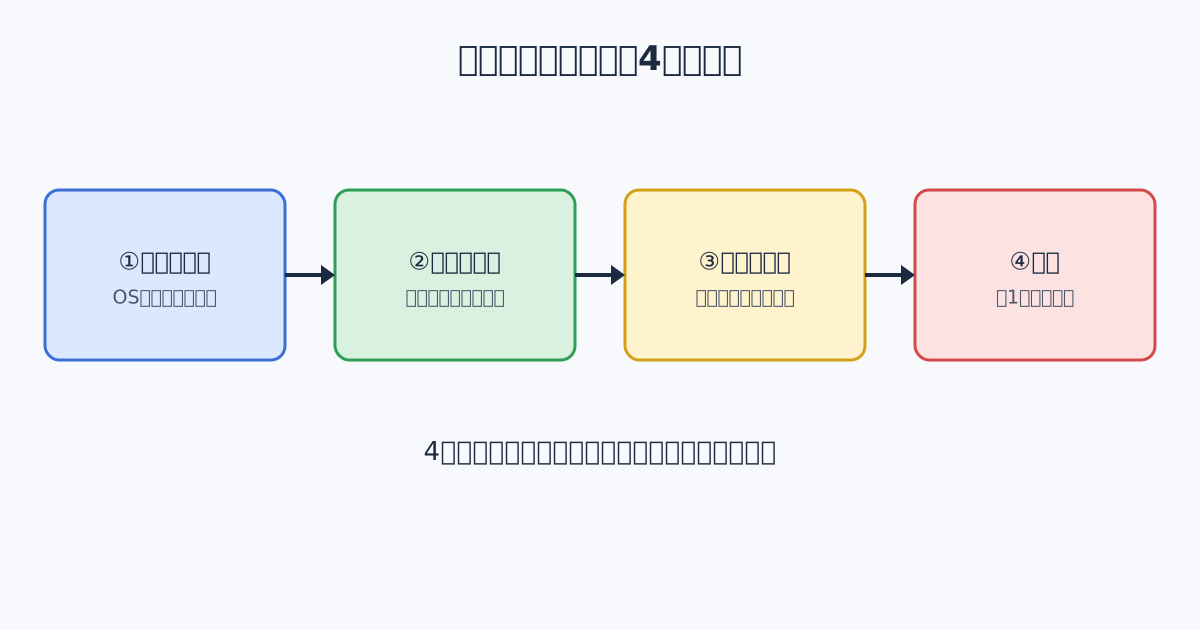
対象、期限、適用、点検の4つが文書になっていることが、取引先に示せるルールの最低限です。次の章から、この4つを順に決めていきます。
ステップ1 更新の対象を4つに分ける
最初に、更新の対象を分けます。パソコンのOSだけを更新しても、ブラウザや、事務所のルーターが古いままだと、更新できていることにはなりません。IPAの解説編も、事務所のパソコンだけでなく、テレワークで使うパソコンや、ルーターなどのファームウェアも最新版を利用すると述べています。
| 対象 | 例 | 更新の方法 | 担当の目安 |
|---|---|---|---|
| OS | Windows、macOS | OSの更新機能を自動にする | 各自が再起動し、担当者が点検 |
| 業務ソフトとブラウザ | PDFを開くソフト、ブラウザ、表計算ソフト | ソフトの自動更新を有効にする | 各自 |
| ネットワーク機器 | ルーター、無線LANの機器、複合機 | 管理画面で、ファームウェアの更新を確認する | 総務の担当者 |
| 業務システムとサーバー | ファイルサーバー、会計や図面のソフト | 提供元の案内を確認し、日を決めて適用する | 責任者と保守の委託先 |
記入例 設計事務所の対象一覧
社員9人の事務所で、数えた結果が次の表です。パソコンは、業務用が10台です。
| 区分 | 台数 | 更新の方法 | 備考 |
|---|---|---|---|
| Windows 11のパソコン | 7 | 自動更新 | 図面ソフトが動く2台を含む |
| Windows 10のパソコン | 2 | 更新の提供が終了 | 次の章で扱う |
| macOSのパソコン | 1 | 自動更新 | 社長の端末 |
| ルーター | 1 | 手動で確認 | 年に2回確認する |
| 複合機 | 1 | 手動で確認 | 保守の委託先に依頼する |
パソコンの台数は、7+2+1で10台です。ルーターと複合機は、パソコンとは別の欄で数えるため、点検表では、パソコン10台と、ネットワーク機器2台に分けて記録します。
テレワークと私物の端末も対象に入れる
社員が自宅で使うパソコンや、業務のメールを見る私物のスマートフォンがあれば、対象一覧の末尾に「事務所の外の端末」という区分を作って載せます。IPAの解説編は、テレワークで使うパソコンのソフトウェアも最新版にすること、個人所有端末を使う場合はOSの最新化などの条件を決めることを挙げています。事務所の外の端末は、画面を直接確かめにくいため、月1回の点検日に「OSの更新が済んでいるか」を本人に申告してもらい、設定画面の写真を送ってもらう形が、少人数の会社では続けやすい方法です。
ネットワーク機器は、パソコンのように画面へ更新の通知が出ない機種もあるため、点検の日を決めて、管理画面を開く習慣をつけないと、確認が抜けます。対象一覧に載せておくことが、抜けを防ぐ最初の一歩です。
ステップ2 サポート期限を台帳に載せる
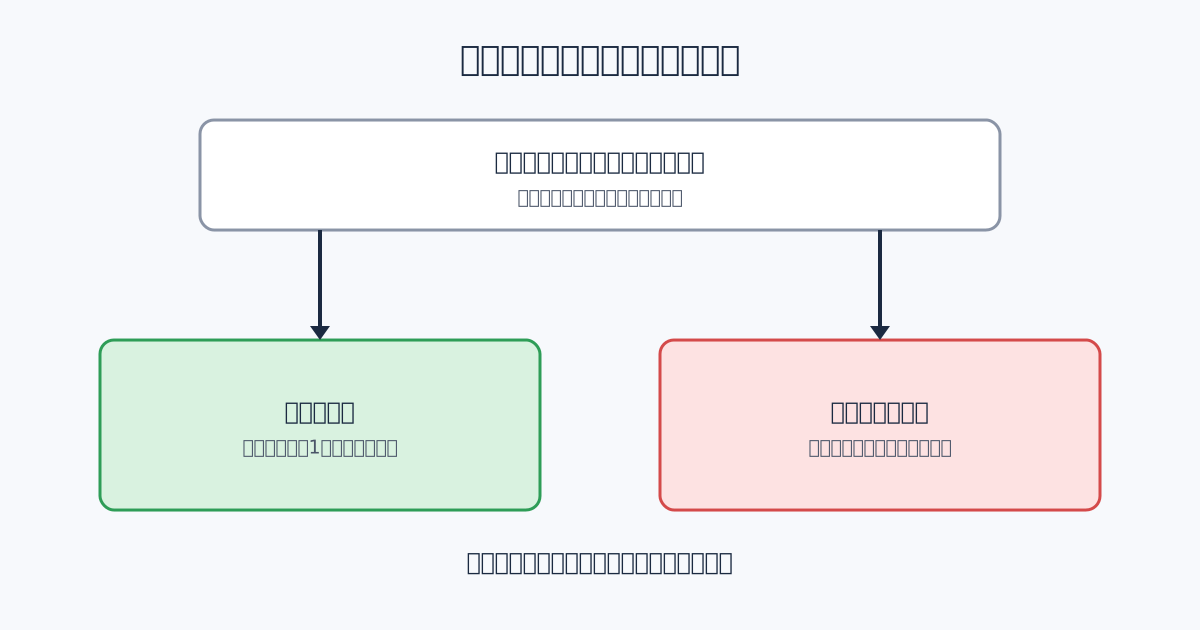
更新の運用で、最も見落とされやすいのが、サポートの期限です。更新の通知は、サポートが続いている間しか届きません。期限が切れると、通知そのものが来なくなります。
Microsoftのサポートページは、Windows 10のサポートが2025年10月14日に終了したと案内しています。終了後は、技術サポート、ソフトウェア更新プログラム、セキュリティ更新プログラムと修正プログラムが提供されません。Windows 10のパソコンは引き続き動作しますが、セキュリティ更新がないため、ウイルスやマルウェアのリスクが高まると説明されています。推奨される対応として、パソコンが要件を満たしていればWindows 11へのアップグレード、要件を満たさなければ新しいパソコンへの買い替え、移行まで時間が必要な場合の一時的な手段として拡張セキュリティ更新プログラムが挙げられています。
IPAのガイドライン本編は、ハードウェア、OS、ソフトウェアのサポート期限を定期的に確認し、サポート切れのものは利用停止して、利用の継続が必要なものは期限が切れる前に更改することを求めています。
台帳に書く項目
サポート期限の台帳は、機器の一覧に3列を足すだけで作れます。
| 項目 | 書くこと | 記入例 |
|---|---|---|
| 機器 | 管理番号と、使っている人の部署 | PC-03、設計部 |
| OSとバージョン | 画面の設定で確かめた名前 | Windows 10 |
| サポートの状態 | 提供元のページで確かめた結果と、確認した日 | 2025年10月14日に終了(提供元の案内で確認) |
| 対応 | 更改、利用停止、継続のどれか | 更改を計画 |
| 担当と期日 | 誰がいつまでに | 総務の担当者、来月末 |
記入例 Windows 10の2台の扱い
前の章の対象一覧にある、Windows 10のパソコン2台の扱いを決めます。1台は、設計の担当者が毎日使う機器です。もう1台は、倉庫で図面の印刷にだけ使っています。
| 機器 | 使い方 | 決める対応 | 期日 |
|---|---|---|---|
| PC-03(設計部) | 毎日の業務で使う | 新しいパソコンへ買い替え、データを移す | 来月末 |
| PC-09(倉庫) | 図面の印刷だけ | 印刷の方法を見直し、利用を停止する | 今月末 |
回答するときは、「2台が期限切れ」という事実と、決めた対応と期日を、そのまま書きます。期限切れの機器がない状態を目指す計画が文書にあれば、取引先は、運用が動いていると判断しやすくなります。
ステップ3 適用の頻度と期限を決める
対象と期限が決まったら、通知が来てからいつまでに適用するかを決めます。総務省のサイトは、脆弱性を残すことは攻撃のきっかけを与えることになるため、通知が来たら面倒がらずに毎回更新することが重要だと述べています。また、IPAのガイドラインは、セキュリティに関するアップデートを速やかに適用する運用を定めるよう求めています。「速やか」の中身を、自社の数字に置き換えるのが、このステップです。
| 対象 | 適用の期限の例 | 確認の頻度の例 | 点検する人 |
|---|---|---|---|
| OSの更新 | 通知から7日以内に再起動まで済ませる | 月1回 | 総務の担当者 |
| ブラウザと業務ソフト | 自動更新に任せる | 月1回 | 総務の担当者 |
| ルーターと複合機 | 提供元が更新を出したら、次の点検日までに適用する | 年2回 | 総務の担当者と委託先 |
| 業務システム | 提供元の案内を確認し、試験の後に適用する | 提供元の案内が出たとき | 責任者 |
この表の「7日以内」「月1回」「年2回」は、この記事の提案する一例です。公的な基準ではありません。自社の人数と、更新に使える時間に合わせて、実行できる数字にしてください。守れない期限を書くと、点検のたびに「未適用」が並んでしまいます。
通知を先送りさせない仕組み
更新が遅れる原因の1つは、画面の再起動の表示を、作業中だからと先送りすることです。各自の注意に頼らず、次の工夫で先送りを減らします。
- 昼休みや退社前に再起動する時間を、ルールとして決める
- 月1回の点検日に、総務の担当者が各自の画面を確かめる
- 自動更新の設定は、各自が変更できない状態にできるか、OSの設定画面で確かめる
- 再起動が必要な更新を、毎週金曜の退社前にまとめて済ませる日を作る
最後の工夫は、毎週の習慣にすると、更新の保留が1週間以上たまりにくくなります。
ステップ4 月1回の点検表をつける
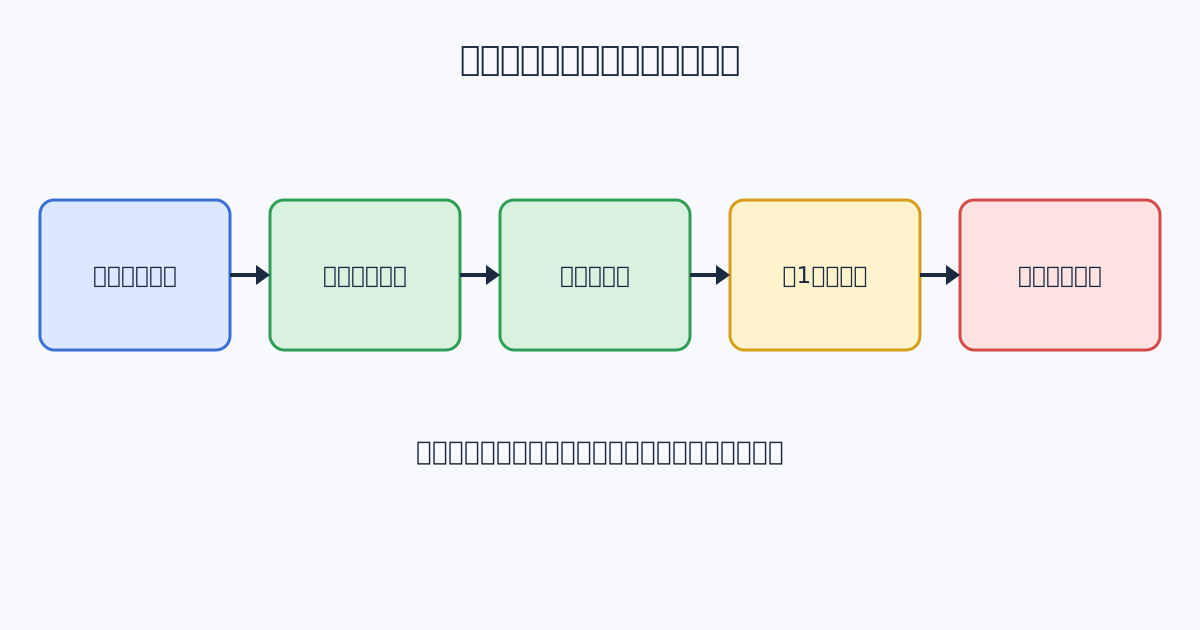
適用の期限を決めたら、守られているかを確かめる点検表を作ります。点検表がないと、取引先から「適用状況を確認していますか」と聞かれたときに、確認した事実を示せません。
点検表の項目
| 項目 | 確認すること | 記録 |
|---|---|---|
| 点検日と担当者 | いつ、誰が確認したか | 日付と役割 |
| 更新の状態 | 最新か、保留中か、提供が終了しているか | 台数 |
| 保留の理由 | 再起動待ち、動作の確認中など | 理由と期日 |
| サポート期限 | 台帳との差、期限が近い機器 | 機器の管理番号 |
| ネットワーク機器 | 管理画面で、更新の有無を確認 | 確認した日 |
記入例 ある月の点検結果
先ほどの設計事務所の、ある月の点検結果です。
| 区分 | 台数 | 最新 | 未適用 | 未適用の理由 |
|---|---|---|---|---|
| Windows 11 | 7 | 6 | 1 | 再起動待ち。今週中に適用 |
| Windows 10 | 2 | 0 | 2 | 提供が終了。台帳の計画どおりに対応中 |
| macOS | 1 | 1 | 0 | なし |
| 合計 | 10 | 7 | 3 |
最新の台数は6+0+1で7台、未適用は1+2+0で3台、合計は7+3で10台となり、対象の台数と一致します。この点検表を取引先に出すときは、「10台のうち7台が最新、3台は未適用で、理由と期日は記録のとおり」と、数字をそのまま書けます。
点検の手順
点検は、1台ずつ画面を開く方法のほかに、管理ツールを使う方法があります。台数が少ないうちは、各自に画面の写真を送ってもらう方法で足ります。IPAの解説編は、利用中のソフトウェアに脆弱性が存在しないかを確かめる無償のツールとして、MyJVNバージョンチェッカを紹介しています。使う場合は、提供の状況を、事前に確認してください。
2. 更新で業務を止めない備え
更新を急ぐほど、更新後に業務のソフトが動かなくなる不安が大きくなります。この不安が、更新を先送りする理由になっていることもあります。ここでは、公的な資料に書かれている内容ではなく、この記事の考え方として、止めないための備えを3つ挙げます。
| 備え | やること | 向いている場面 |
|---|---|---|
| 先に1台で試す | 更新を、業務に影響の少ない1台に先に適用し、数日間様子を見る | 会計や図面など、業務のソフトを使うパソコン |
| 更新前の保存 | 更新前に、データのバックアップが取れていることを確かめる | 業務システムやサーバーの更新 |
| 提供元への確認 | 業務のソフトが、新しいOSに対応しているかを、提供元の案内で確かめる | OSの大きな更新や、買い替えのとき |
判断の分かれ目
この3つを、すべての更新でやる必要はありません。毎月の小さな更新は、自動に任せるほうが安全です。試験や確認を必要とするのは、業務のソフトが動いているパソコンのOS更新と、買い替えや大きなバージョンの変更のときです。更新の種類で、手間のかけ方を変えると、担当者の負担が抑えられます。
試験の結果は、点検表の「保留の理由」の欄に書きます。「動作の確認中、適用は来週」と書いてあれば、未適用でも、管理されている状態だと説明できます。
更新に失敗したときの手順
更新の途中で、パソコンが起動しなくなる場合もあります。そのときに備えて、手順を1行ずつ書いておきます。
- 起動しない機器の管理番号と、起きた時刻を記録する
- 保守の委託先か、パソコンの提供元の窓口に連絡する
- 代わりのパソコンで、業務を続ける方法を、責任者が決める
- 原因が分かったら、点検表の保留の理由に、同じことが起きないための対応を書く
手順があれば、更新で止まった経験が、次の回答の根拠にもなります。
3. 設問への記入例
ここまでの記録を、設問の回答欄と根拠欄に写します。数字は、前の章の点検表と台帳に合わせています。
| 設問 | 回答 | 根拠欄の記入例 |
|---|---|---|
| OSとソフトウェアを最新に保っていますか | 一部実施 | 業務用パソコン10台のうち7台が最新。Windows 10の2台は提供が終了しており、更改と利用停止を計画。Windows 11の1台は再起動待ちで今週中に適用 |
| 更新のルールがありますか | 実施 | 対象、適用の期限、点検の頻度を文書に定めた。OSの更新は通知から7日以内に再起動まで済ませる |
| サポートが終了した機器を使っていますか | はい(計画あり) | Windows 10の2台。1台は来月末に買い替え、1台は今月末に利用を停止 |
| 適用状況を確認していますか | 実施 | 月1回、総務の担当者が点検表で確認。直近の点検は今月 |
| ネットワーク機器の更新は | 実施 | ルーターと複合機を年2回、管理画面で確認。直近の確認日を記録 |
書き方の注意
- 「サポートが終了した機器を使っていますか」という設問に「いいえ」と答えるには、全機器の台帳が必要です。台帳に載せていない機器があれば、「いいえ」と書けません
- 期限の数字は、実際に守れているものだけを書きます。点検の記録に、守れていない月があるなら、その理由も根拠欄に書きます
- 未適用が0台のときも、点検の日付を書きます。日付がないと、確認した事実が伝わりません
4. よくある失敗と直し方
更新のルールを作ったあとで、うまく回らなくなる原因は、決まった形に集まります。
| 失敗 | 起きること | 直し方 |
|---|---|---|
| 各自の判断に任せたまま | 未適用が何台あるか、誰も把握できない | 点検日を決め、総務の担当者が確認する |
| 台帳に、サポート期限を載せていない | 期限切れの機器が使われ続ける | 台帳に期限の欄を足し、点検のたびに見直す |
| ネットワーク機器を対象にしていない | 管理画面を開かないまま、数年が過ぎる | 対象一覧に載せ、年2回の確認日を決める |
| 守れない期限を書く | 点検のたびに、未適用が並ぶ | 実行できる数字に直し、守れた月を積み上げる |
| 退職者や、使っていない機器を数えていない | 更新されない機器が残る | 台帳に載せ、初期化か廃棄の日付を書く |
| 数字が設問ごとにずれる | 回答の信頼が下がる | 台帳と点検表を正本にして、回答の数字は表から写す |
続けるための1つの工夫
担当者が替わっても回るように、台帳と点検表を、共有の場所に置きます。点検日は、カレンダーに繰り返しの予定として入れておくと、忘れずに済みます。担当者が休んだ月は、代理の人が点検できるよう、点検の手順を1枚にまとめておきます。
まとめ
更新の管理は、自動更新の設定だけでは足りません。何を更新するか、サポートがいつ切れるか、通知から何日で適用するか、適用されたかを誰が確かめるかを決めて、記録に残すことが、取引先への答えになります。
- 更新の対象を、OS、業務ソフト、ネットワーク機器、業務システムに分ける
- サポート期限を台帳に載せ、切れた機器の対応と期日を決める
- 適用の期限を、実行できる数字で決める
- 月1回の点検表をつけ、未適用の理由と期日を残す
最初の一歩は、今あるパソコンの台数と、OSの名前を一覧にすることです。台帳の項目や期限の数字を自社に合わせて決めたいときは、運用の設計から手伝えます。
よくある質問
更新の通知が出るたびに、すぐ全員に適用させなければいけませんか?
総務省のサイトは、通知が来たら面倒がらずに毎回更新することが重要だと述べています。一方で、業務で使うソフトによっては、更新で動作が変わることがあります。この記事では、自動更新を基本にして、業務システムが動くパソコンだけ、先に1台で試してから広げる形を提案しています。どちらの場合も、いつまでに適用するかの期限を決めておくと、先送りを防げます。
サポートが終了したパソコンを、インターネットにつながないで使うのはありですか?
IPAのガイドラインは、サポート期限が切れた機器は利用を停止し、継続が必要なものは期限が切れる前に更改することを求めています。つながない使い方は、この記事の範囲外です。取引先のシートに答えるときは、利用停止か更改の計画を書くほうが、説明が明確になります。
私物のスマートフォンやパソコンの更新は、会社が確認しなければいけませんか?
私物の業務利用を認めているなら、条件を決めておくのが基本です。IPAの解説編は、個人所有端末のセキュリティ条件の例として、OSの最新化を挙げています。確認の方法は、申告の頻度と画面の写真など、会社の負担にならない形で決めます。
更新の記録は、どのくらいの期間、残しておくとよいですか?
公的な決まりは、この記事では確認していません。取引先のシートが「直近の記録」を求めている場合は、その様式の指定に従います。指定がなければ、次の点検の記録と見比べられるよう、少なくとも1年分を残すことを一例として提案します。
参照元・出典
- IPA 中小企業の情報セキュリティ対策ガイドライン 第4.0版 本編(PDF)(確認日: 2026-11-16)
- IPA 5分でできる!情報セキュリティ自社診断(解説編)(PDF)(確認日: 2026-11-16)
- IPA 付録3 5分でできる!情報セキュリティ自社診断(PDF)(確認日: 2026-11-16)
- 総務省 国民のためのサイバーセキュリティサイト ソフトウェアの最新化(確認日: 2026-11-16)
- Microsoft サポート Windows 10 サポートは 2025 年 10 月 14 日に終了しました(確認日: 2026-11-16)
FREE CONSULTATION
「うちの場合はどうか」から
記事の考え方を、そのままご自身の事業に当ててみたい方へ。アイデア段階でも、機能リストがある段階でも構いません。 2営業日以内に、担当者からメールでご返信します。営業のお電話はしません。相談は無料です。
運営:株式会社miitaso(会社概要)
RELATED