
総務の担当者が、取引先から届いたセキュリティチェックシートの質問を読んでいます。「クラウドサービスの管理者アカウントに、多要素認証を設定していますか」「外部とのファイル共有を、制限していますか」「退職者のアカウントを、速やかに停止していますか」。会社ではGoogle WorkspaceかMicrosoft 365を使っていますが、管理画面を最後に開いたのは、導入時に設定してくれた人が退職した、2年前です。いま誰が管理者なのかも、はっきり分かりません。
こんなことはないでしょうか。
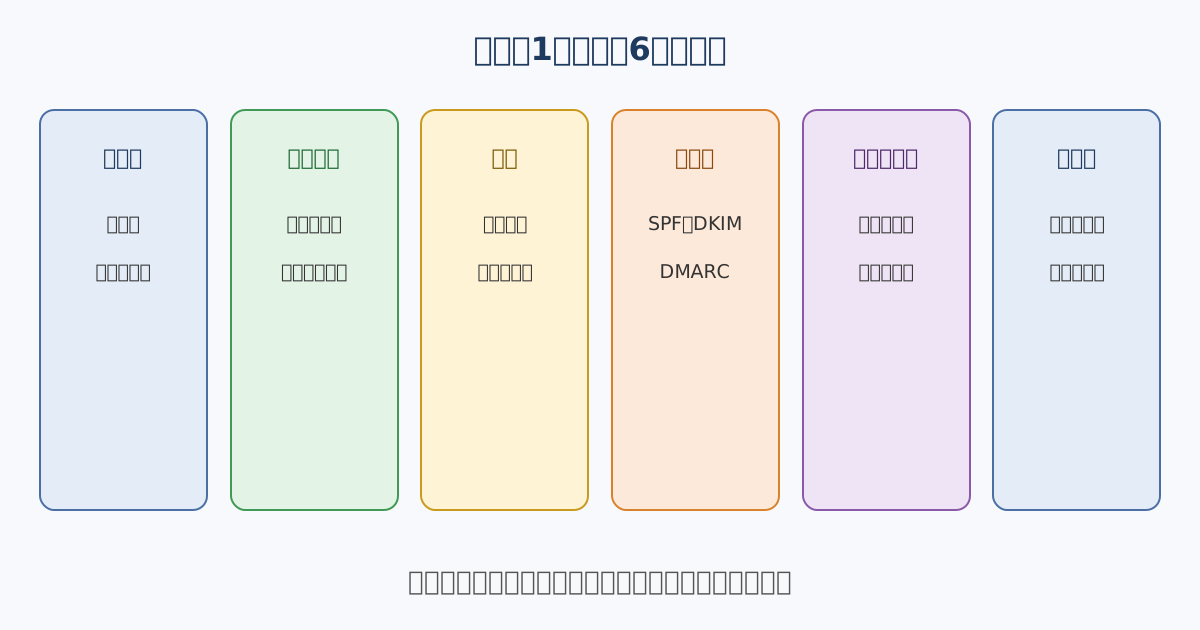
この記事では、Google WorkspaceとMicrosoft 365の管理者が、半年に1回見直す点検表を示します。管理者アカウント、ログインの保護、ファイルの共有、メール、外部アプリ、退職者の設定の順に、確認する観点と、公式のページで確認できる設定を書きます。専任の情報システム担当者がいない会社の、総務や管理部門の担当者が、30分から1時間で一通り見られる形にしました。
この記事で分かること
- 管理者が、半年に1回見直す設定の一覧(点検表)と、確認する観点
- GoogleとMicrosoftの、公式のページで確認できる設定の対応
- 点検の記録のつけ方と、チェックシートへの回答への使い方
1. 管理者設定を点検する理由
クラウドのグループウェアは、導入時の設定のまま、何年も使われがちです。ところが、使う人も、連携するアプリも、少しずつ変わります。IPAの「中小企業のためのクラウドサービス安全利用の手引き」は、クラウドサービスのセキュリティは、サービスを提供する事業者と利用者が、それぞれの役割・責任を分担して対策を実施することで維持・向上すると説明しています。運用するときのチェック項目として、管理担当者を決める、利用者の範囲を決める、利用者の認証を厳格に行う、バックアップに責任を持つ、が挙げられています。サービスの提供元が全部守ってくれる、という形ではなく、利用する側の設定と運用が必要だ、ということです。
管理者設定が重要な理由は、1つのアカウントの権限が大きいからです。Googleのチェックリストは、特権管理者には、組織内のすべてのビジネスデータと従業員データへのアクセスを管理する権限があるため、特権管理者のアカウントを保護することが特に重要だと書いています。管理者のアカウントが乗っ取られると、全社の情報が影響を受けます。
点検表の使い方
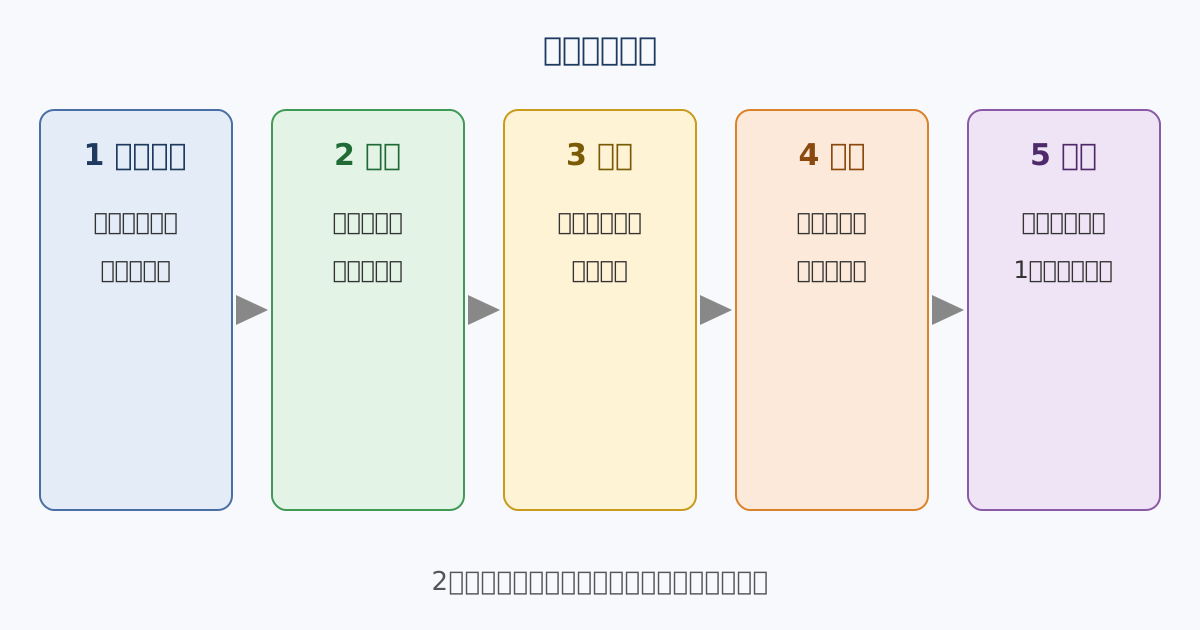
この記事の点検表は、次の流れで使います。
- 管理者の権限で、管理画面にログインします。
- 表の項目を上から順に確認し、「現状」の欄に、実際の状態を書く。
- 望ましい状態と違う項目に、印をつけ、直す担当と期限を書く。
- 変更の前に、画面の写しを保存しておきます。
- 変更の後に、もう一度画面を確認し、日付を記録します。
2人で行うと確実です。1人が画面を操作し、もう1人が表に記録します。
2. 管理者アカウントの点検
最初に確認するのは、管理者のアカウントそのものです。ここが弱いと、他の設定を整えても守れません。
管理者アカウントの点検表
| No. | 確認する観点 | 望ましい状態 | 確認する場所の例 | 現状 | 対応 |
|---|---|---|---|---|---|
| 1 | 管理者の人数 | 最低2人。複数の特権管理者を、別のユーザーが管理する | 管理コンソールの管理者ロール一覧 | ||
| 2 | 管理者の多要素認証 | 全員が設定済み。Googleは、セキュリティキーの利用を推奨 | ユーザー一覧、2段階認証の登録状況のレポート | ||
| 3 | 日常用と管理用の分離 | 日常の作業は、権限を限定したアカウントで行う | 管理者のアカウントの利用実態 | ||
| 4 | 再設定情報 | 管理者アカウントに、再設定用の電話番号とメールを登録 | 管理者アカウントの設定 | ||
| 5 | バックアップコード | 生成し、印刷して、安全な場所に保管 | 2段階認証の設定 | ||
| 6 | 緊急用のアカウント(Microsoft) | 2つのクラウド専用の緊急アクセスアカウントを持つ | 全体管理者ロールの割り当て一覧 | ||
| 7 | 管理者の退職・異動 | 担当が変わったら、権限をすぐに外している | 管理者ロールの変更履歴 |
表の根拠を説明します。
1 管理者の人数。 Googleの小規模ビジネス向けのチェックリストは、複数の特権管理者のアカウントを用意し、それぞれを別のユーザーが管理することをおすすめしています。メインのアカウントが失われたり、不正に使われたりしたときに、バックアップの特権管理者のアカウントで、重要な業務を行えるからです。
3 日常用と管理用の分離。 Googleは、特権管理者は、必要な場合にログインし、特定の業務を終えたらログアウトすること、日常の管理タスクには、管理者のロールが制限されているアカウントを使うことをおすすめしています。Microsoftのセキュリティの既定値群の説明にも、管理タスクと標準の生産性タスク用に、個別のアカウントを用意すると、管理者の多要素認証の回数を大幅に減らせる、という推奨があります。
4・5 再設定情報とバックアップコード。 多要素認証を必須にしていると、スマホを紛失したときに、ログインできなくなります。Googleの小規模ビジネス向けのチェックリストは、2段階認証のバックアップコードを生成して印刷し、安全な場所に保管しておくことを求めています。管理者がパスワードを忘れたときのために、再設定用の電話番号とメールアドレスの登録も必要です。
6 緊急用のアカウント。 Microsoftのセキュリティの既定値群の説明は、全体管理者ロールが永続的に割り当てられる、クラウド専用の緊急アクセスアカウントを2つ作ることを推奨しています。通常のアカウントが使えない緊急時や、すべての管理者が誤ってロックアウトされた場合に限定して使います。
3. ログインの保護の点検
次に、全員のログインを守る設定です。パスワードだけでログインできる状態をなくします。
ログイン保護の点検表
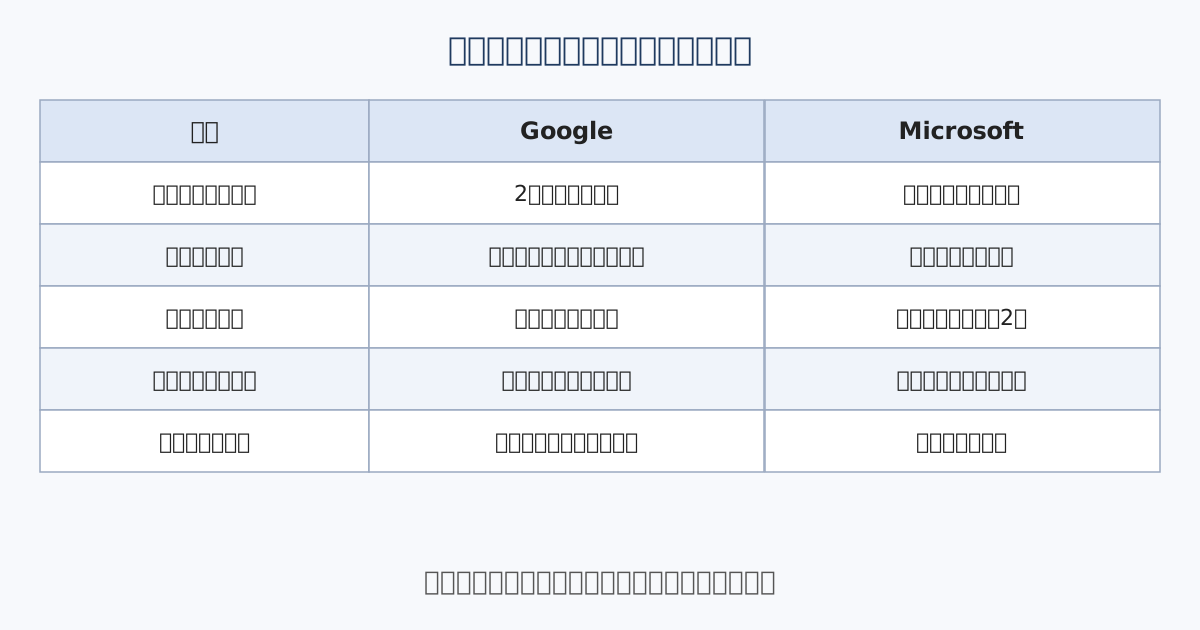
| No. | 確認する観点 | Googleで確認できる設定 | Microsoftで確認できる設定 |
|---|---|---|---|
| 8 | 全員への多要素認証 | ユーザーに2段階認証プロセスを必須にする | セキュリティの既定値群で、すべてのユーザーに多要素認証の登録を必須にする |
| 9 | 古い認証方式の遮断 | 安全性の低いアプリへのアクセスをブロックする | セキュリティの既定値群で、レガシ認証のプロトコルをブロックする |
| 10 | パスワードの使い回しの警告 | パスワード アラートで再利用を防止する | 製品の最新の説明で確認する |
| 11 | 利用状況の確認 | アカウント アクティビティ レポートと、管理者へのメール通知アラート | Microsoftセキュアスコアの推奨アクション |
| 12 | 不審なログインの確認 | ログイン時の本人確認方法を追加する | 製品の最新の説明で確認する |
Microsoftの説明では、セキュリティの既定値群は、次のような基本的な対策を、追加の費用なしで有効にするものです。
- すべてのユーザーに、多要素認証への登録を必須にする
- 管理者に、多要素認証の実行を要求する
- 必要に応じて、ユーザーに多要素認証の実行を要求する
- レガシ認証のプロトコルをブロックする
- デバイスコードフローのブロック
- Azureポータルへのアクセスなど、特権が必要な作業を保護する
対象は、Microsoft Entra IDのライセンスのFreeレベルを使う組織で、セキュリティを高めたいが、どこから始めればよいか分からない組織とされています。複雑なセキュリティ要件がある組織や、P1・P2のライセンスを持つ組織は、条件付きアクセスを検討するよう書かれています。会社の契約のプランで、どの機能が使えるかは、契約を確認します。
また、レガシ認証は、多要素認証を使えないため、ディレクトリで多要素認証を有効にしていても、古いプロトコルから認証できてしまう点が、説明されています。古いメールソフトや、古いプリンターのスキャン送信などが、このプロトコルを使っている場合があります。遮断する前に、使っている機器と、メールソフトを確認し、影響を受けるものを先に切り替えておきます。
変更前に必ず確認すること
多要素認証を必須にする設定は、全員のログインに影響します。次の確認が済んでから変更します。
- 全員が、認証用のスマホまたはセキュリティキーを持っているか
- 紛失時の手順(管理者への連絡先、バックアップコード)が決まっているか
- 先に、総務の2〜3人で試して、ログインできたか
- 変更する日時と、変更内容を、全員に事前に知らせたか
4. ファイル共有と外部公開の点検
ファイル共有の設定は、情報漏えいの原因になりやすい部分です。Googleの管理者向けのチェックリストには、ドライブの項目が、まとまっています。
ドライブの共有の点検表(Google)
| No. | 確認する観点 | 望ましい状態 | 公式の説明の要点 |
|---|---|---|---|
| 13 | 組織外との共有 | 業務で必要な範囲に限定する | 共有オプションを無効にするか、許可するドメインを絞る |
| 14 | 外部共有の警告 | 組織外との共有時に警告を表示する | 意図した共有かを、共有する人が再確認できる |
| 15 | ウェブへの公開 | ユーザーに許可しない | ファイルのウェブ上への公開を無効にする |
| 16 | 新規ファイルの初期状態 | 「制限付き」 | 明示的に共有しない限り、オーナーだけがアクセスできる |
| 17 | 外部の共同編集者 | Googleアカウントでのログインを必須にする | Googleアカウントがなくても、無料で作成できる |
| 18 | 共有ドライブからの移動 | 組織内のユーザーに限定する | ファイルを別の組織のドライブへ移せる人を制限する |
| 19 | オフライン利用・同期 | 業務上の必要性が高い人に限定する | 端末にコピーが残るのを制限する |
小規模ビジネス向けのチェックリストにも、新しく作成したファイルを閲覧できるユーザーを制限すること(リンクの共有をオフにして、明示的に共有するまでは作成者だけが開ける状態にする)、社外のユーザーとファイルを共有したときに警告を表示すること、が挙がっています。カレンダーについては、外部と共有する情報を、空き時間の情報だけにすることを勧めています。
Microsoft 365の共有の設定については、使っているサービス(ファイルの保管や、チャットなど)ごとに、管理画面のヘルプで、外部共有の設定を確認します。この記事では、公式のページで内容を確認できたGoogle側の項目に絞って、記載しています。
共有の棚卸しも併せて行う
設定が適切でも、過去に共有された個別のファイルは残っています。次のことを、半年に1回確認します。
- 組織外のアドレスと共有されているファイルの一覧を見て、不要なものを外す
- 退職者や、契約の終わった委託先に、共有が残っていないか見る
- 「リンクを知っている全員」に公開されているファイルがないか見る
5. メールの点検
メールの設定は、会社になりすましたメールを防ぎ、自社のメールが迷惑メールに分類されるのを防ぎます。Googleのチェックリストは、Gmailについて、次の設定を挙げています。
メールの点検表
| No. | 確認する観点 | 望ましい状態 | 公式の説明の要点 |
|---|---|---|---|
| 20 | SPF | 設定済み | どのメールサーバーが、ドメインの代理で送信できるかを指定する。未設定だと、メールが返送されたり、迷惑メールに分類されたりする可能性がある |
| 21 | DKIM | 設定済み | メールにデジタル署名をつけ、なりすましを防ぐ |
| 22 | DMARC | 設定済み | SPFとDKIMのあとに、認証できないメールの扱いを定める |
| 23 | 配信前のスキャン | 強化を有効にする | フィッシングの可能性があるメールを検出しやすくする |
| 24 | 添付・リンクの追加チェック | 有効にする | 悪意があると判断されなかった可能性があるメールを検出する |
| 25 | 取引先との通信の暗号化(TLS) | 取引先のドメインに適用する | 保護された接続でのみ送受信する |
SPF、DKIM、DMARCの設定は、DNSの設定を変えるため、ドメインを管理している人(制作会社や、ドメインの管理会社)との調整が必要です。設定を誤ると、自社のメールが届かなくなる場合があります。変更の前に、現在の送信元(メールサービス、請求書の送信システム、問い合わせフォームなど)を一覧にしておきます。
6. 外部アプリと端末の点検
社員が、業務のアカウントを使って、外部のアプリにログインしていることがあります。連携を許可すると、そのアプリが、メールやドライブの情報に触れる場合があります。
外部アプリ・端末の点検表
| No. | 確認する観点 | 望ましい状態 | 公式の説明の要点 |
|---|---|---|---|
| 26 | 外部アプリの連携 | 許可したものだけ | Gmailやドライブなどにアクセスできるサードパーティアプリを確認し、承認する。信頼できるアプリの許可リストを作る |
| 27 | 安全性の低いアプリ | ブロックする | 最新のセキュリティ標準に対応していないアプリは、不正使用のリスクが高い |
| 28 | ドキュメントのアドオン | 必要なものだけ管理者が配布する | ユーザーが自由に入れられないようにする |
| 29 | 端末の管理 | 基本の管理を確認し、必要に応じて詳細管理 | モバイルの基本管理はデフォルトで有効。パスワード要件の設定や、端末からのアカウントのワイプができる |
| 30 | ブラウザの更新・安全機能 | 自動更新と、セーフブラウジングを有効にする | Chromeの更新を許可し、安全でないサイトの警告を無視できないようにする |
私物の端末をどう扱うかは、会社の方針が必要です。この点は、別の記事(私物のスマホ・PCを仕事に使う決まりの作り方)で詳しく取り上げています。
7. 退職者の点検
退職者の設定は、点検で最も漏れが見つかりやすい項目です。
Googleのチェックリストは、従業員が離職するときの対応として、データ漏えいを防ぐため、組織のデータへのアクセスを取り消すことを挙げています。また、アカウントの不正使用や離職の際に、そのユーザーがGoogleデータのエクスポートで全データをダウンロードできないようにする設定も紹介されています。
退職者の点検表
| No. | 確認する観点 | 確認の方法 |
|---|---|---|
| 31 | 退職者のアカウントが残っていないか | ユーザー一覧と、人事の退職者名簿を照らす |
| 32 | 最後のログインが長期間前の人がいないか | ユーザー一覧の最終ログインの列を並べ替える |
| 33 | 退職者が作成した共有ファイルの持ち主が引き継がれているか | 退職者がオーナーのファイルを確認する |
| 34 | 退職者がメールの転送設定を残していないか | 退職者のメール設定を確認する |
| 35 | 退職者が管理者の権限を持っていないか | 管理者ロール一覧を確認する |
退職者の手順そのものは、別の記事(退職者のアカウント停止と削除の手順)で詳しく扱っています。ここでは、半年に1回の点検で、漏れがないかを確かめるための観点を挙げました。
8. 点検の記録とチェックシートへの使い方
点検が終わったら、結果を1枚の記録にまとめます。チェックシートで、「定期的に設定を見直していますか」と聞かれたときの、根拠になります。
点検記録の記入例
| 項目 | 記入例 |
|---|---|
| 点検日 | 11月16日 |
| 点検者 | 総務担当(操作)、情報システム担当(記録) |
| 対象のサービス | Google Workspace |
| 点検した範囲 | 管理者アカウント、ログイン保護、ドライブの共有、メール、外部アプリ、退職者 |
| 問題のあった項目 | 管理者が1人だけだった(No.1)/退職者2名のアカウントが残っていた(No.31) |
| 対応 | 管理者を1名追加(11月18日)/退職者のアカウントを停止(11月16日) |
| 次回の点検予定 | 5月 |
| 画面の写し | 保存先のフォルダ名を記載 |
チェックシートの回答では、「半年に1回、管理者設定の点検を実施。直近は11月16日。記録あり」のように、日付と記録の有無を書きます。画面の写しには、個人名や他の取引先の情報が写っていないか、提出前に確認します。
よくある見落とし
使っていないサービスの管理者設定。 導入だけして使っていないサービスも、アカウントは有効です。使っていなければ、停止や解約を検討します。
管理者の連絡先。 管理者のメールアドレスが、退職者のままになっていないか確認します。通知や警告が、誰にも届かなくなります。
ライセンスの違い。 契約しているプランによって、使える機能は違います。点検表の項目が管理画面で見つからないときは、プランに含まれない機能の可能性があります。その場合は、「機能がない」ことを記録し、別の運用(手作業での確認など)で補えるかを考えます。
設定を変えたあとの確認不足。 設定を変えたのに、反映されていない場合があります。変更後に、別のアカウントで、実際に動作を確認します。
まとめ
管理者の設定は、導入時のまま放置されると、権限や共有の状態が実態とずれていきます。この記事の点検表は、管理者アカウント、ログインの保護、ファイル共有、メール、外部アプリと端末、退職者の6つの領域を、半年に1回見直すためのものです。最初の点検では、管理者の人数、全員の多要素認証、退職者のアカウントの3点から始めると、効果が大きく、短い時間で終えられます。点検の結果は、日付つきの記録として残し、チェックシートの回答の根拠にしてください。
管理画面の設定の見方や、半年ごとの点検の進め方に迷ったときは、点検表の記入から一緒に進めることもできます。
よくある質問
管理者の権限を持つ人は、何人にしておくのがよいですか?
最低2人にします。Googleのチェックリストは、メインの特権管理者のアカウントが失われたり不正に使われたりした場合に備えて、複数の特権管理者のアカウントを用意し、それぞれを別のユーザーが管理することを勧めています。一方で、人数を増やしすぎると、権限が広がります。日常の作業は、権限を限定したアカウントで行います。
社員が10人未満でも、この点検表の項目は必要ですか?
必要な項目はあります。Googleの小規模ビジネス向けのチェックリストは、専任の管理者がいないことが多いため、項目を絞った短いリストにしています。管理者の2段階認証、パスワード、外部とのファイル共有の制限など、少人数でも効果が大きいものを優先します。取り扱う情報が特殊な場合は、大規模向けのリストも見るよう書かれています。
点検は、どのくらいの頻度で行えばよいですか?
半年に1回を目安にします。公的な資料に、決まった頻度が書かれているわけではありません。ただ、入退社や、使うアプリの追加で設定は少しずつ変わります。人事異動の時期や、決算の前後など、会社のカレンダーで固定すると、忘れません。
設定画面の名前が、記事と違っています。どうすればよいですか?
管理画面の名称や場所は、製品の更新で変わります。この記事では、確認する観点と、公式のページで確認できた設定を示しています。画面で見つからない場合は、各社のヘルプで最新の名称を検索してください。設定を変える前に、現在の状態を画面の写しで残しておきます。
設定を変えたら、社員が使えなくなることはありませんか?
あります。たとえば、多要素認証を全員に必須にすると、スマホを持たない人や、設定が終わっていない人がログインできなくなります。変更の前に、対象の人へ知らせ、先に少人数で試し、設定の手順を配ります。変更の日時は、業務の少ない時間に置きます。
参照元・出典
- Google Workspace 管理者ヘルプ 小規模ビジネス(ユーザー数 1~100 人)向けのセキュリティ チェックリスト(確認日: 2026-11-16)
- Google Workspace 管理者ヘルプ 中規模および大規模ビジネス(ユーザー数 100 人超)向けのセキュリティ チェックリスト(確認日: 2026-11-16)
- Google Workspace 管理者ヘルプ Google エンドポイント管理でデバイスを管理する(確認日: 2026-11-16)
- Microsoft Learn セキュリティの既定値群(Microsoft Entra ID)(確認日: 2026-11-16)
- Microsoft Learn Microsoft セキュア スコア(確認日: 2026-11-16)
- IPA 中小企業のためのクラウドサービス安全利用の手引き(PDF)(確認日: 2026-11-16)
- IPA 中小企業の情報セキュリティ対策ガイドライン(確認日: 2026-11-16)
FREE CONSULTATION
「うちの場合はどうか」から
記事の考え方を、そのままご自身の事業に当ててみたい方へ。アイデア段階でも、機能リストがある段階でも構いません。 2営業日以内に、担当者からメールでご返信します。営業のお電話はしません。相談は無料です。
運営:株式会社miitaso(会社概要)
RELATED